


能夠將 Android 屏幕鏡像到電腦上,能在很多方面令使用更加方便。無論在電腦上工作時,都能即時收到來電和信息通知,這樣就不會錯過重要的消息。在 Linux 系統上,可以使用 Scrcpy 這個完全免費的開源工具來達成這個目的。
什麼是 Scrcpy? Scrcpy,即 Screen-copy,除了可以鏡像你的設備外,還可以直接從電腦控制你的設備,支持 Linux、Windows 和 macOS 系統。這個工具通過 Android 調試橋接(ADB)將你的手機與電腦連接,然後利用 Android 內建的屏幕串流功能,實時傳輸手機上的內容。一旦設備連接完成,Scrcpy 便可以讓使用者利用電腦的鍵盤和鼠標/觸控板來與手機互動。
雖然市面上有其他 Android 屏幕鏡像工具提供類似功能,但通常這些工具都不是免費的。此外,這些工具在鏡像質量上可能存在限制,並且可能會出現延遲等問題。而 Scrcpy 解決了所有這些問題,這也是它成為最佳選擇的原因之一。而且,與許多類似工具不同的是,Scrcpy 是非侵入式的,這意味著使用者不需要在手機上安裝任何應用程序或在電腦上安裝第三方擴展。
第一步:在你的 Android 設備上啟用 USB 調試
在安裝 Scrcpy 之前,需要在 Android 設備上啟用 USB 調試功能。
- 打開 Android 設備上的設置應用,然後點擊「關於手機」。這個選項可能在「系統」部分中,具體取決於你的設備。
- 在「關於手機」頁面上,尋找「版本號」選項。一旦找到,點擊七次。在小米設備上,則需要點擊「MIUI 版本」選項,然後會顯示「你現在是開發者」。這意味著你現在可以訪問設備上的開發者選項,這是啟用 USB 調試所必需的。
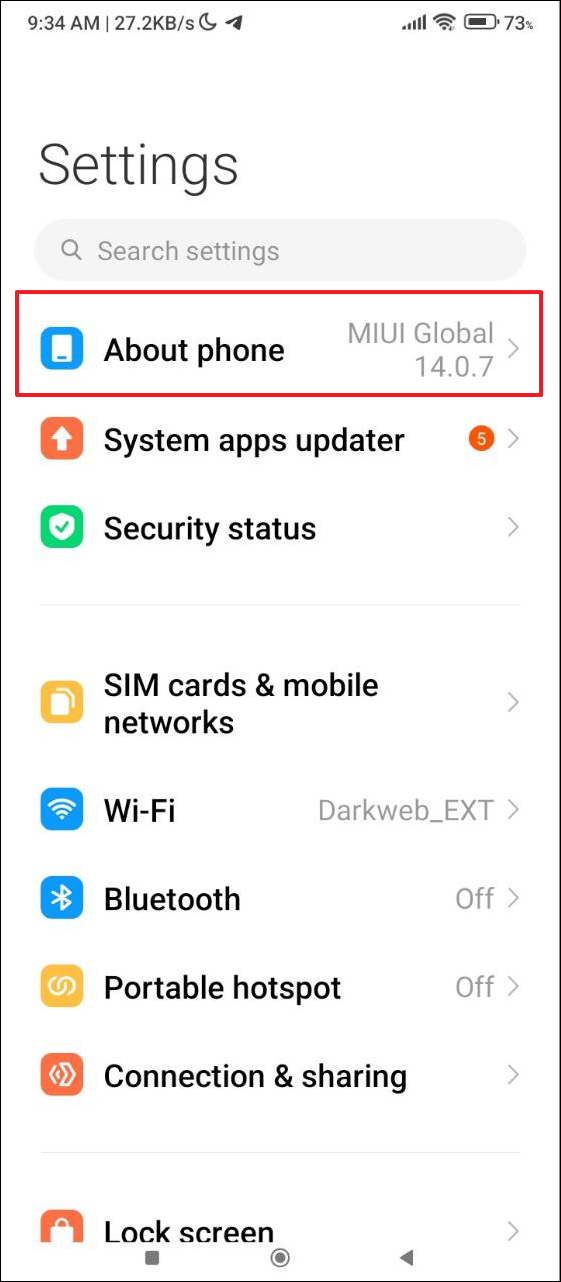
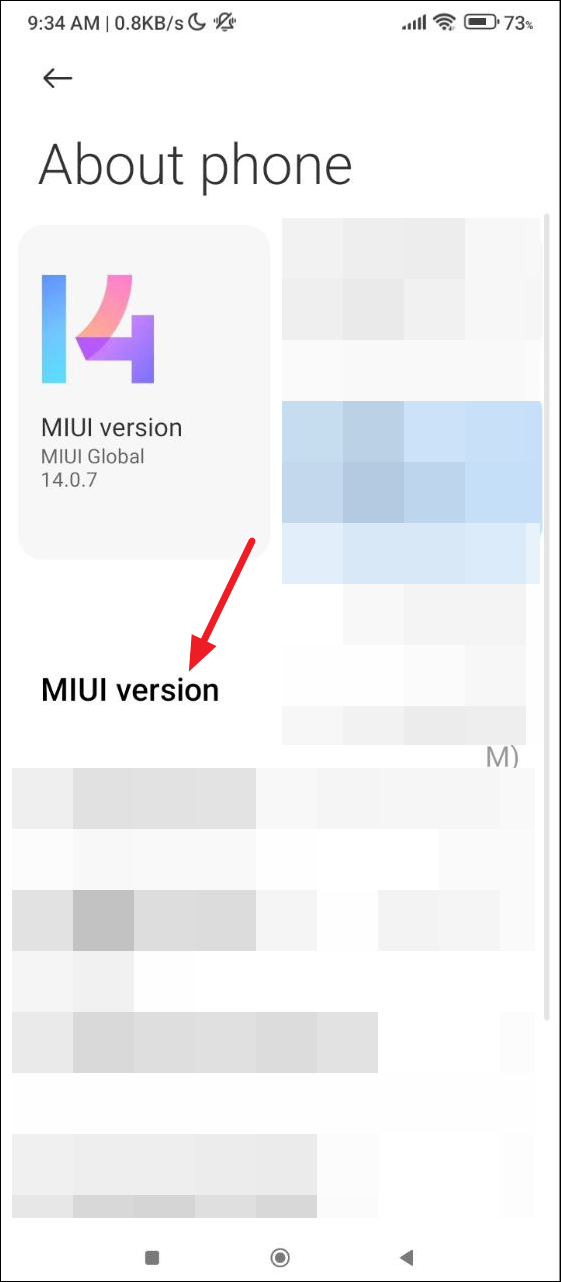
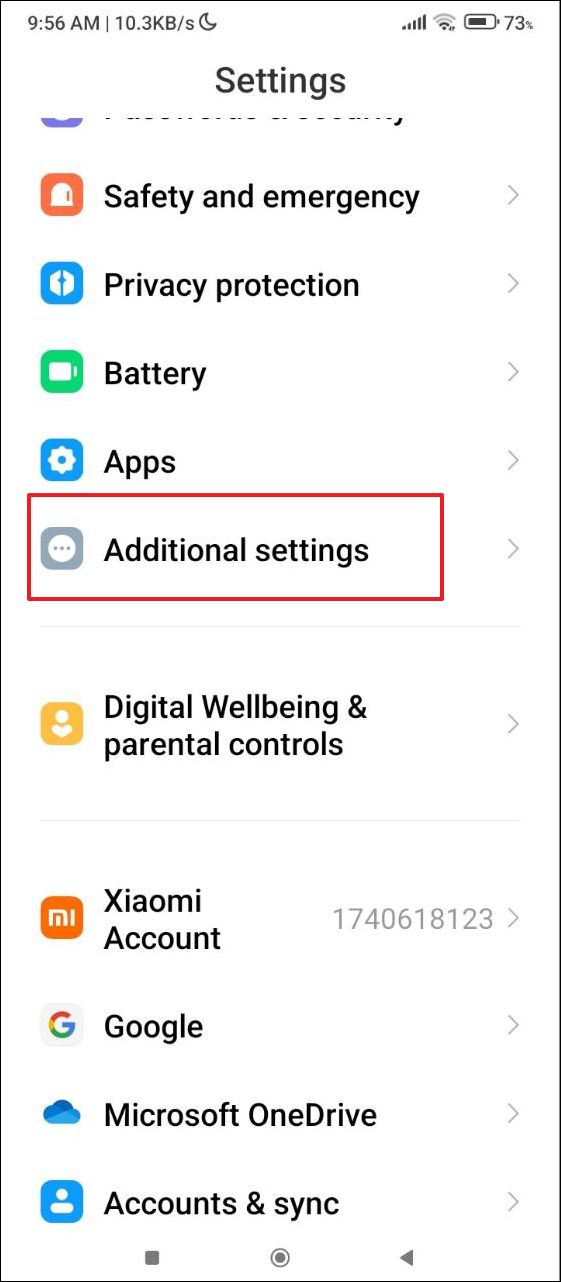
- 啟用開發者選項後,返回並點擊「系統」或「其他設置」。
- 然後點擊「開發者選項」。
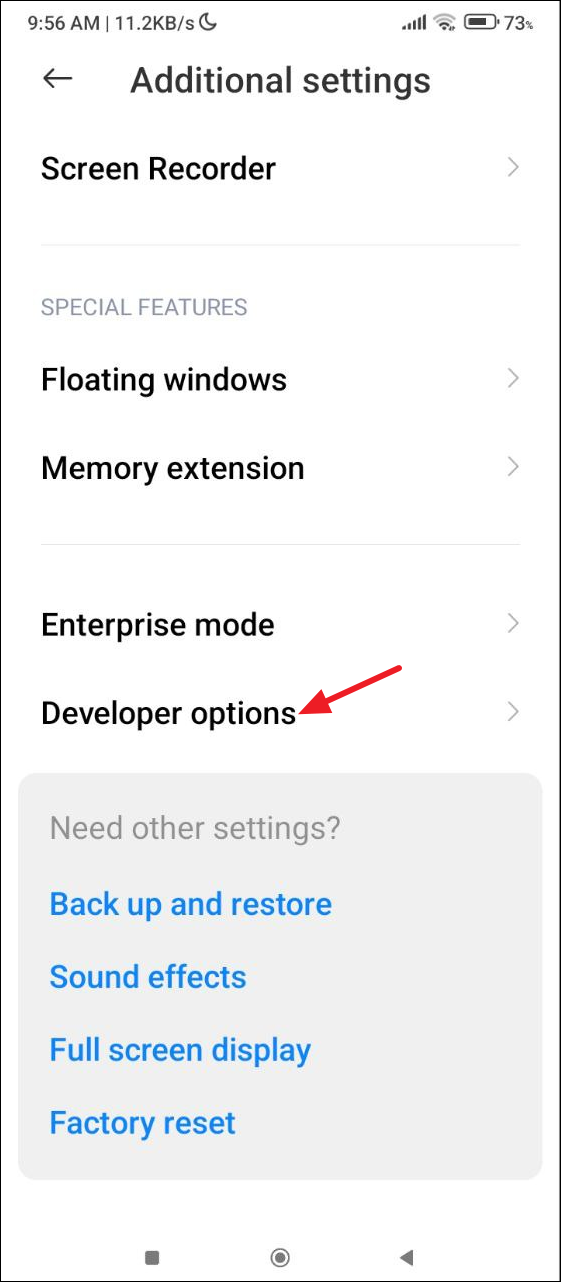
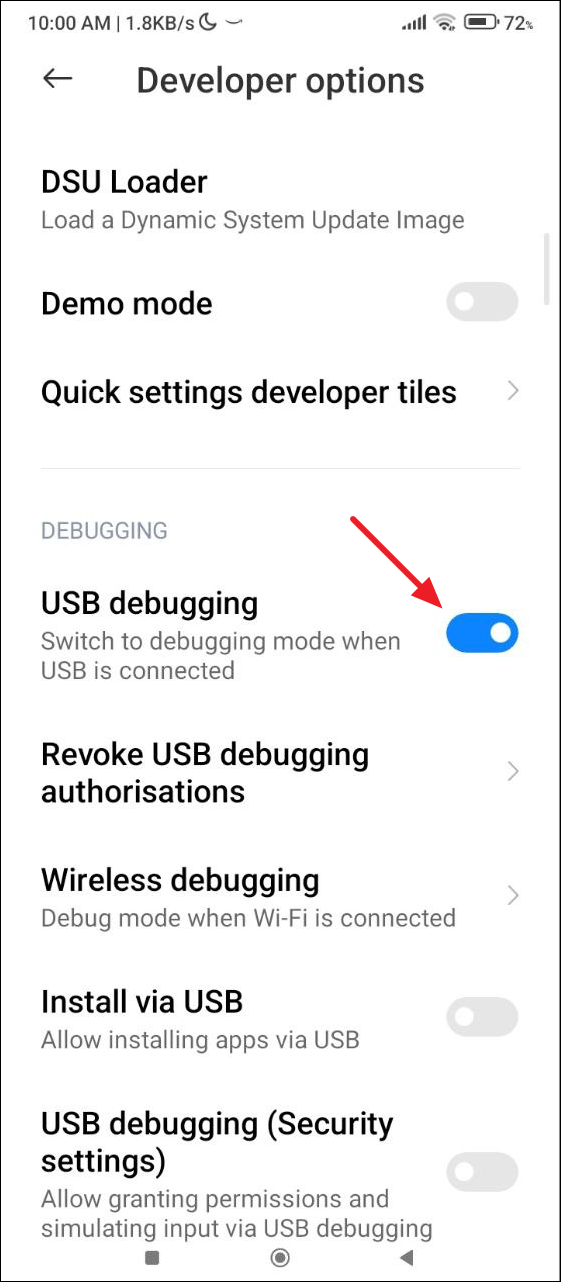
- 在開發者選項中,點擊「USB 調試」以啟用該功能。當你這樣做時,設備應該會顯示安全警告。
第二步:在你的 Linux 電腦上安裝 Scrcpy
- 在你的 Linux 電腦上,打開終端並輸入對應操作系統的命令,從下面的列表中選擇。
- Arch 及其衍生版:pacman -S scrcpy
- Fedora:dnf copr enable zeno/scrcpy && dnf install scrcpy
- Gentoo Linux:emerge scrcpy
- Ubuntu/Debian 系統:snap install scrcpy
- Arch 及其衍生版:pacman -S scrcpy
- Fedora:dnf copr enable zeno/scrcpy && dnf install scrcpy
- Gentoo Linux:emerge scrcpy
- Ubuntu/Debian 系統:snap install scrcpy
- 如果不想在 Ubuntu 或 Debian 系統上安裝 Snap,則避免使用官方的 APT 軟件包,因為它相當舊。相反,首先使用 sudo apt update 命令更新系統。
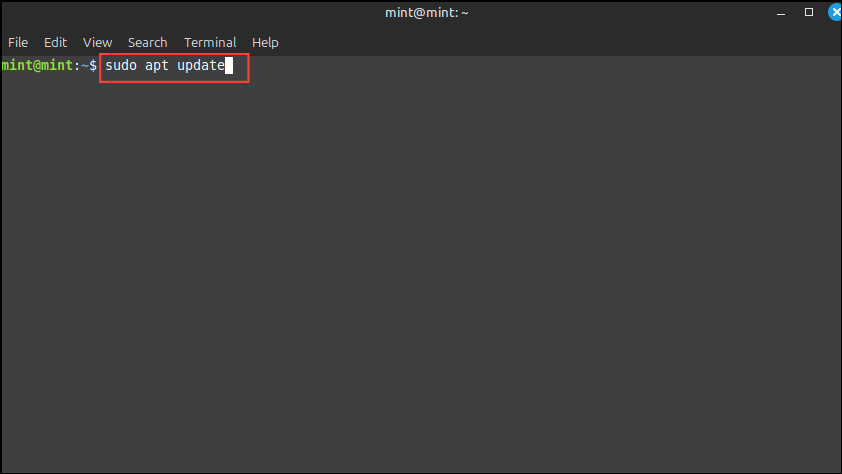
- 然後,逐一輸入以下命令,每輸入一條都按「Enter」鍵以安裝所需的依賴項:
- sudo apt install ffmpeg libsdl2-2.0-0 adb wget \
- gcc git pkg-config meson ninja-build libsdl2-dev \
- libavcodec-dev libavdevice-dev libavformat-dev libavutil-dev \
- libswresample-dev libusb-1.0-0 libusb-1.0-0-dev
- sudo apt install ffmpeg libsdl2-2.0-0 adb wget \
- gcc git pkg-config meson ninja-build libsdl2-dev \
- libavcodec-dev libavdevice-dev libavformat-dev libavutil-dev \
- libswresample-dev libusb-1.0-0 libusb-1.0-0-dev

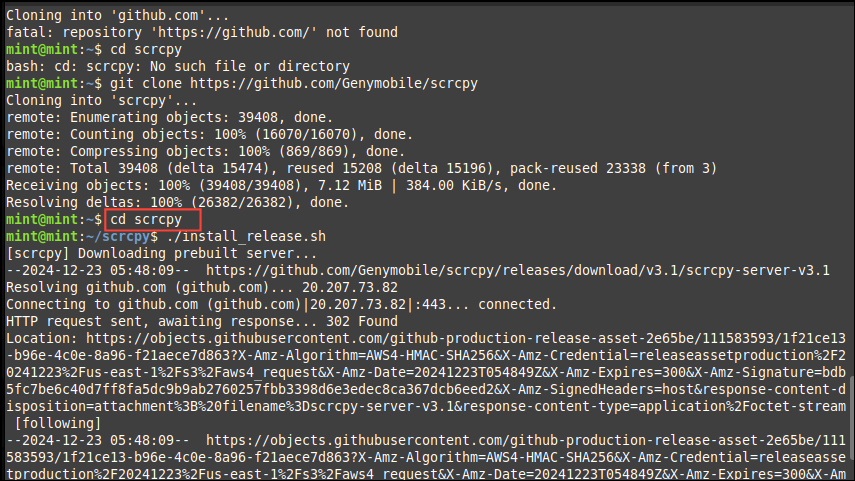
- 接下來,使用以下命令克隆依賴項的 GitHub 倉庫,然後使用安裝腳本運行以下命令:
- git clone https://github.com/Genymobile/scrcpy
- cd scrcpy
- ./install_release.sh
- git clone https://github.com/Genymobile/scrcpy
- cd scrcpy
- ./install_release.sh
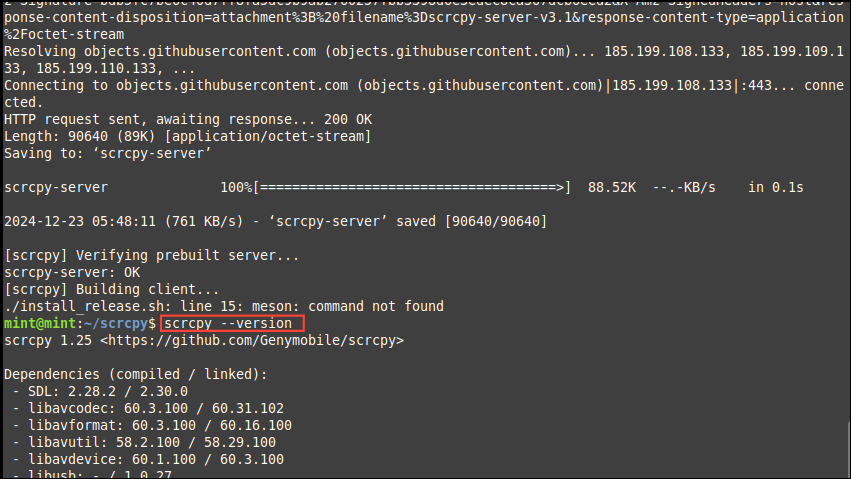
- 安裝完成 Scrcpy 後,使用 scrcpy –version 檢查版本。
第三步:在 Linux 上鏡像你的 Android 設備
- 確認已按照第一步的說明啟用 USB 調試,然後使用 USB 數據線將其連接到 Linux 電腦。如果使用虛擬機運行 Linux,像是 VirtualBox,請點擊「設備」,然後選擇「USB」。然後點擊你的設備名稱以啟用它。
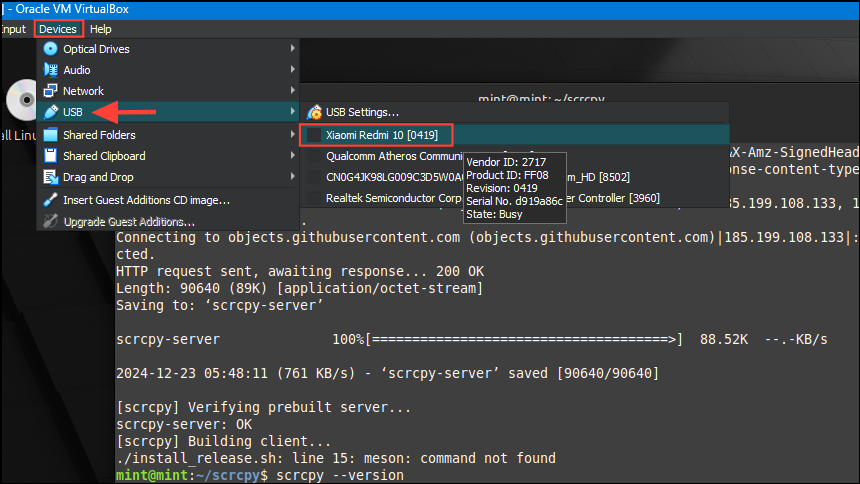
- 然後在終端中輸入 adb devices 以確認 Android 設備已連接。
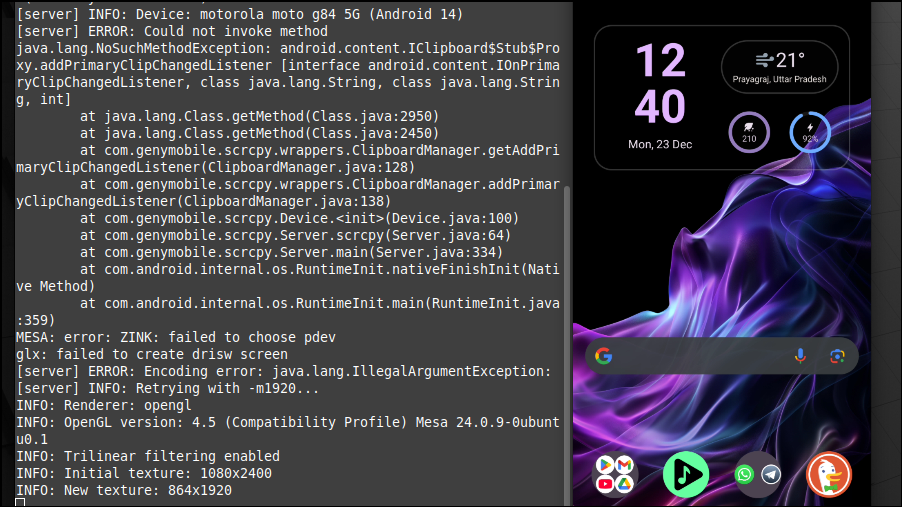
- 當你看到你的設備連接後,輸入 scrcpy 在終端中並按「Enter」鍵開始在 Linux 電腦上鏡像。可以使用電腦的鼠標和鍵盤控制 Android 設備。點擊應用圖標將啟動該應用,而右鍵點擊則相當於 Android 的返回按鈕。類似地,使用中鍵可以返回主頁面。
當連接多個 Android 設備時
如果連接了多個 Android 設備,可以告訴系統要鏡像哪一個設備。
- 使用 scrcpy –serial=example_serial_number 命令,將「serial number」替換為你想要鏡像的 Android 設備的序列號。
- 如果連接到電腦的設備不止一個,但只有一個通過 USB 連接,則使用 scrcpy –select-usb 來鏡像通過 USB 連接的設備。
- 當多個設備連接時,但只有一個通過 TCP/IP 連接,則使用 scrcpy –select-tcpip 來鏡像通過此方式連接的設備。
- 如果你的 Android 手機在 TCP/IP 上監聽,可以使用其 IP 地址作為參數,輸入命令 scrcpy –tcpip=192.168.1.1:5555。
無線鏡像你的 Android 在 Linux 上
要在 Linux 機器上無線鏡像你的 Android 手機,首先確保兩個設備都連接到同一網絡。
- 使用 USB 數據線將你的 Android 手機連接到 Linux 電腦,然後運行命令 adb devices 以確認其被識別。

- 在終端窗口中輸入 adb tcpip 5555 並按 Enter 鍵以啟用 Android 手機的無線調試。

- 現在,從 Android 設備中斷 USB 數據線,並在設置應用的「關於手機」部分查找 Android 設備的 IP 地址。
- 找到 IP 地址後,使用 adb connect ip.address.of.phone:5555 命令,將 IP 地址部分替換為你的設備的 IP 地址,然後按 Enter 鍵。

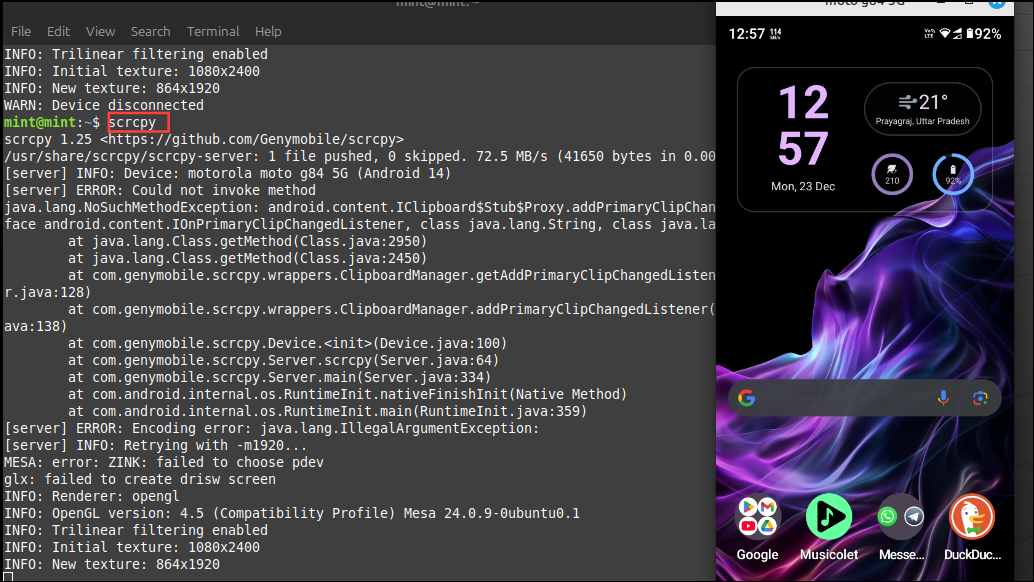
- 然後在終端窗口中輸入 scrcpy 並再次按 Enter 鍵以開始鏡像你的 Android 手機。
需要知道的事項
- Scrcpy 不僅讓用戶可以在 Linux 電腦上鏡像手機屏幕;用戶甚至可以控制串流的質量,並改變幀率、編碼器、比特率和屏幕大小等參數。
- 用戶還可以通過命令 scrcpy –video-source=camera 鏡像手機的攝像頭,而不是屏幕。鏡像攝像頭時,手機的麥克風音頻將從桌面播放。
- 同樣,當在 Linux 電腦上鏡像 Android 設備時,手機的音頻默認將從電腦播放。可使用 scrcpy –audio-source=mic # 或 –audio-source=output 和 scrcpy –video-source=camera –no-audio # 音頻不轉發的命令切換音頻來源。
- 使用 scrcpy –record=file.mp4、scrcpy –no-audio –record=file.mp4 # 僅錄製視頻,以及 scrcpy –no-video –audio-codec=raw –record=file.wav # 僅錄製音頻的命令錄製鏡像的音頻和視頻。
- Scrcpy 還允許用戶創建多個顯示屏,以顯示不同的內容,例如不同的應用程序以及 Android 手機的主屏幕。例如,如果在 Android 設備上播放 VLC 中的視頻,可以使用 scrcpy –new-display=1920×1080 –start-app=org.videolan.vlc 命令為播放器創建一個獨立的顯示屏,這將與正在鏡像的主顯示屏區分開。
- 其他第三方工具如 AirDroid 也可以讓用戶在 Linux 電腦上鏡像 Android 手機,但 Scrcpy 完全免費且開源,成為最佳選擇。
