




幸運的是,儘管 Copilot 可能有些狡猾,但它並不會完全控制用戶的 Word 體驗。用戶可以通過某些方式來禁用它的影響,無論是單獨禁用還是與其他高級的 Microsoft 365 功能一起禁用。禁用 Word 中 Copilot 的具體方法將取決於用戶的軟件版本以及所運行的操作系統。
最新版本的 Word 提供禁用 Copilot 的選項
為了回應對 Copilot 在應用程式中存在的擔憂,Microsoft 從 2025 年 1 月 16 日起,為 Word 和其他 Microsoft 365 應用添加了專門的禁用選項。在 Windows 上,此更新包含在 Word 的版本 2412 中,而在 Mac 上則是在版本 16.93。
假設用戶擁有最新版本的 Word,禁用 Copilot 應該只需取消勾選一個選框。在 Windows 設備上,打開 Word,點擊文件,然後選擇選項。在側邊欄中,應該會有一個專門的 Copilot 部分——點擊該部分,然後會看到一個標記為「啟用 Copilot」的選框。如果 Copilot 已經開啟,則該選框會被勾選,只需取消勾選,點擊確定,然後重新啟動 Word。
如果用戶運行的是 Mac 設備,過程大致相同,只是用詞略有不同。打開 Word,選擇應用菜單,然後點擊偏好設置。轉到編寫和校對工具,然後點擊 Copilot。同樣,用戶應該會看到「啟用 Copilot」的選框,只需取消勾選該選框並重新啟動應用。
可以在隱私設置中禁用 Copilot 和類似功能
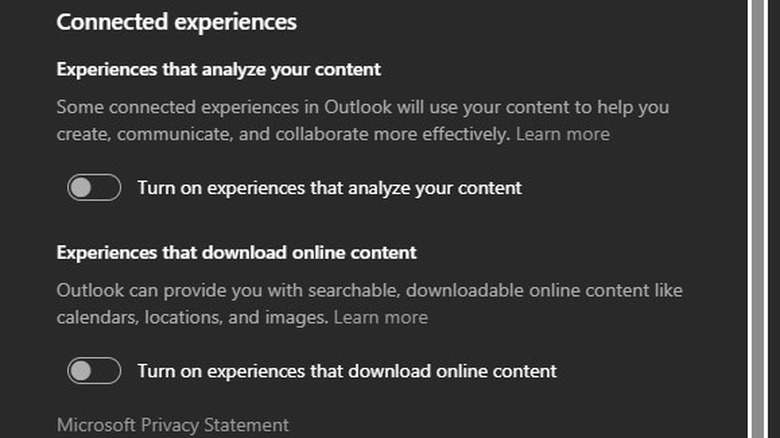
清除隱私設置中的某些權限將禁用 Copilot。用戶可以在 Microsoft 365 套件中的任何應用中執行此操作,如 Word、PowerPoint 或 Outlook,這將影響所有這些應用。請注意,這種方法也會禁用某些其他功能,如文本預測、翻譯和語音輸入。
要在 Windows 設備上執行此操作,打開一個 365 應用,點擊文件,然後選擇帳戶。點擊帳戶隱私,然後管理設置。在此菜單的「連接體驗」部分,應該會看到一個標記為「啟用分析內容的體驗」的方框。取消勾選該方框並重新啟動 Word,所有這些功能,包括 Copilot,都應該被禁用。
對於 Mac 設備,打開一個 365 應用,打開應用菜單,然後點擊偏好設置。點擊個人設置,然後選擇隱私。在此窗口中,轉到連接體驗並點擊管理連接體驗。用戶會發現「啟用分析內容的體驗」的方框,只需取消勾選該方框並重新啟動應用。
日本電話卡推介 / 韓國電話卡推介
一㩒即做:香港網速測試 SpeedTest HK

