

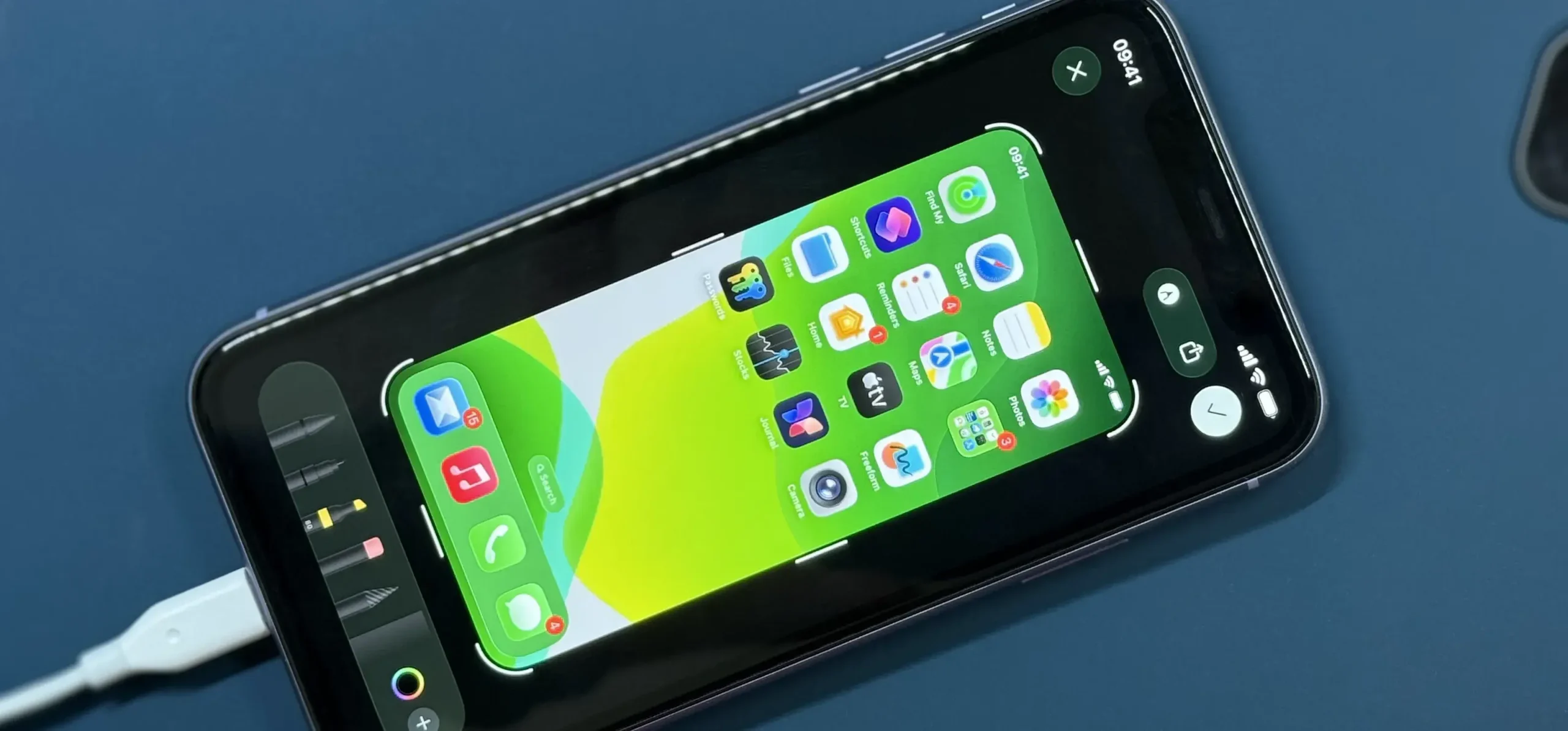


隨著 iOS 26 和 iPadOS 26 的推出,Apple 對截圖工具進行了一些改變。默認情況下,iPhone 或 iPad 現在以全屏模式顯示截圖。在這個界面中,用戶可以裁剪和縮放圖片,使用標註工具進行標記,快速分享,刪除截圖或將其保存到照片、文件或快速筆記中。這些選項在 iOS 18 和 iPadOS 18 中也可用,但在 Apple 新設計的界面中進行展示,控制按鈕、工具欄和菜單均採用圓角設計,並混合了一些液態玻璃元素。
然而,如果用戶不常編輯或即時分享截圖,這種全屏顯示可能會帶來困擾。在更新到 iOS 26 或 iPadOS 26 後,首次截圖時會出現全頁視圖,同時系統會詢問用戶是否希望「切換到縮略圖視圖」。如果不小心選擇了「稍後再說」或過快點擊其他地方,用戶仍然可以通過以下設置恢復到 iOS 18 和 iPadOS 18 的縮略圖顯示。
在「設置」»「通用」中,現在有一個「截屏」菜單,裡面包含了新的截圖自定義選項。其中最重要的選項是關閉全屏模式,這樣可以返回到舊的截圖流程。用戶仍然可以通過點擊截圖的縮略圖來訪問截圖編輯器。
此外,用戶還可以自定義其他以前無法調整的設置,包括自動視覺查找、CarPlay 截圖和格式控制。iOS 26 和 iPadOS 26 目前可作為開發者測試版使用,任何人均可參加。公眾測試版預計將於七月發布,穩定版本則預計在秋季推出。
日本電話卡推介 / 台灣電話卡推介
一㩒即做:香港網速測試 SpeedTest HK

