

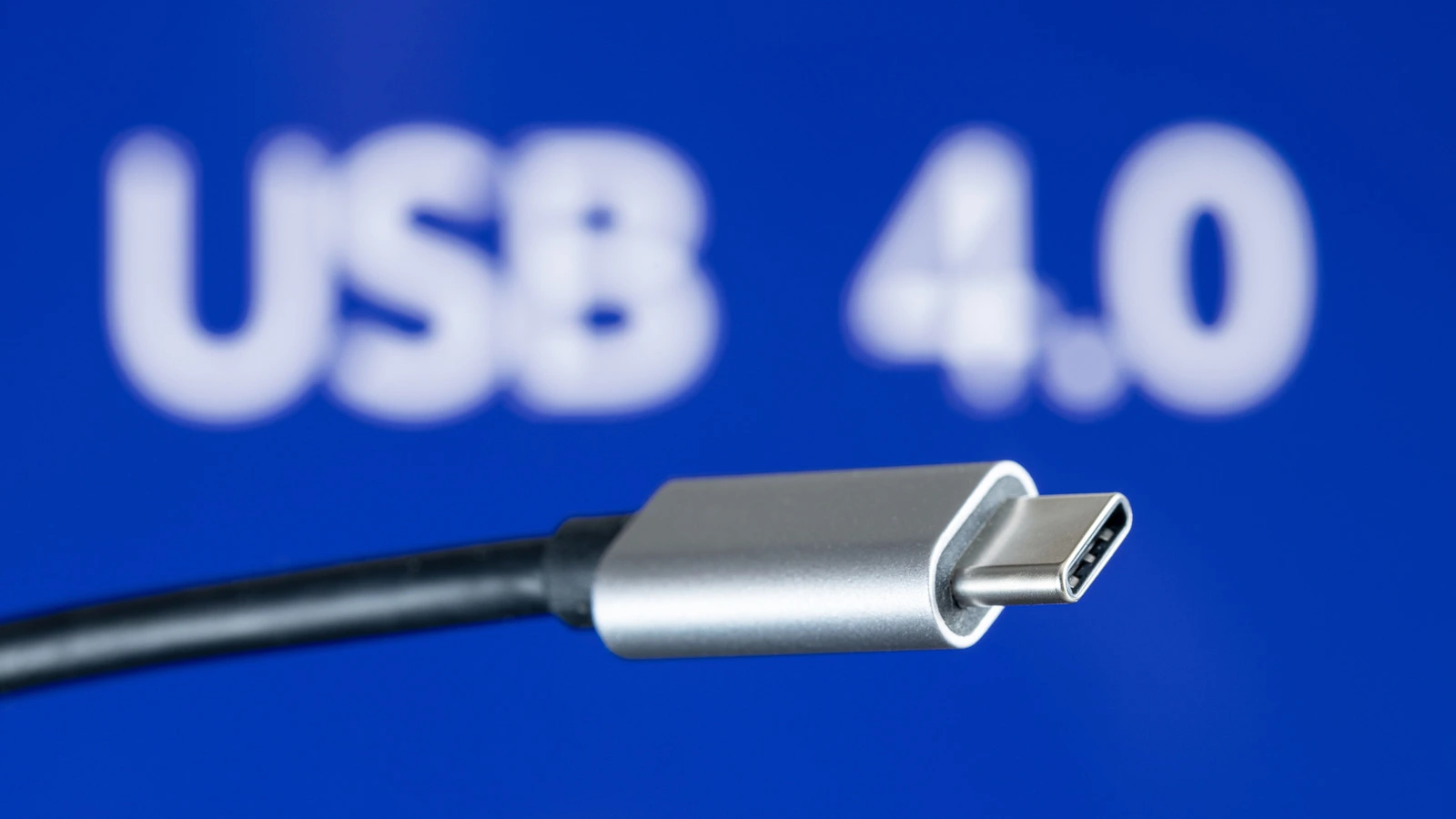


USB 的第四代為消費者提供了市場上最快的 USB 埠,並且在過去幾年中逐漸進入筆記本電腦和其他電子產品中。USB4 的速度為每秒 40-80 ギガ比特(Gbps),是最快的 USB 3.2 埠的兩倍到四倍,使得在瞬間傳輸大文件或快速充電變得比以往任何時候都簡單。它甚至可能為外部 GPU 解鎖新的遊戲潛力。然而,並非所有新設備都包含 USB4,即使是在高端市場上。例如,不要期待在新的 Android 手機或 iPhone 上看到它,並且在尋找新筆記本電腦時,應準備好查看規格表。
雖然新產品持續推出 USB4,但它們卻依然稀少。當談到 USB4 版本 2 的最高速度時,更是難以找到。可能是因為先前 USB 版本提供的速度已經足夠好,製造商不願意為更新的部件花費金錢。也許消費者並不渴望這一規格,因為他們並不知曉。不論情況如何,找到一款具備 USB4 的筆記本電腦可能很困難,甚至更難確定您獲得的 USB4 類型。
USB4 的速度範圍從 20 到 80 Gbps
USB4 的最高速度為 80 Gbps,這是極快的,而最低速度為 20 Gbps(10 Gbps 雙向),這依然相當快。USB4 的修訂尚未變得像 USB 3.x SuperSpeed 那樣混亂,但仍然有一些細微之處需要注意。2019 年宣布的原始 USB4 規範解鎖了高達 40 Gbps 的數據傳輸速度,這是您的筆記本電腦最有可能擁有的 USB4 埠。如果它擁有 USB4 的話。然而,2022 年的修訂帶來了 USB4 版本 2.0,支持高達 80 Gbps 的數據傳輸。令人印象深刻的是,版本 2.0 使現有的 USB4 線纜向前兼容。然而,現有的 USB4 埠並未獲得同樣的提升,仍然限制在 40 Gbps。
令人失望的是,許多筆記本電腦仍然配備 SuperSpeed USB 3.2 埠,而 USB4 在高端遊戲筆記本中仍然相對稀有。即使在包含 USB4 的筆記本電腦中,許多仍然僅提供最低速度 20 Gbps,而不是基本規範的最高 40 Gbps 速度。USB4 版本 2.0 更難找到,儘管包括 MSI 在內的一些品牌有一些支持類似(在某些方面更強大)的 Thunderbolt 5 的型號。購物時最好準備好深入查看規格表,因為製造商在區分 USB 內部版本方面做得並不好。我們仍然看到許多筆記本電腦宣傳「USB 3.2」,而不是完整的 3.2 Gen 1,以掩蓋較慢的 5 Gbps 速度,對 USB4 也開始出現同樣的情況。
如何檢查您的筆記本電腦是否具備 USB4
檢查您的筆記本電腦是否擁有 USB4 埠有幾種方法。最簡單的方法是檢查埠附近是否有相關的品牌標誌。由於 USB4 必須使用 USB-C,您只需檢查 Type-C 埠附近的標誌。尋找認證 USB 標誌,旁邊會顯示該埠的數據和充電速度。任何標註 40 Gbps 或更高的埠肯定是 USB4 埠。
然而,許多筆記本電腦的埠上沒有 USB 標誌,因為這種標籤並不是強制性的。您的下一步應該是查閱筆記本電腦製造商的網站,您應該能夠找到完整的規格表。每個埠的 USB 版本應該會列在那裡。要找到規格,您需要筆記本電腦的型號,這通常印在機殼上,或甚至在貼紙上。通常,型號可以在筆記本電腦的底部某處找到,儘管具體位置因設備而異。型號通常也列在 Windows 的系統信息部分,您可以通過點擊開始按鈕,然後輸入「系統信息」來找到它。點擊看起來像計算機顯示器的圖標。尋找系統型號,您應該會看到列出的型號。
您還可以檢查 Windows 的設備管理器,這可以通過使用 Win + X 鍵盤快捷鍵並從隨後的上下文菜單中單擊設備管理器來訪問。展開通用串行總線控制器部分,您應該會看到每個控制器旁邊列出的 USB 版本。然而,這並不一定能告訴您筆記本電腦上的哪個特定埠擁有 USB4,如果有的話。

