【開測測試】MSI MAG B860M Mortar WiFi, 主機板
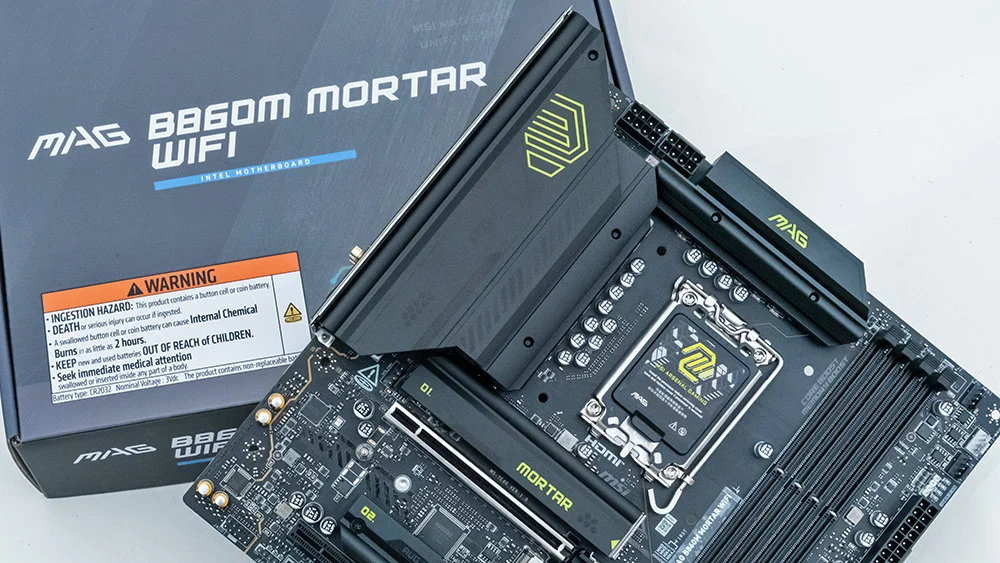
MSI MAG B860M Mortar WiFi, 主機板


MSI MAG B860M Mortar WiFi, 主機板
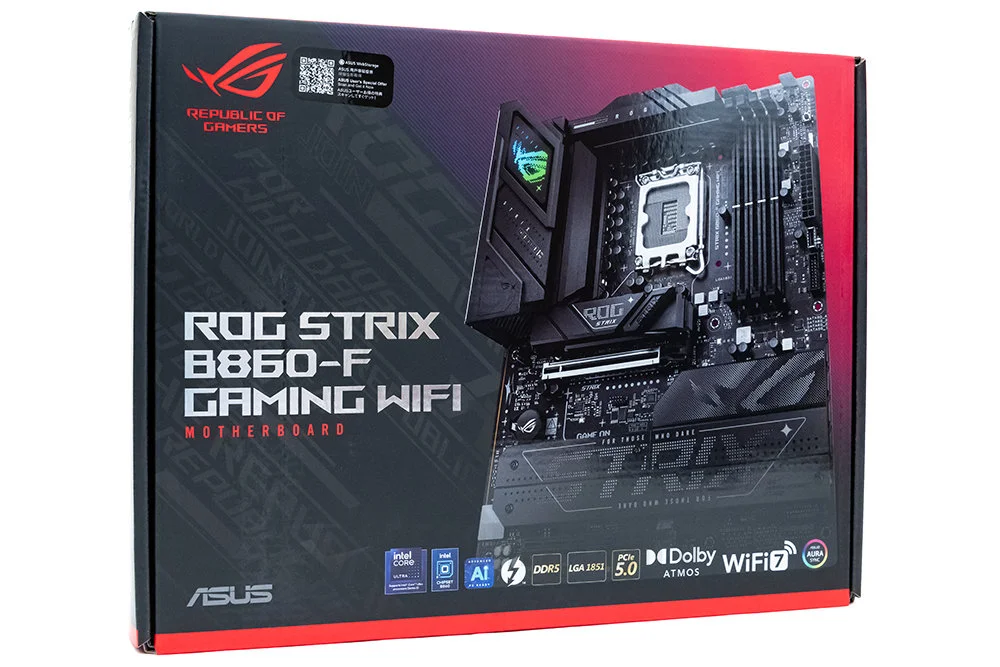
ASUS ROG STRIX B860-F Gaming WiFi, 主機板
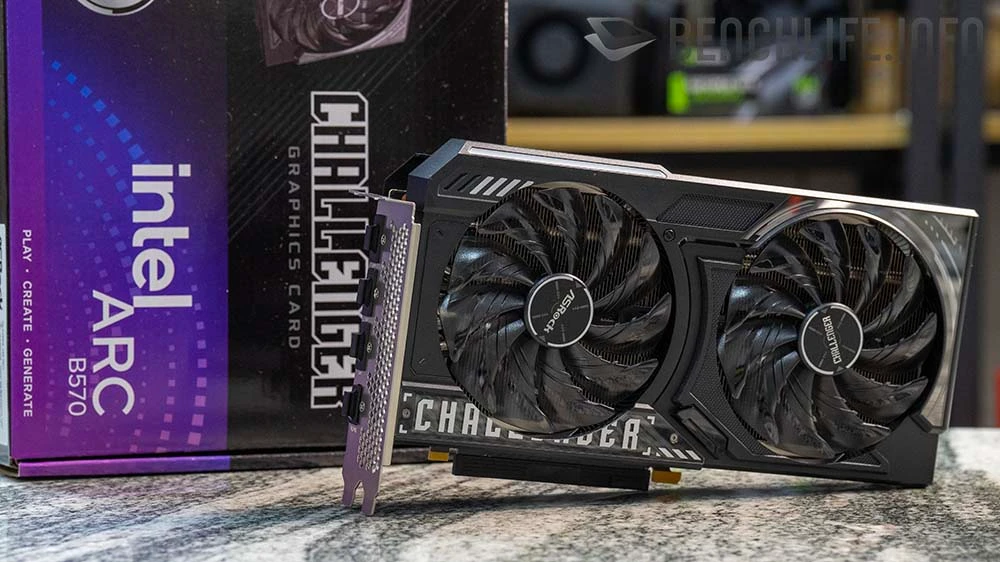
ASRock Intel Arc B570 Challenger 10GB, 顯示卡
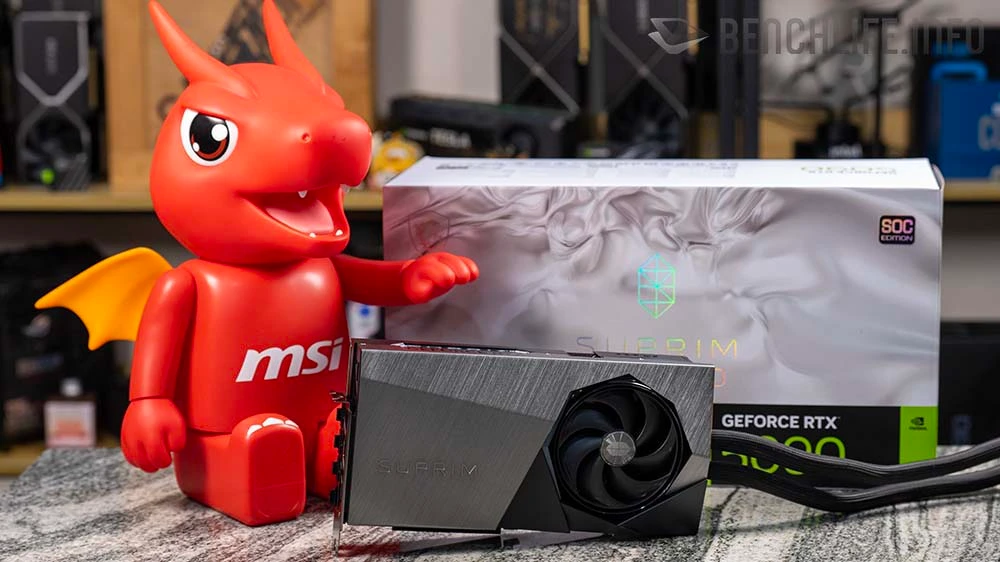
MSI GeForce RTX 5090 32G Suprim Liquid SOC, 顯示卡
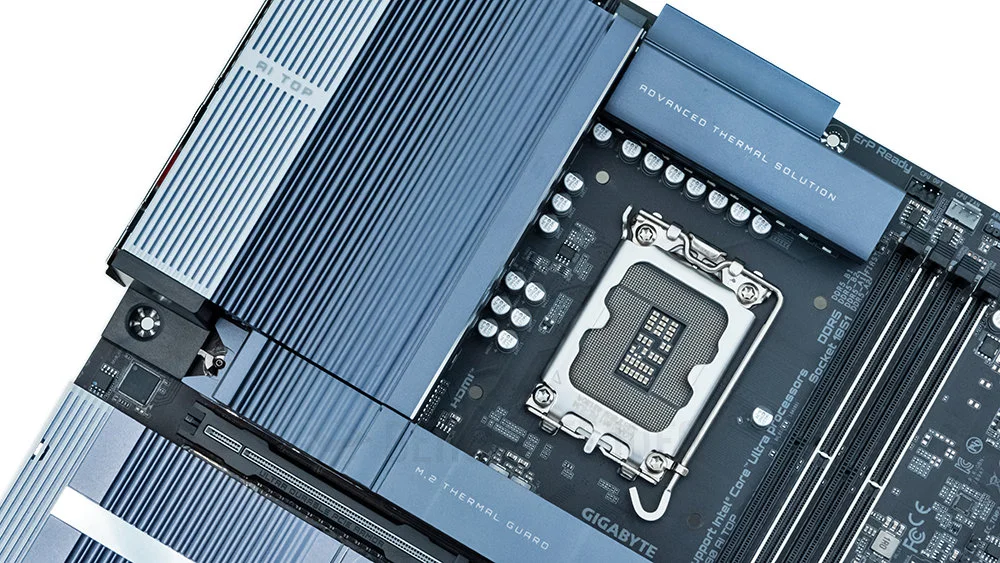
GIGABYTE Z890 AI TOP, 主機板
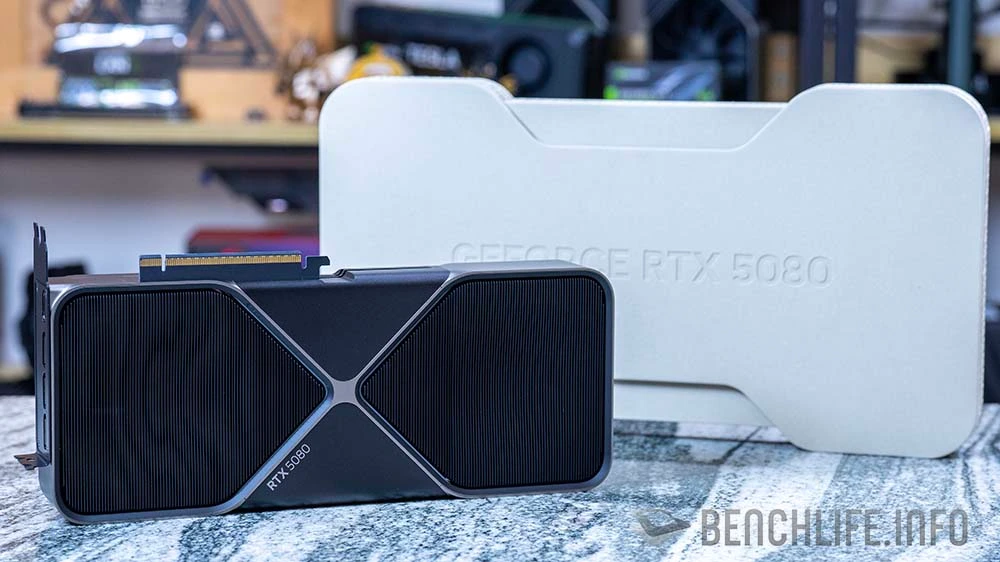
NVIDIA GeForce RTX 5080 Founders Edition, 顯示卡
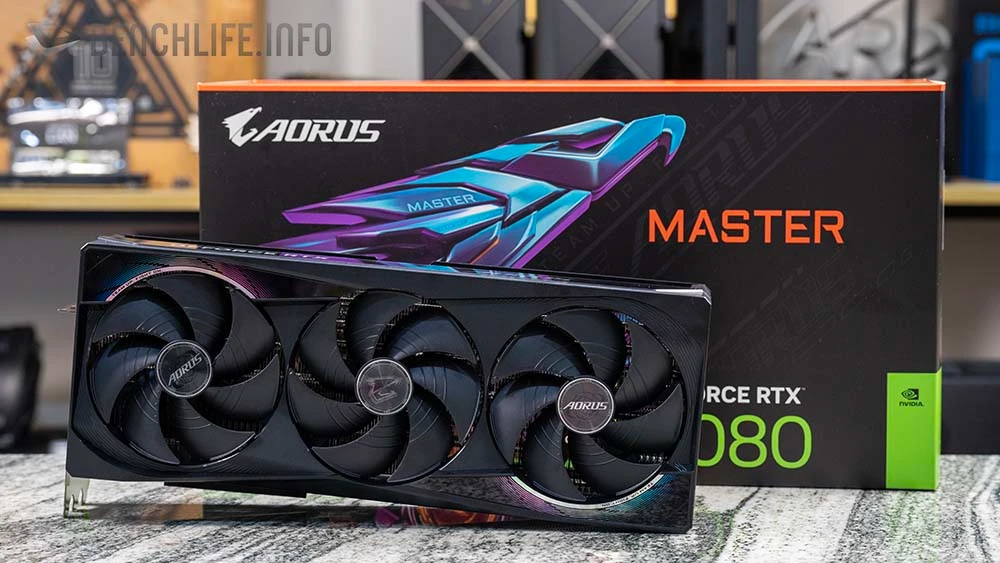
GIGABYTE AORUS GeForce RTX 5080 MASTER 16G, 顯示卡
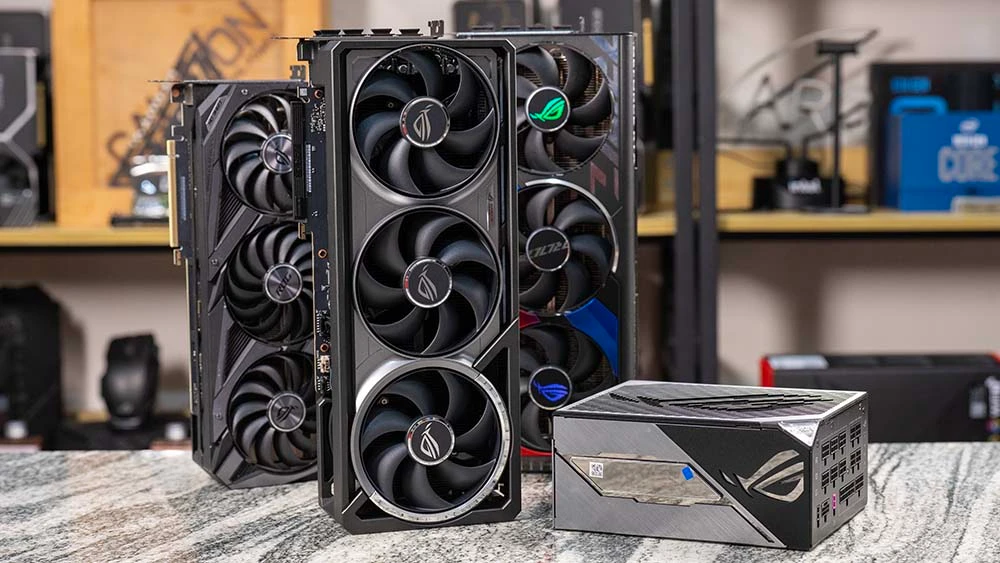
ASUS ROG Astral GeForce RTX 5080, 顯示卡
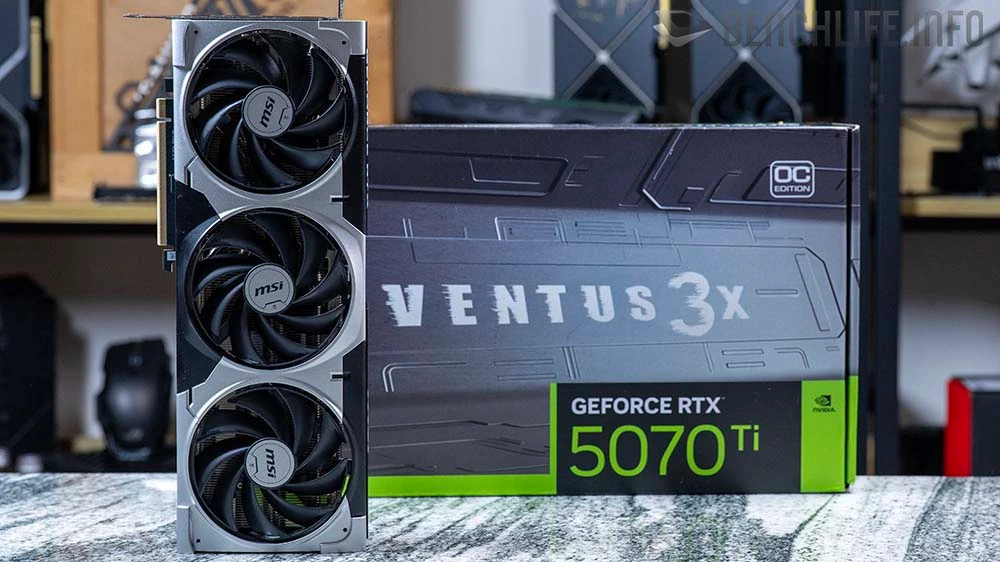
MSI GeForce RTX 5070 Ti 16GB Ventus 3X, 顯示卡
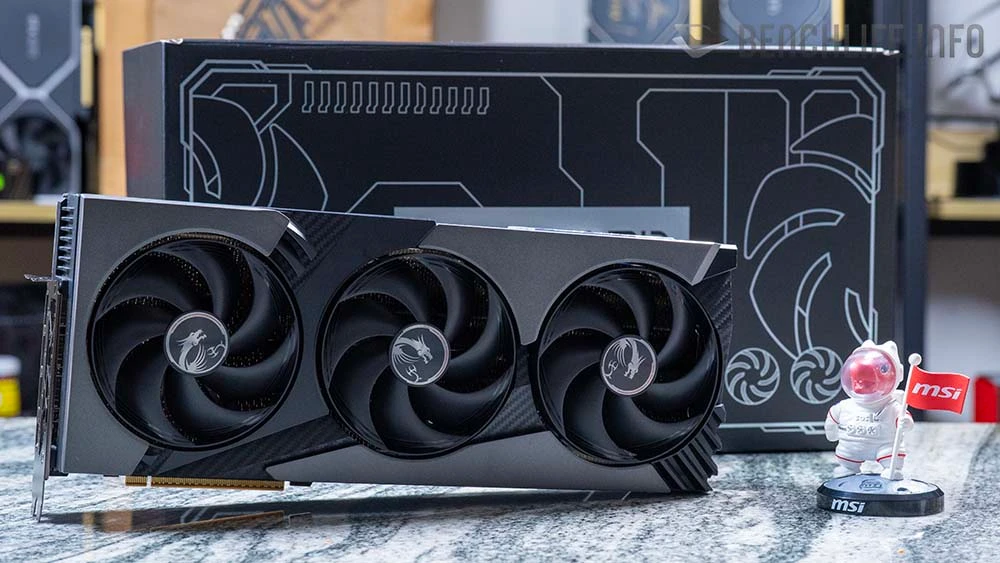
MSI GeForce RTX 5070 Ti 16G Vanguard SOC, 顶级散热模组
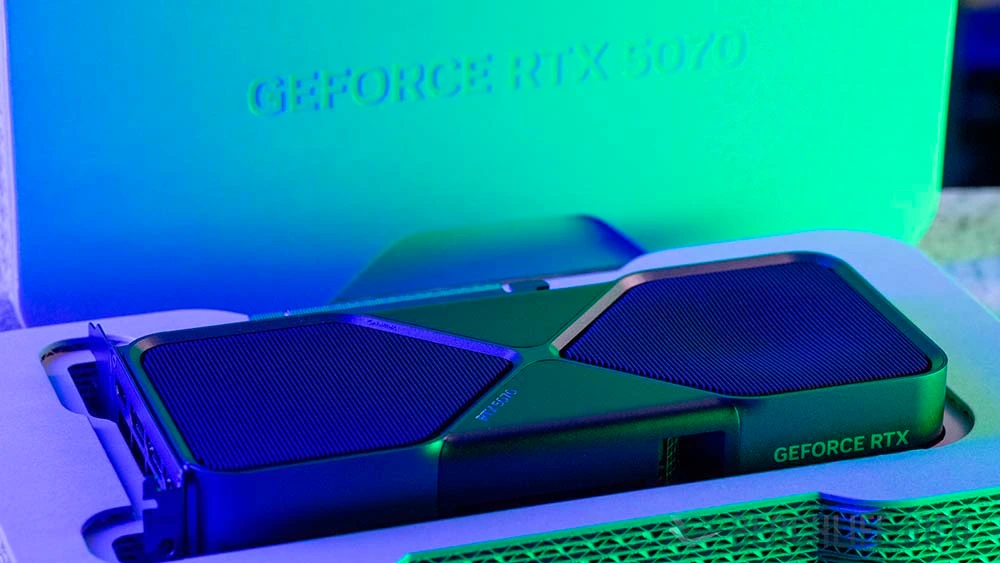
NVIDIA GeForce RTX 5070 Founders Edition, 顯示卡
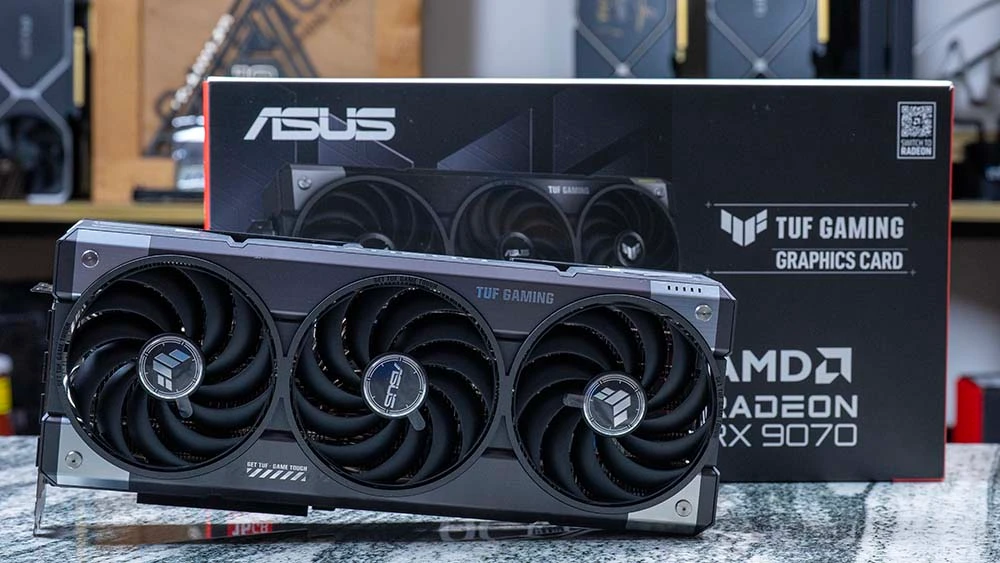
ASUS TUF Gaming Radeon RX 9070 16GB 顯示卡
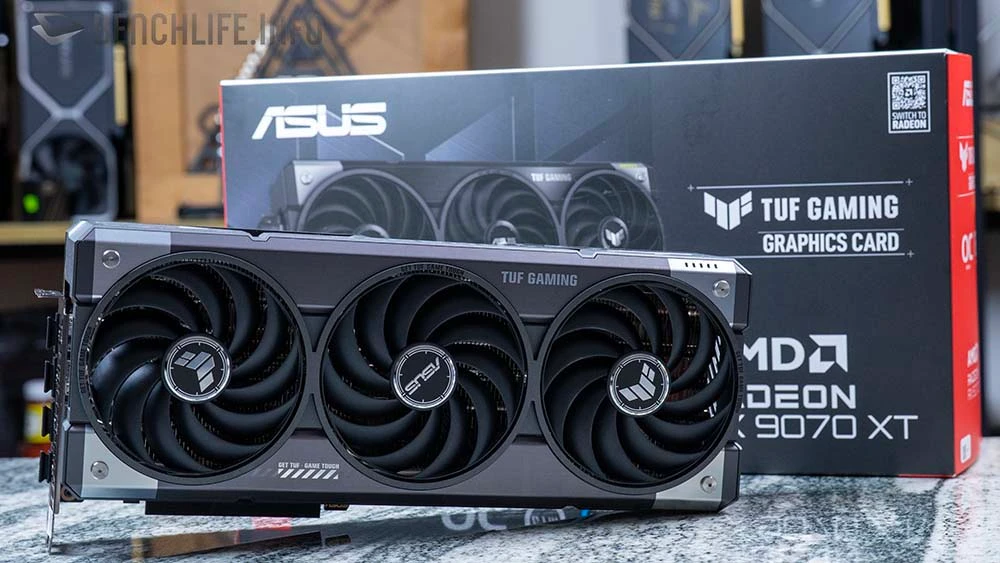
ASUS TUF Gaming Radeon RX 9070 XT 16GB 顯示卡
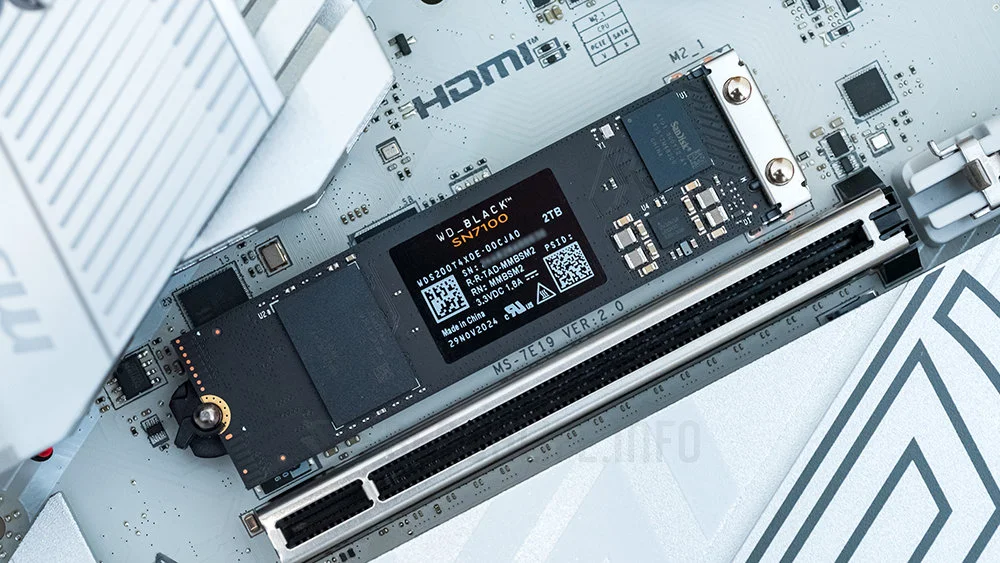
SanDisk WD_BLACK SN7100 NVMe SSD
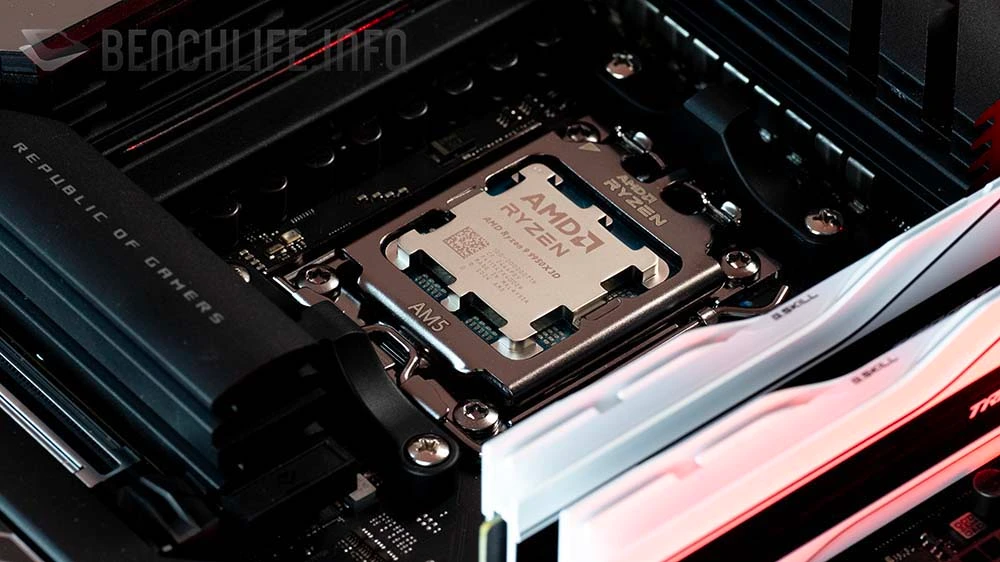
AMD Ryzen 9 9950X3D 處理器
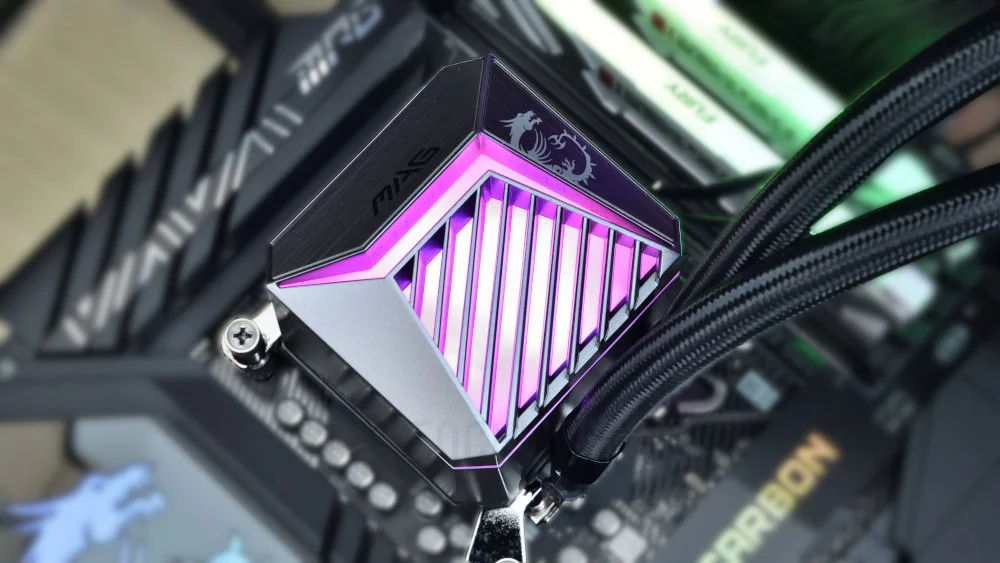
MSI MAG CoreLiquid A15 360
MSI GeForce RTX 5070 12G Gaming Trio OC 散熱器
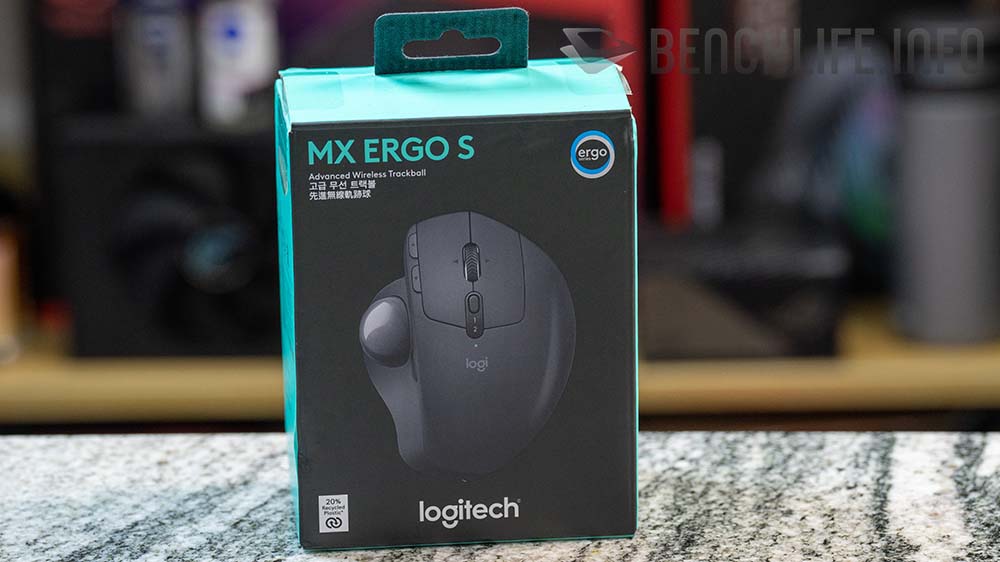
滑鼠,特別是電競滑鼠,我們介紹過不少,但同樣是輸入設備的軌跡球則沒有太多著墨。
現行市場來說,主要的軌跡球品牌,且是大家所熟識的應該是 Kensington,以及我們今天要介紹的 Logitech,但實際上軌跡球滑鼠還有一些,如 Elecom 以及 Sanwa 等,但後者似乎沒有在台灣販售。
一般滑鼠需要移動整個手臂來移動,軌跡球只要透過手指,就能將鼠標移動到指定位置,因此可以減少一般滑鼠帶來的職業傷害,而 Logitech MX Ergo S 更獲得人體工學認證。
很早以前(應該超過 10 年吧…),個人也是 Kensington 軌跡球的愛用者,但後來主力作業系統轉換至 macOS 搭配 Magic TrackPad 之後,就已經將軌跡球擺放在一邊。
這次收到 Logitech 的 MX Ergo S 無線軌跡球,在搭配 Mac 使用一個月之後,有些感受分享一下。
Logitech 的 MX Ergo S 與 MX Ergo 差異有幾個部分:
1. USB-C vs micro-USB;
2. Logi Bolt 接收器 vs USB 接收器;
3. 低噪音點擊 vs 非低噪音點擊;
其餘的重量、尺寸都沒有任何差異,甚至是 dpi 都相同;MX Ergo S 與 MX Ergo 的 dpi 最小值為 512,至於最大值則是 2048 dpi。
與 Kensington 不同,Logitech 的設計是讓使用者透過拇指滾動那顆球,將鼠標移動至想要到達的位置。
Logitech MX Ergo S 無線軌跡球支援藍牙與 Logi Bolt(最長 10 公尺距離)支援 2 台裝置,並擁有 8 顆按鍵,分別是左 / 右鍵、前進 / 後退、左右傾斜和滾輪中鍵、精確模式與 Easy-Switch,其中 6 顆按鍵可以透過 Logi Options+ 軟體進行自訂功能。
左 / 右鍵部分採用低噪點擊設計,在類似手感的前提下,與 MX Ergo 按鍵聲音相比,減少了 80% 的音量。
對於習慣有聲音的使用者來說,特別是習慣機械鍵盤的使用者,初期可能無法習慣沒有聲音按鍵的滑鼠.. 但,在辦公室,低噪音點擊設計可能相當重要。
精準模式允許使用者在 2 個 dpi 間進行切換,至於 Easy-Switch 則是使用者在 2 台裝置間(Logi Bolt + 藍牙)切換使用。
Logi Options+ 軟體支援 Windows 與 macOS 版本。
MX Ergo S 這款無線軌跡球比較特別的部分,就是獲得人體工學認證的 20 度傾斜角度,就 Logitech 官方數據,相關設計可以將前臂的肌肉減少 27%,提升舒適感受。
相關設計可以依照自身習慣進行調整,以個人習慣來說,偏好 0 度,因為這樣的手會呈現平擺質態,若是 20 度傾斜角度的話,手則會呈現一個傾斜質態,有點不太能適應。
當然,0 度或者是 20 度傾斜角度取決於每一個人的使用習慣,沒有絕對。
採用 USB-C 接頭,雖然沒有附贈相關線材,但現行絕大部分都擁有 USB-C 線材的前提下,對於日常使用相當方便。更不得不提,Logitech MX Ergo S 的長效電力,因為其充滿一次,最長可以使用 120 天,不用擔心每個星期需要充電的問題。
即使碰上沒電的問題,MX Ergo S 只需充電 1 分鐘,就可提供 24 小時使用的電力,完全不需擔心電力不足的問題。
雖然,電力對 MX Ergo S 不是問題,但它仍舊擁有實體的電源開關鍵。
前面提到,如果想要調整 Logitech MX Ergo S 滑鼠按鍵設定,需要下載支援 Windows 或是 macOS 的 Logi Options+ 軟體,而我們這次下載的是 macOS 版本。
Logi Options+ 介面很簡單(第一次使用設定就不需要特別介紹了…),點入使用的滑鼠或軌跡球之後,可以見到該款裝置的使用介面,包含按鈕、指向和捲動、FLOW 與設定等 4 大選項。
按鈕部分可以設定 6 顆按鍵,包含前進、後退、滾輪的向左、向右與中鍵,與變更指標速度等。
依照個人設定,我會將滾輪中鍵更改為視窗瀏覽,畢竟 macOS 的視窗並不少,透過視窗瀏覽可以快速切換至想要的視窗。
指向和捲動部分則是調整指標與滾輪速度,以及捲動方向。
前面我們有提到精準模式允許在 2 個 dpi 間進行切換,這部分要透過按鈕內的變更指標速度先行設定。Logitech 雖然是以速度來稱之,但實際上卻是以比例來進行設定,對於習慣用數字來調整 dpi 的我們來說,剛開始還需要思考這到底是在說什麼。
FLOW 也是 Logitech 滑鼠或是軌跡球的另一個特色功能,它允許使用者透過 Logi Options+ 應用程式在多個不同作業系統的裝置上進行檔案拖曳,或是直接在 2 台裝置使用同一顆 Logitech 滑鼠,或是軌跡球;切記,2 台裝置都需要安裝 Logi Options+,並在同一個無線網路條件下。
另一方面,Logi Options+ 也允許使用者針對特定應用程式進行按鍵定義,以我目前所安裝的應用程式來看,就包含了 Adobe 與 Microsoft Office 系列,並且還有 Google Chrome 與 Safari 瀏覽器。
在這 1 個多月的使用期間內,其實 Logitech MX Ergo S 軌跡球在我的日常使用並沒有太大問題,相當順手,且大部分時間都可以替代 Magic TrackPad,成為我在外接 32 吋 4K 螢幕時,非常重要的裝置之一;過去外接螢幕都會搭配外接鍵盤與 Magic TrackPad。
大部分時間都是使用藍牙無線連接,沒有碰上什麼干擾,至於 Logi Bolt 部分與藍牙在使用過程中,感受並沒太大差異。
手勢部分,也可以透過自定義鍵設定進行更改,好比前面提到的,將滾輪中鍵設定更改為手勢視窗瀏覽,方便在眾多視窗中快速切換。使用者可能需要花些時間來定義過去所習慣的手勢問題,但 Logi Options+ 中都有提供對應的設定(絕大部分… 應該都有)。
使用過程中,覺得最大的麻煩應該就是拖曳照片進入到 Photoshop 要進行修圖時,使用 Magic TrackPad 大概就是點選照片後使用單一手指就可拖曳到 Photoshop 內即可,但 MX Ergo S 需要透過食指按壓左鍵並利用拇指滾動那顆球,初期動作會有點卡,不怎麼流暢就是。
最後就是低噪音按鍵設計,對於長時間使用機械鍵盤的我來說,是個非常無法習慣的設計,幾乎沒聲音的按鍵,總覺得少了些什麼。
相較於過往使用 Kensington 軌跡球的經驗,Logitech MX Ergo S 除了符合人體工學設計的 20 度傾斜角度設計,Logi Options+ 裡面的自定義設定功能也讓我在使用期間覺得驚艷。
簡單介紹了 Logitech MX Ergo S 無線軌跡球,以及使用經驗分享給各位,謝謝收看。

Flashstor 系列是為專業內容創作等族群,最佳化設計的全快閃網路儲存器,推出不算久便改款推出 Flashstor Gen2,來看看葫蘆裡賣什麼藥。
初代 Flashstor 採用 Intel Celeron N5105 處理器(4C / 4T、2.0~2.9GHz),內建整合 Intel UHD Graphics 繪圖顯示單元、支援 DDR4 記憶體,可提供 8 條 PCIe 3.0 通道與 USB 3.2 Gen2(10Gbps)介面。
ASUSTOR 以此打造 Flashstor 6 Gen2(6-Bay)和 Flashstor 12 Pro Gen2(12-Bay)雙生機種,提供 HDMI 2.0b 與 S/PDFI 端子,可作為多媒體影音娛樂中心,而 USB 3.2 Gen 2 能用於儲存擴充等情境。
不過 Flashstor Gen2 規格大改,換用 AMD Ryzen Embedded V3C14 處理器(4C / 8T、2.3~3.8GHz),高規格整合支援 DDR5 記憶體、提供 20 條 PCIe 4.0 通道、內建 2 組 10GbE 的 MAC 層。
更甚者,USB4 介面也出現在規劃藍圖裡,ASUSTOR 將 AMD Ryzen Embedded 這些特點運用在 Flashstor Gen2 系列,惟基於部分功能性差異,所以取消了 HDMI 和 S/PDIF 端子配置。
Flashstor Gen2 系列依舊採雙生機種規劃,Flashstor 6 Gen2 FS6806X 為 6-Bay、1 埠 10GbE 配置(前代為 2 埠 2.5GbE),而 12-Bay 的 Flashstor 12 Pro Gen 2 FS6812X 配備 2 埠 10GbE(前代為 1 埠)。
至於記憶體部分,Flashstor Gen2 都具備 2 組 DDR5 SODIMM 插槽,Flashstor 6 Gen2 FS6806X 預設裝配 8GB x 1,而 Flashstor 12 Pro Gen 2 FS6812X 是 16GB x 1,不像前代統一配備 4GB。
Flashstor 6 Gen2 FS6806X 設計配置
雖說內在規格大不同,但機體結構與外觀視覺等部分,是延續 Flashstor 系列的基礎設計,平躺式全黑機身搭配條紋圖騰點綴,ASUSTOR 曾表示設計概念源自母公司 ASUS 的電競主機板。
或許也因此在右側電源開關處,ASUSTOR 刻意加入局部燈光效果,能在系統層(偏好設定 > 硬體 > 系統)調整亮度、設定夜間模式,只是它不像家用遊戲主機能直立擺放,在某些情境下稍微占空間。
上蓋左側前端配置4 顆狀態燈號,而前面板維持提供 1 埠 USB 3.2 Gen 2,至於後側稍微簡化成防盜鎖孔、10GbE(RJ45)、2 埠 USB 3.2 Gen 2、2 埠 USB4、重置按鈕、電源線扣環孔、電源插孔等。
其中 USB4 預設作用,亦可連接另一台 Flashstor Gen2 或 Lockerstor Gen3 系列機種,作為擴充、備份之類運用,另外雖說整機參考功耗 17.9W 沒比前代高,但隨附的供電裝置提高到 90W 規格。
由於結構相同就不贅述了,總之 6 組 M.2 插槽支援 Type 2280、NVMe 模組,此處採用免工具快速拆裝設計,除了預設 80mm 系統風扇亦可加購專用散熱片,其餘就是記憶體插槽總和支援 64GB。
Flashstor 6 Gen2 FS6806X 系統介面
ASUSTOR 當前系統設計在初始化算是快速,主要步驟為選擇更新或繼續進行初始化、外觀與系統設定、註冊,亦可使用 App 來進行操作。只需要斟酌儲存空間配置,畢竟 RAID 0 / 5 / 6所得容量與儲存可靠性不同,另外能選用支援快照備份的 Brfs 檔案系統。
Flashstor 6 Gen2 FS6806X 系統主介面,可看到功能選項有條理的分門別類,很容易理解並找到調整標的。ASUSTOR 預設並未啟用全數機能,也沒有安裝一籮筐附加軟體(App),只維持 SMB(即 Windows 所謂的網路芳鄰共享)等基本必要條件運作。
如果對網路技術不是那麼熟悉,操作 Flashstor 6 Gen2 FS6806X 只要再建立使用者帳號 / 權限(存取控制),即可發揮網路儲存、分享作用,其餘功能需求可透過 App Central 尋找相對應軟體。反之,針對環境、需求最佳化設定,難免還是得花一些些時間。
依據安裝的 M.2 模組數量而定,Flashstor 6 Gen2 FS6806X 可以選擇單一、JBOD、RAID 0 / 1 / 5 / 6 / 10 等運作模式(儲存管理員 > 硬碟群組),另外是內建的 10GbE 網路,附加選項 MTU 支援至 9000(網路 > 設定),斟酌調高(預設 1500)有助於提升網路傳輸效率。
Flashstor 6 Gen2 FS6806X 性能實測
ASUSTOR 一併提供 6 個 M.2 模組搭配測試,我們將之設為 RAID 5 模式,在 Windows 11 系統環境分別試驗 iSCSI 與 Samba 連線模式。由於 Flashstor 6 Gen2 FS6806X 只配備 1 埠 10GbE,理論頻寬上限 1,250MB/s,可以此作為參考基準點。
在 CrystalDiskMark 測得讀取 1,2xxMB/s、寫入 1,0xxMB/s 速度,而 ATTO Disk Benchmark 使用 QD 1 條件即有讀取 1.13GB/s、寫入 1.04GB/s 最大值。另外像 Disk Speed Test 測試,最大值達讀取 1,093.8MB/s、寫入 962.4MB/s,有利於內容創作之類應用。
從中也能看出 iSCSI 表現通常比較好,反映在循序與隨機存取吞吐量,即便透過 FastCopy 傳輸真實檔案亦然。FastCopy 傳輸 20GB 單一大檔,iSCSI 與 Samba 差異說不上太大,然而 11,751 個約等 10GB 的零散小檔,iSCSI 效率很明顯遠高於 Samba。
圖左 iSCSI、圖右 Samba。
Flashstor 6 Gen2 FS6806X 市場參考價格 33,980 元,雖說價位較前代提高不少,但 Ryzen Embedded V3C14 處理器提供高規格硬體配置,其 USB4 介面也蘊含一些可玩性,就整體而言是能滿足未來幾年應用所需。
若真要挑剔,大概就是未配備 2 埠 10GbE,使得潛在性能受到封印,得看 USB4 介面 10GbE 網路卡是否可作為解方。當然了,這不算是什麼大缺點,畢竟也得有相對應的網路設備裝置,才能讓雙網路發揮實質效益。

《S.T.A.L.K.E.R》系列作讓玩家等待了十五年後迎來第二代,而 MSI 也與此推出了限量聯名系列遊戲周邊!
如果你是個 2007 年開始關注 PC 遊戲市場的老玩家,相信對於《S.T.A.L.K.E.R》(譯名:浩劫殺陣)這個系列作不陌生,而在連續三年推出系列作後,玩家翹首企盼的正傳第二代卻在 2012 年宣布停止開發,但這遊戲獨特的灰暗與故事,還是讓人念念不忘;而現在,正統續作《S.T.A.L.K.E.R.2》登場了!與此相伴的還有 MSI 聯名的周邊們!
MSI 這次的聯名週邊是基於 MSI 現有產品上的三款經典產品,包含了鍵盤的 GK41、GM41 以及 Force Pro 無線手把,完美地針對 《 S.T.A.L.K.E.R. 2 》的兩大平台:PC、X-Box
首先是 Force Pro Wireless STALKER 2 EDITION 搖桿,這支搖桿由強調耐用的攜帶盒裝著,打開後是一套完整的配件組合包含 一組 1.8mm 搖桿、另外一種配色的磁吸式上蓋以及 D 型按鍵,讓這支手感本身就不錯的手把更貼合玩家的需求。
肩鍵的部分,下層的按鍵使用霍爾效應感測器,具備三種可調深度的功能,讓玩家可以針對遊戲類別的需要進行快速切換,像是需要精準控制油門的競速遊戲或是快速反應的射擊遊戲,透過這個功能讓搖桿成為你遊戲的助力。
針對各種配件的部分,Force Pro Wireless 最大的特色莫過於各種磁吸式的設計。
這包含了兩顆搖桿、十字鍵按鍵套以及「半甲」外蓋,針對不同情景、習慣可以自行決定各種組合,完全達成個人化的使用可能體驗。
針對各種配件的部分,Force Pro Wireless 最大的特色莫過於各種磁吸式的設計。
其中震動回饋的體驗可以說是非常的突出,不論是競速或是射擊遊戲,整支手把的震動感受可以讓人很輕易地沉浸在遊戲體驗中,其原因在於四個高感度的震動馬達,這整個體驗下來的結果,讓不喜歡用搖桿進行遊玩遊戲的筆者心動了一把,真的很有感!
這次聯名組合中,滑鼠由玩家高度好評的 Clutch GM41 Lightweight Wireless(下稱 GM41)滑鼠為基底而製作的聯名款式。
GM41 一直都是以手感舒適、輕量為著稱,儘管外觀不如 GM51 更為浮誇、華麗,但均衡的造型設計,配上 S.T.A.L.K.E.R 2 的聯名塗裝,整體看起來變得非常有風味,也確實,灰暗的車諾比背景,還是更適合質樸的基底去點綴啊!
MSI GM41 的握持手感走的是中庸卻易於掌握,不若 GM51 專為右手使用的設計,GM41 有著更為中性使用的造型,同時極輕的重量(74g)以及兩側防滑耐抓的止滑設計,加上強大的硬體性能,即使已經有了更高階的 GM51 承續在後,但 GM41 依然受到歡迎,遲遲沒有因此下市。
無線也是這次聯名款 GM41 的拿手好戲,除了接受器有特別的顏色外,連充電座也有特別的塗裝,放在桌上不再是一個單調的基座而已。 而當然 GM41 的 80 小時續航力,也是一大重點,不過我想有了這個基座後,很多人都會習慣離開電腦時加減掛一下吧!
GM41 一直都是以手感舒適、輕量為著稱,儘管外觀不如 GM51 更為浮誇、華麗,但均衡的造型設計,配上 S.T.A.L.K.E.R 2 的聯名塗裝,整體看起來變得非常有風味,也確實,灰暗的車諾比背景,還是更適合質樸的基底去點綴啊!
GM41 Wireless 的 S.T.A.L.K.E.R. 2 聯名款引擎依然是那個強大的 PixArt PAW-3370 , 最高 20000 DPI靈敏度並且有著 50G加速度與 400 IPS追蹤,即使 GM41 上市了一段時間,但規格來看仍不過時,而反過來說,這個聯名款更是GM41這個經典款週期中,難得的限量收藏款。
接著是這套 MSI x《S.T.A.L.K.E.R 2》 聯名款一開始最吸引我的產品啦!VIGOR GK41 STALKER 2 EDITION !
這款聯名款,有著大量客製元素並且搭配 GK41 的白光背景,不若 RGB 那般浮誇卻又契合著 《 S.T.A.L.K.E.R 2 》的背景,而那些英刻字體也是分外讓小松鼠(松鼠指囤積鍵盤的人)如我感到分外心動,這組 PBT 鍵帽真的很好看而且質感也非常好!
Vigor GK41 S.T.A.L.K.E.R. 2 EDITION 的客製化程度之高,讓整把鍵盤的風格超級突出,橘色的燈號、白色的底光加上各種反映遊戲細節的文字符號,不論自用或是放著收藏都會讓人心滿意足!
當然 Vigor GK41 本身也是一個硬底子的鍵盤,使用了凱華紅軸,有著相當優異的線性觸發手感跟經得起時間考驗的耐用度;另外 GK41 也有 6+N key 自動切換功能,絕對是經得起玩家遊戲的極限需求。
相信這次 MSI 與《 S.T.A.L.K.E.R. 2》的聯名,讓許多死忠老玩家感到驚喜,特別是很用心的細節設計與相對親民的售價,特別購買 Force Pro Wireless 聯名版或是 GK41 + GM41 的聯名版組合可以直接兌換標準版《 S.T.A.L.K.E.R. 2》,這個活動會持續到 2025 年 5 月 31 日!
不論是將 Force Pro Wireless 買回家,直接進入《 S.T.A.L.K.E.R 2 》的世界,享受最沉浸的體驗,而若你與筆者一樣是硬派鼠鍵玩家,這個兌換遊戲一來一回也省去新台幣 1,699 元,直接進入這引人入勝的黑暗車諾比世界!
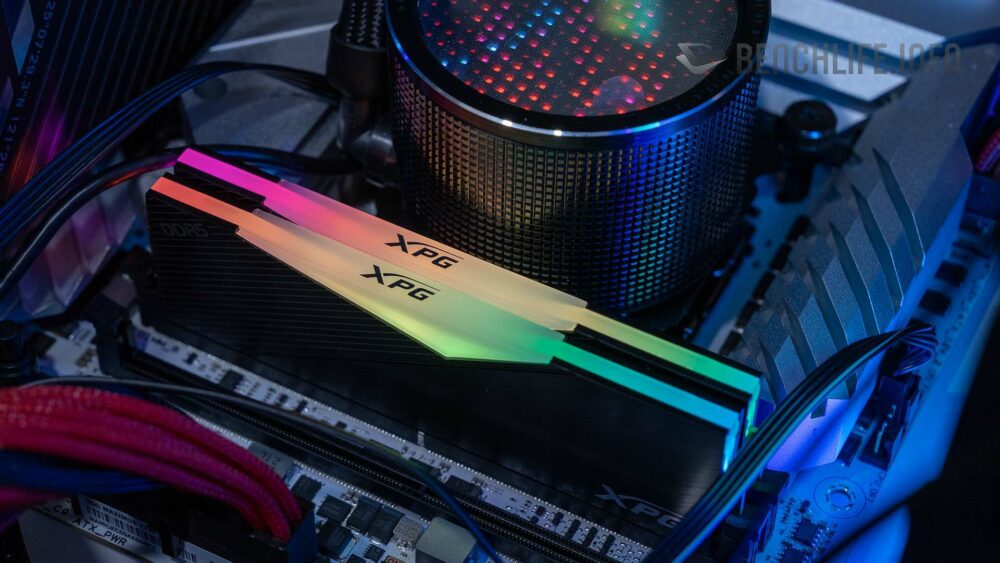
模組廠 Adata 與 Intel 之間的關係,似乎出現了些問題…
Videocardz 報導提到,Intel 會將 Adata 記憶體模組從公司的標準認證流程中移除,但其中原因並未提到。
Intel 是在 WW43 週針對 Adata 記憶體模組專門發出一篇技術白皮書,文件中提到 Tier 1、Tier 2 以及 Lower Tier 等字眼,而現在 Adata 在 Intel 內部則是從 Tier 1 歸入到 Lower Tier 層級。
Overview
– Intel is validating DIMMs from Tier 1 and lead Tier 2 memory vendors.
– Lower Tier suppliers, such as ADATA, are not included in Intel validation/webpostingplans
– There are no plans for Intel to validate ADATA DIMMs on ARL platform
– Intel will provide limited support to enable ADATA DIMMs per customer request , assuming they are JEDEC-spec-compliant, see next page for Intel/ODM/OEM roles and responsibilities.
可以見到除了將 Adata 歸入到 Lower Tier 供應商外,Intel 也不會在 Arrow Lake 平台上驗證 Adata 的記憶體模組。
Arrow Lake 平台僅支援 DDR5 記憶體,而在 Intel 800 系列晶片主機板上,Intel 也開始導入 Clocked Unbuffered DIMM,也就是所謂的 CUDIMM。
如果我們記憶中沒有任何錯誤的話,這應該是 Intel 首度針對記憶體模組廠發出類似的文件。
實質上,文件中也提到 Intel 不會對 Adata 提供任何 RVP(Intel 公板主機板),但 Intel 會提供 RVP 給使用 Adata 記憶體的 OEM / ODM 進行故障排除。
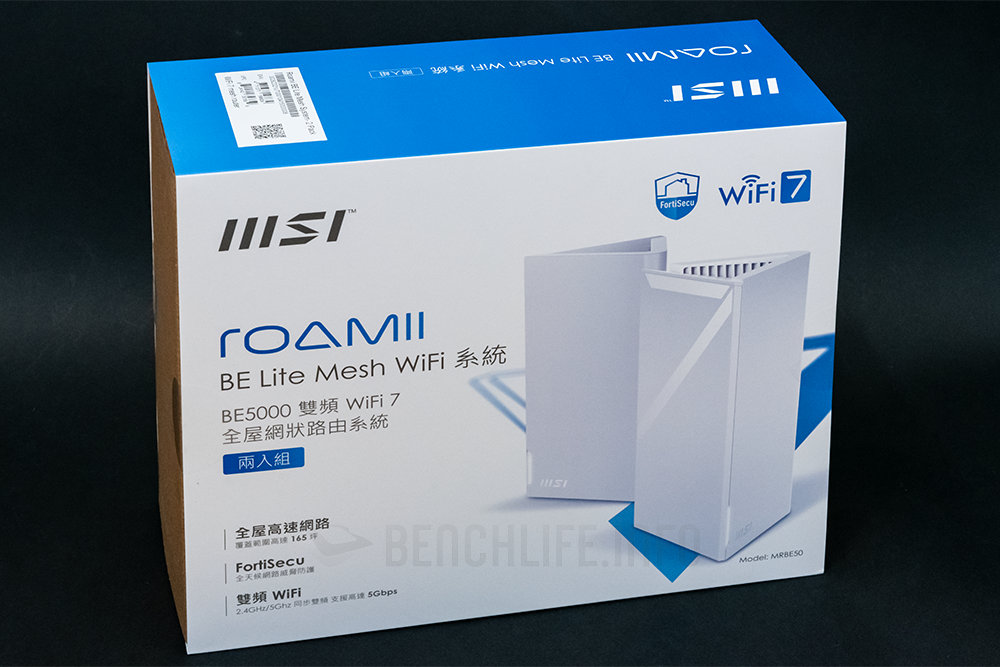
MSI 與時俱進推出首款 Mesh Mesh 網路設備裝置,以入門規格與平價設定導向,協助玩家輕鬆建構 Wi-Fi 7 網路環境。
Roamii BE Lite Mesh 屬於 5GHz + 2.4GHz 雙頻機種,借助 MLO(多鏈路操作)合併傳輸速率達 ≈ 5Gbps,產品規劃提供 1 入單機和 2 入組選項,所要介紹 2 入組的參考價格為 7,790 元。
MSI 標榜 Roamii BE Lite Mesh 能夠應付 120 餘台裝置連線,2 入組的全屋訊號覆蓋範圍可達 165 坪,產品初始化與設定、日常維護力求簡易化,使用智慧型手機搭配 Roamii App 就能一手掌控。
Roamii BE Lite Mesh 設計配置
MSI 提供 2 入組 Roamii BE Lite Mesh,機身所有設計配置完全一致,沒有主機、節點之分,一如當下 Mesh 系統流行風格,MSI 採用全白色化設計,三角形的它尺寸為 118.5 x 108 x 238mm。
外觀設計沒有多餘綴飾,三面分別配置狀態指示燈號、代表 Wi-Fi 7 的 7 圖騰、連接埠,另外在機頂與連接埠這一面,不免俗做了些必要的通風開口,整體視覺簡單俐落是可以融入居家裝潢。
在姑且稱作機背也就是連接埠這面,共配置 SYNC(與節點配對等作用)、2 埠 1GbE LAN、2.5GbE WAN、重置按鈕,另外盒內隨附壁掛配件,可以自行依照擺設地點條件將之懸掛在牆面上。
規格標示採用 4 核心 SoC 晶片(1.5GHz),搭配 2GB 記憶體(DDR4)、256GB 儲存空間,內建天線為 4T4R 設計,理論傳輸速率分別可達 5GHz 4,323Mbps、2.4Gbps 688Mbps。
Roamii BE Lite Mesh 初始化設定
對於 Roamii BE Lite Mesh 設定、管理,MSI 推薦使用 Roamii App,可在 App Store 和 Google Play 下載使用,官方強調 App 直覺式介面設計,即使不熟悉網路技術也能夠輕鬆快速搞定網路布建。
裝設時將預計作為主機的 Roamii BE Lite Mesh 就定位,接上電源和所需網路線(主要是 WAN),待機身閃爍藍色燈號就能開始進行初始化,Roamii App 會以 step by step 引導使用者進行操作。
在「掃描產品標籤」這步驟,是指掃描預計作為主機的 Roamii BE Lite Mesh,QRCode 貼紙在連接埠這面能找到,再幾個提示步驟之後,就能連上臨時 SSID(同 QRCode 貼紙,如 MSI_20、MSI_24)。
而後登入設備繼續進行設定,只需要指定擺設位置 / 名稱、設定網際網路、重設管理帳號與密碼、設定正式的 SSID 和密碼,而作為節點的 Roamii BE Lite Mesh,通常是能夠自行搜尋、連結。
Roamii BE Lite Mesh 設定管理介面
待連接上正式的 SSID,再次進入 Roamii App 就可以進行狀態查看、進階設定,它提供網路與設備狀態,以及「訪客」、「兒童」、「IoT」等臨時網路設定,以及「安全性」、「家長管理」、「進階設定」等選項。
其中「安全性」是 MSI 強調的附加功能之一,藉由內嵌 FortiSecu 網路安全功能,提供網路攻擊、有害連結、勒索網站等防護作用,另外在「家長管理」可依據年齡層進行網路瀏覽存取限制、管理。
「進階設定」一如多數網路設備,那些基本的項目就不贅述了,總之 Roamii BE Lite Mesh 也是有提供 IPTV / VLAN、VPN 伺服器、DDNS 等功能性,另外像機身上的燈號亦能夠將之關閉。
當然了,使用電腦連上 Web 介面,除了部分設定操作更快速,還可以看到些許額外功能選項,例如「Wi-Fi」進階設定、「IPv6」、「防火牆」、「網路工具」等,可以進一步掌控 Roamii BE Lite Mesh。
對於 MSI 所提供 2 入組 Roamii BE Lite Mesh,我們試用體驗與傳輸測試期間,韌體版本為 722187 ,其 Wi-Fi 預設啟用 MLO 功能,如果我們沒有會錯意,即便將之關閉,2.4GHz 與 5GHz 仍無法各自獨立。
也就是說,它有類似於競品所標榜 Smart Connect 這類功能性,2 個頻段共用同一組 SSID,由 Roamii BE Lite Mesh 分析判斷連線裝置的類型等條件,並自動分配到合適頻段,以達到分流這目的。
另外,Roamii BE Lite Mesh 有線網路 WAN 和 LAN,看來沒有自動偵測或自由指定作用的彈性,意味區域網路、區域網路與 Wi-Fi 連結、Mesh 有線回程等,容易受到 1GbE LAN 的頻寬限制。
Roamii BE Lite Mesh 實測體驗
Roamii BE Lite Mesh 速度實測體驗階段,我們為測試兩端設備(主機板、筆電)改裝換上 Intel Wi-Fi 7 BE200 無線網路模組,它支援至 6GHz 頻段、320MHz 頻寬、2T2R 天線,首先在近端進行追求極限值測試。
基於前述限制得以簡化測試,Wi-Fi 7 與 2.5GbE WAN 連結最能看出速度感,TCP TX 模式達到 2.58Gbps,理論上 Wi-Fi 7 互聯可能更理想,然而拜天公與天線數量差異也有所影響,實際試驗的結果就不列入了。
iPerf v3.9
用戶端
Roamii BE Lite Mesh
伺服器端
TCP / UDP
發送
接收
Wi-Fi 7
Wi-Fi 7、2.5GbE WAN
2.5GbE LAN
TCP TX
2.58Gbps
2.25Gbps
UDP TX
2.72Gbps
2.38Gbps
2.5GbE LAN*
2.5GbE WAN
2.5GbE LAN*
TCP TX
1.28Gbps
944Mbps
UDP TX
1.29Gbps
952Mbps
2.5GbE LAN*
1GbE LAN
2.5GbE LAN*
TCP TX
1.28Gbps
949Mbps
UDP TX
1.29Gbps
954Mbps
* 設備端具備 2.5GbE,由於 Roamii BE Lite Mesh 的 LAN 僅為 1GbE 規格,傳輸速率很合理受到限制。
另外利用筆電可移動的便利性,試驗 Roamii BE Lite Mesh 訊號涵蓋能力,主機端擺設的位置固定不動,在 A 點這樣近距離範圍,TCP TX 測得 1.92Gbps 合理速度。
iPerf v3.9 ( NB Wi-Fi 7 <> 2.5GbE)
測試點
距離
牆面
主機&節點距離
TCP / UDP
發送
發送
A
≈300cm
-
-
TCP TX
1.92Gbps
1.59Gbps
UDP TX
2.09Gbps
1.77Gbps
B
≈840cm
2 道
-
TCP TX
936Mbps
609Mbps
UDP TX
1.05Gbps
723MBps
B*
≈840cm
2 道
≈540cm
TCP TX
1.16Gbps
830Mbps
UDP TX
1.31Gbps
904Mbps
當筆電移動到 B 點,Wi-Fi 訊號算是得穿透 2 道牆面吧,即便 TCP TX 測得 936Mbps 看似不差,但訊號浮動頗大,理想時連結速度尚有 1,152Mbps 左右,但不時會降到 500Mbps 以下。
此時在靠近中間牆面位置,加入作為節點的 Roamii BE Lite Mesh,連結速度能回升到 2,882Mbps,TCP IP 測得 1.16Gbps 雖說不高(提升 ≈24%),但訊號浮動明顯獲得改善,也比較能夠穩定維持在這般速度。
Roamii BE Lite Mesh 在硬體設計配置部分,6GHz 頻段從缺、LAN 並未全面 2.5GbE 化,固然是短處但也得衡量價格等因素,畢竟在相近價格帶,大概只有殺很大的外來品牌,會將規格開好、開滿。
其設定操作符合時下對於簡易的要求,而且無論是在 App 或 Web 介面,都有數量適中的選項、進階設定彈性,若熟悉網路技術應該不會覺得簡潔到空泛,但也不至於讓一般普羅大眾看到頭暈。
Roamii BE Lite Mesh 以其價位可提供 Wi-Fi 7 體驗是為賣點,雖說與 Wi-Fi 6 之間的實質差異可能有限,但它終究屬於新世代產品,特別是在初次布建 Mesh 網路環境時,是具有吸引力的採購選項。
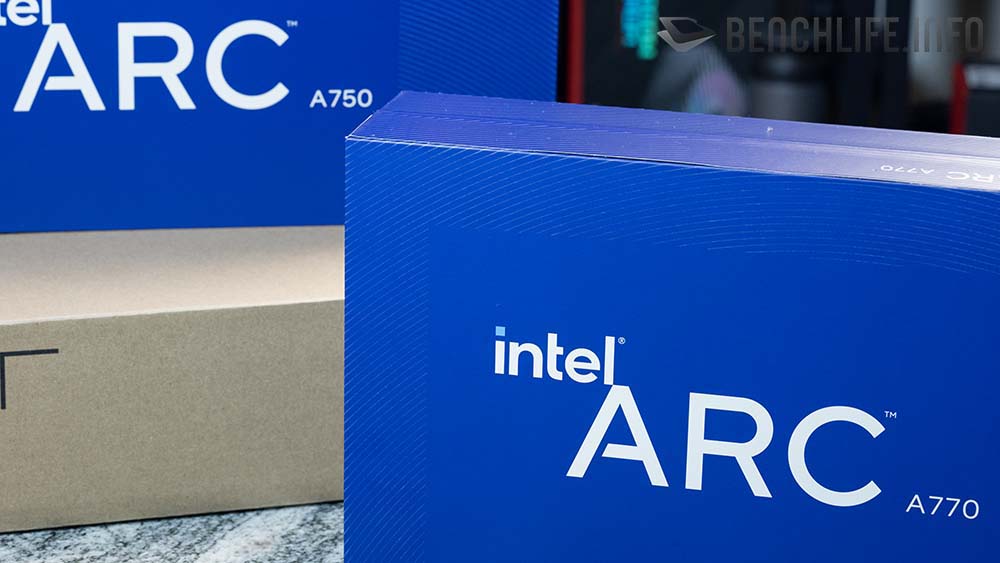
Battlemage 世代的 Xe2 GPU 架構,率先在 Lunar Lake 導入,跟著進入到 Intel Arc 獨立顯示卡。雖然,在這中間曾傳出 Intel 要放棄獨立顯示卡產品線,但終究我們還是見到代號 BMG-G21 的 Intel Arc B580 12GB 與 Intel Arc B570 10GB 在 12 月 3 日正式亮相。
獨立顯示卡,或者更嚴謹地說, GPU 不是一條好走的路,但 Intel 有要走下去的理由存在著。
即使,放棄了獨立顯示卡這條產品線,回到 CPU 本身也得要 iGPU 的搭配。若,只有單純的 CPU,而沒有 GPU 的調和,似乎缺少了什麼味道。
如前面提到,BMG-G21 有 2 款產品(目前來說),分別是 Intel Arc B580 12GB 與 Intel Arc B570 10GB。
Intel Arc B580 and B570 Spec
Intel Arc B570
Intel Arc B580
Xe-Cores
18
20
Render Slices
5
5
Ray Tracing Units
18
20
XMX AI Engines
144
160
Graphics Clock
2500MHz
2670MHz
GDDR6
10GB
12GB
Memory Interface
160 bit
192 bit
Memory Bandwidth
380GB/s
456GB/s
Peak TOPS(INT8)
203
233
Total Board Power
150W
190W
Power Connector
1x PCIe 8 PIN
PCIe Config.
PCIe 4.0 x8
HW Acc. Media
AV1|HEVC|AVC|VP9|XAVC-H
Display Config.
DP 2.1|DP 2.1(UHBR 13.5)|DP 2.1|HDMI 2.1
除了記憶體數量不同外,Intel Arc B580 與 Intel Arc B570 主要差異在 Xe-Cores,跟著也影響了 Ray Tracing Units、XMX AI Engines 與 Total Board Power。
雖然 Intel Arc B580 12GB 目標是鎖定 NVIDIA GeForce RTX 4060,但 GeForce RTX 4060 8GB 的 TGP(Total Graphics Power)為 115W,而 GeForce RTX 4060 Ti 8GB 為 160W,都低於 Intel Arc B580 12GB。
犧牲功耗換取效能的做法… 怎麼很像隔壁棚 AMD 常做的事情。
Intel 的 BMG- G21 GPU 擁有 5 個 Render Slices、最大 20 Xe-Cores、160 XMX Engines、20 Ray Tracing Units、20 Texture Samples、10 Pixel Backends、18MB L2 Cache 以及 2 Multi-Format X-coders。
我們知道 Intel Arc A750 擁有 28 Xe-Cores,因此與 Intel Arc A580 相比較的話,可以發現到 Intel Arc B580 的規格較低(廢話,不然怎麼會用 5 系列..)。話雖如此,但因為 Xe 2 在架構強化的因素,讓 Intel Arc B580 有著更佳的表現。
Battlemage 世代的 Intel Arc B 系列有幾個特點:
1. XMX 的 Xe2 GPU 架構 ,強化了 SMID16 執行單元,有機會大幅提升效率。
2. Ray Tracing Unit 的進步,與前一代相比較,可以提供高達 2 倍的處理性能。
3. 第二代 XMX 引擎,在 AI 性能部分有一定強化。
4. XeSS-FG 能實現更高的幀率和流暢的遊戲表現
5. XeLL(Xe Low Latency)將動作與畫面影響之間的延遲降至最低,讓使用者可以有更佳的遊戲體驗
XeSS 2 與 XeSS 大不相同,因為 Intel XeSS 2(Super Sampling)整合了 XeSS-FG(Frame Generation)、XeLL(Low Latency)與 XeSS-SR(Super Resolution),至於 Intel XeSS 就只是單純的超級解析度而已。
I/O 方面,Battlemage 世代開始支援 DisplayPort 2.1(雖然只有 UHBR 13.5),以及 HDMI 2.1a。
UHBR 13.5 的 DisplayPort 2.1 最高可以支援 7680 x 4320 @ 60Hz 或是最高 3840 x 2160 @ 360Hz,對於非 UHBR 13.5 部分的 DisplayPort 2.1 最高只能達到 3840 x 2160 @ 240Hz;HDMI 2.1a 部分可以支援到 7680 x 4320 @ 120Hz 或是 3840 x 2160 @ 480Hz。
Battlemage 世代 Intel Arc 獨立顯示卡支援 VESA Adaptive-Sync 標準。
另一方面,Xe Media Engine 托 Dual-MFX 設計的關係,讓 Intel Arc B580 與 Intel Arc B570 能應付 8K 10 bit HDR 120 FPS 解碼。
Battlemage Xe Media Engine
Codec
Bit Depth
Chroma Sampling
Decode
JPEG
8 bit
4:2:0|4:2:2|4:4:4
MPEG-2
8 bit
4:2:0
AVC / H.264
8 bit
4:2:0
HEVC / H.265
8|10|12 bit
4:2:0|4:2:2|4:4:4
VP9
8|10|12 bit
4:2:0|4:4:4
AV1
8|10 bit
4:2:0|4:2:2|4:4:4
Encode
JPEG
8 bit
4:2:0|4:2:2|4:4:4
HEVC / H.265
8 bit
4:2:0
HEVC / H.265
8|10 bit
4:2:0|4:2:2|4:4:4
VP9
8|10 bit
4:2:0|4:4:4
AV1
8|10 bit
4:2:0
說了一堆 Battlemage 世代 Intel Arc B580 的規格與廢話,重點是這款顯示卡到底有多大的進步。以 Intel 提供的資料,他們希望媒體使用 Intel Arc A750、GeForce RTX 4060 與 Radeon RX 7600 進行比較,但我們叛逆也不是第一天,因此我們更動一下比較對象,將 Intel Arc A750 與 Radeon RX 7600 更改為 Intel Arc A770 與 Radeon RX 7600 XT。
3DMark - Intel Arc B580 12GB Limited Edition
3DMark
Radeon RX 7600 XT
GeForce RTX 4060
Intel Arc A770
Intel Arc B580
TIme Spy
12440
11291
10690
13922
Graphic Score
12911
11390
10637
14812
CPU Score
10309
10762
10459
10387
TIme Spy Extreme
6097
5352
5050
6788
Graphic Score
6233
5345
4987
7105
CPU Score
5427
5396
5440
5415
Fire Strike
25305
28533
25816
30212
Graphic Score
27599
32217
28110
35249
Physics Score
29926
31907
31683
31115
Combo Score
13644
14154
13662
14285
Fire Strike Extreme
10893
14661
12742
15117
Graphic Score
11262
15215
13362
15653
Physics Score
31935
32322
31429
31037
Combo Score
4877
7006
5690
7463
Fire Strike Ultra
5625
7585
6100
7861
Graphic Score
5436
7485
5810
7703
Physics Score
32630
32704
31556
30967
Combo Score
2840
3698
3324
4001
Port Royal
6953
5978
6132
7890
Speed Way
2388
2077
2692
2464
DXR
32.5
20.98
27.6
23.45
1440p Gaming - Intel Arc B580 12GB Limited Edition
1440p
Radeon RX 7600 XT
GeForce RTX 4060
Intel Arc A770
Intel Arc B580
Assassin's Creed Valhalla
76
75
59
76
Black Wukong(HGIH with RT_OFF)
32
40
29
31
Black Wukong(HIGH with RT_OFF_XeSS_PERFOMANCE)
-
-
-
59
Borderlands 3(DX12 with ULTRA)
81.38
-
12
5.35
Borderlands 3(DX11 with ULTRA)
70.3
69.27
68.42
83.49
CS2(VERY HIGH)
119
126
117
131
CYPERPUNK 2077(ULTRA)
52.95
44.19
54.17
62.8
CYPERPUNK 2077(ULTRA with RT)
14.98
22.15
20.02
24.84
CYPERPUNK 2077(BALANCED with XeSS)
48.69
59.54
F1 24(ULTRA HIGH)
39
45
42
52
F1 24(BALANCED with XeSS + XeFG)
137
110
111
153
Far Cry 6
93
86
76
90
Final Fantasy 14 Dawntrail
114.28
125.49
127.61
138.87
Guardian of Galaxy(ULTRA with RT OFF)
95
105
95
94
Guardian of Galaxy(ULTRA with RT ULTRA)
38
51
40
49
Hitman 3(GPU)
133.14
117.67
122.72
145.09
Metro Exodus(ULTRA)
64.98
61.31
69.21
72.16
Rainbow Six Siege(VULKAN with ULTRA)
213
239
193
270
Rainbow Six Siege(DX11 with ULTRA)
255
235
225
274
Shadow of the Tomb Raider(HIGHEST)
93
97
84
107
Total War: War Hammer 3
56.2
55.5
56.1
62
1080p Gaming - Intel Arc B580 12GB Limited Edition
1080p
Radeon RX 7600 XT
GeForce RTX 4060
Intel Arc A770
Intel Arc B580
Assassin's Creed Valhalla
108
109
73
99
Black Wukong(HGIH with RT_OFF)
46
59
42
43
Black Wukong(HIGH with RT_OFF_XeSS_PERFOMANCE)
-
-
-
67
Borderlands 3(DX12 with ULTRA)
121.52
-
12
5.35
Borderlands 3(DX11 with ULTRA)
102.25
97.07
89.64
108.15
CS2(VERY HIGH)
175
193
161
188
CYPERPUNK 2077(ULTRA)
87.02
77.72
79.47
95.75
CYPERPUNK 2077(ULTRA with RT)
25.05
38.29
31.51
39.15
CYPERPUNK 2077(BALANCED with XeSS)
-
-
65.57
81.12
F1 24(ULTRA HIGH)
57
60
65.67
71
F1 24(BALANCED with XeSS + XeFG)
-
-
-
186
Far Cry 6
134
115
97
115
Final Fantasy 14 Dawntrail
-
195
171.65
189.29
Guardian of Galaxy(ULTRA with RT OFF)
133
154
127
126
Guardian of Galaxy(ULTRA with RT ULTRA)
57
79
59
71
Hitman 3(GPU)
210.09
190.76
180.68
218.26
Metro Exodus(ULTRA)
83.78
78.11
83.19
83.57
Rainbow Six Siege(VULKAN with ULTRA)
305
357
253
362
Rainbow Six Siege(DX11 with ULTRA)
383
340
303
366
Shadow of the Tomb Raider(HIGHEST)
147
151
114
152
Total War: War Hammer 3
89.8
84
77.7
90.9
Intel Arc 驅動在 Borderlands 3 這款遊戲中 DirectX 12 表現很奇怪,即使我們重新安裝作業系統進行重測,仍無法測得較為正確的數據… 因此使用 DirectX 11 API 進行測試比較。
1440p 表現相當優異,部分表現甚至可以上壓 GeForce RTX 4060 Ti。
1080p 遊戲表現也讓人驚艷,但如前面提到,Intel Arc 顯示卡驅動還有非常大的空間可以進步。類似的話… 已經不知道說了多少次,但整體來說,Intel Arc 驅動真的需要繼續努力就是…
跟著看看 Intel Arc B580 12GB 在 Creator 與 AI 部分的表現。
Creator and AI - Intel Arc B580 12GB Limited Edition
Radeon RX 7600 XT
GeForce RTX 4060
Intel Arc A770
Intel Arc B580
Blender
Monster
621.58
1821
1014.46
911.66
Junk Store
354.87
902
578.5
446.76
fishy_cat
342.83
937
564.31
470.88
Geekbench 6
OpenCL
86894
106285
115043
97823
Vulkan
99750
109203
87958
109572
Geekbench AI
Single Precision
20148
17886
12507
10516
Half Precision
24595
30109
13318
25408
Quantized
15741
13719
9359
26614
Procyon AI Image Generation
SD 1.5(FP16)
735
1224
1040
1497
SDXL(FP16)
-
-
1095
1607
Procyon AI Text Generation
Phi-3.5-mini-instruct(Tokens/s)
85.61
81.36
56.3
102.04
Mistral 7B(Tokens/s)
56.66
51.35
49.8
75.58
Llama3-8B(Tokens/s)
47.23
42.29
49.16
73.21
LLama2-13B(Tokens/s)
29.53
8.82
29.49
23.2
Intel Arc B580 在 UL 推出的 Procyon AI Image Generation 和 Procyon AI Text Generation 表現相當突出。
Radeon RX 7600 XT 與 GeForce RTX 4060 這 2 款顯示卡記憶體不足,所以在 Procyon AI Image Generation 中的 SDXL(FP16)沒有數據;另外,GeForce RTX 4060 在 Procyon AI Text Generation 中的 LLama2-13B 分數只有個位數,其原因也是因為顯示卡記憶體過低導致。
測試使用的是 AMD Ryzen 7 9600X 處理器,搭配 ASUS ROG Strix X870-I Gaming WiFi 主機板,以及 DDR5-6400 MT/s 記憶體。
跟著我們看看 Intel Arc B580 12GB Limited Edition 的實際功耗與散熱表現。
與其他合作夥伴不同,Intel Arc B580 12GB Limited Edition 預設並沒有超頻設定,因此 Total Board Power 維持在 190W;比較有趣的是,Intel 規定超過 200W 的 Intel Arc B580 需要設置 2x PCIe 8 PIN,以維持最佳表現,至於有沒有必要,這取決於各品牌對於產品的定位。
透過 Furmark 與 GPU-Z,我們只能抓取到 Intel Arc B580 GPU 本身(Total GPU Power)的功耗,中位數在 137.4W,此時 GPU 時脈已經可以觸及到 2850MHz,而這也是 Intel Arc B580 可以達到的最高時脈。
我們也透過 NVIDIA 提供的 PCAT 觀察 Intel Arc B580 12GB Limited Edition 整卡功耗,在同樣條件下,實際上這張卡最高可以達到 200W 的功耗。
在壓力測試下,Limited Edition 的風扇轉速中位數在 1,406 RPM,GPU 溫度中位數在 68 攝氏度。
GeForce RTX 40 系列已經走到尾聲,很多產品已經陸續在收尾階段,Intel Arc B580 12GB 此時候登場,且鎖定 GeForce RTX 4060 這款產品的位階,時間點似乎很剛好。
同時,Intel Arc B580 的 249 美元定價,相較於 Alchemist 世代 Intel Arc A770 或是 Intel Arc A750 來說,Intel Arc 顯示卡團隊這次動作要更激進不少。
雖然鎖定 1440p 遊戲玩家,但我們都清楚 Steam 目前最大宗的玩家仍舊在 1080p,有 55.98%;話雖如此,Steam 遊戲平台的 1440p 遊戲玩家也接近 20% 之多。
驅動與功耗都是疑問,Intel Arc 驅動程式進步空間很大,這在前面已經提到,但與 Alchemist 剛推出時,Battlemage 世代有著顯著改善,但驅動這東西越努力,就越能見到效果,所以繼續加油吧。至於功耗… 190W 鎖定 GeForce RTX 4060 級別顯示卡,我們是認為偏高,即使觸及到 GeForce RTX 4060 Ti,依然是高。
無論如何,Intel Arc B580 12GB 已正式推出,接下來就看消費者反應,以及 AMD Radeon 和 NVIDIA GeForce 後續如何出招。
發生問題就要找到問題,才能給出解決方案。
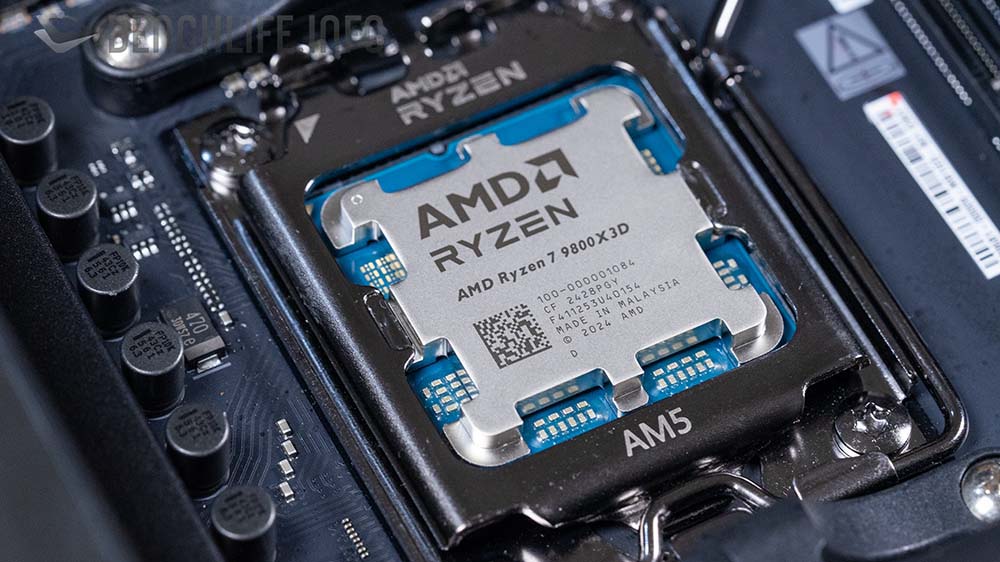
對於 MSI X870 晶片 的 AM5 主機板與 AMD Ryzen 7 9800X3D 發生燒毀時間,MSI 在台灣時間 11 月 15 日釋出了聲明:
Recently, we received a user report indicating damage to an AMD Ryzen™ 7 9800X3D processor on an MSI MAG X870 TOMAHAWK WIFI motherboard. At MSI, we are fully committed to the quality of our products and have begun investigating this incident.
Additionally, we are working closely with AMD and are in contact with GamersNexus, which is independently investigating this incident.
We will continue to provide updates as the investigation progresses.
聲明中提到,MSI 官方已經收到 MSI MAG X870 Tomahawk WIFI 主機板與 AMD Ryzen 7 9800X3D 處理器受損問題。
對於此問題,MSI 內部除了展開相關調查外,同時也與 AMD 以及獨立調查的 GamersNexus 保持聯絡。為何要與 GamersNexus 保持聯絡,主要是 GamersNexus 已經向苦主購買損毀的主機板與處理器進行調查。
AMD Ryzen 7 9800X3D 從 11 月 7 日上市至今,發生多起主機板處理器插槽與處理器燒毀事件,但絕大部分都發生在 MSI 主機板上。
外觀與結構設計有細微變化,並藉由 USB 3.2 Gen 2×2(20Gbps)介面創造更高的速度體驗。
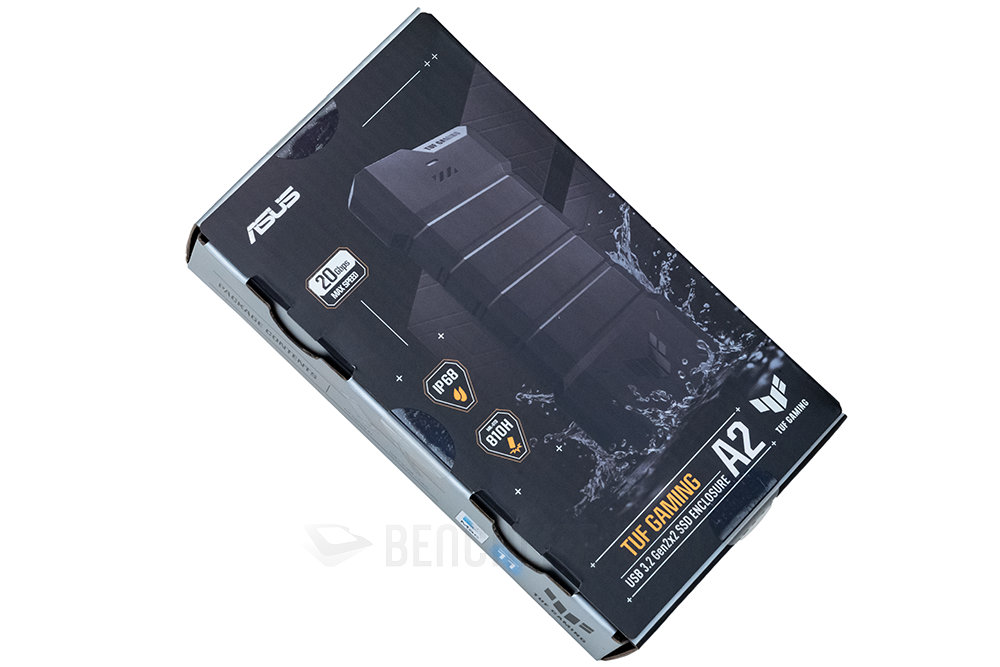
ASUS 以 TUF Gaming A1 固態硬碟外接盒作為基礎,延續軍規堅固結構、防塵防水、便利安裝等設計訴求,藉由換裝 USB 3.2 Gen 2×2 介面控制器,推出改款的 TUF Gaming A2。
TUF Gaming A2 外觀變化不大,取消了可充當吊繩穿孔的設計,而類似散熱鰭片那棱紋處理減少,視覺感變得更簡潔。外殼結構包含鋁合金和矽膠材質的運用,強調能有限度承受摔落衝擊、水或液體浸泡,甚至是降低靜電等干擾。
TUF Gaming A2 設計尺寸 116.22 x 55.65 x 15.3 mm、重量 148g
TUF Gaming A1 設計尺寸 125.28 x 54.27 x 13.3 mm、重量 142g
基於堅固防護訴求,外(底)蓋依然使用六角螺絲固定,確保密合度不會影響到防塵防水效果。TUF Gaming A2 主要是換用 RTL9220 控制器,USB 支援至 USB 3.2 Gen 2×2(20Gbps),固態硬碟同樣 PCIe 3.0 x4 NVMe 和 SATA 6Gb/s 兼容。
TUF Gaming A2 能夠安裝 M.2 Type 2280 / 2260 / 2242 尺寸模組,規格標示可用雙面模組、容量支援最高 4TB。模組固定採用源自主機板的 Q-Latch 設計,這個旋轉式免工具卡扣,能自由拆換到和模組長度相對應的孔位。另
其內部結構如同外觀經過小幅度調整,例如防水膠條轉移配置在外(底)蓋,想必是為了提升功能性。另外同樣的,出廠已經預先黏貼 3W/mK 導熱墊,以將固態硬碟模組運作產生廢熱引導至外殼。
實際搭配 Western Digital WD_BLACK SN750 NVMe SSD,TUF Gaming A2 像是在 CrystalDiskMark,測得最高速度為讀取 2,042.24MB/s、寫入 1,965.10MB/s,包含其他試驗結果是符合 USB 3.2 Gen 2×2 產品應有表現。
經過 2 年左右的時間就改款推出 TUF Gaming A2,升級支援 USB 3.2 Gen 2×2 介面終於趕上潮流,比較能滿足時下對於速度的要求。ASUS 還在外殼表面加入矽膠的運用,姑且不論實質效用如何,容易沾黏灰塵是副作用。
當下 USB4 v1 和 Thunderbolt 4 已邁向普及之路,傳輸速率最高 40Gbps技壓 USB 3.2 Gen 2×2,可以寄望下一代 ROG Strix Arion(如果有這規劃… …),能藉由導入自家 ASMedia 的 USB4 v1 設計解決方案,為玩家帶來更高速度體驗。
ITX 規格主機板其實也有一定市場,當然,與 ATX 相比較的話,它屬於小眾,但似乎大於 mATX 規格主機板。
早前,我們介紹了系列 ATX 或是 E-ATX 規格的 AMD X870E 與 Intel Z890 晶片主機板,接下來我們會陸續介紹 ITX 規格的 AMD 與 Intel 800 系列晶片主機板,包含:
– GIGABYTE X870I AORUS PRO ICE;
– GIGABYTE Z890I AORUS ULTRA;
– ASUS ROG Strix Z890-I Gaming WIFI;
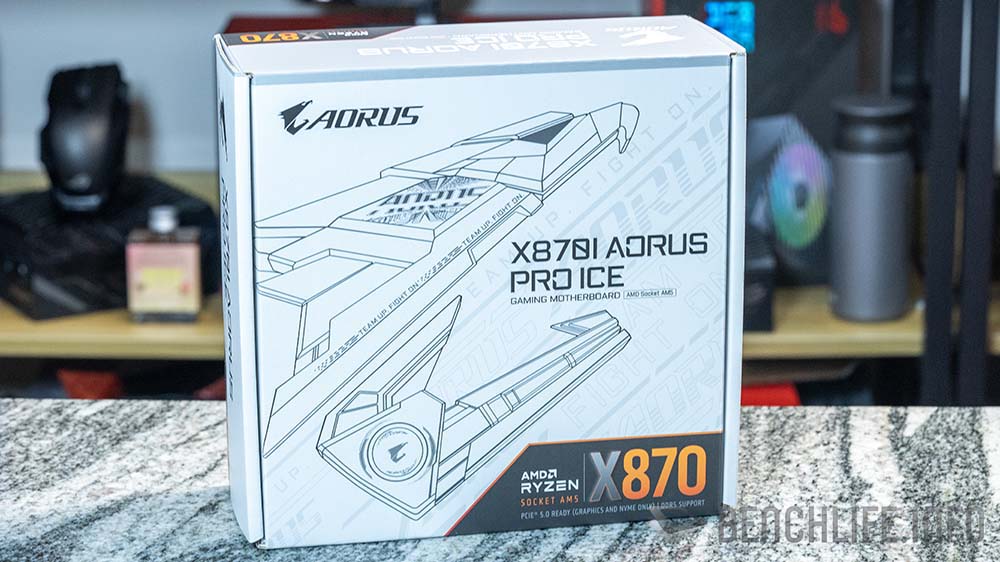
本篇我們先來看看 GIGABYTE X870I AORUS PRO ICE 主機板。
GIGABYTE X870I AORUS PRO ICE 主機板是一張白色系的 ITX 規格(17 x 17cm)主機板,採用 AM5 腳位,支援 Ryzen 7000、Ryzen 8000 以及 Zen 5 處理器架構的 Ryzen 9000 系列處理器,包含最新推出,且難買到 Ryzen 7 9800X3D 處理器。
礙於 ITX 規格,當然不可能見到如 ATX 般誇張的供電模組設計。
但,以 ITX 規格來說,GIGABYTE X870I AORUS PRO ICE 主機板採用 8(Vcore,110A SPS)+ 2(SoC,80A SPS) + 1(MISC,30A MXL)相供電設計來說,足以應付絕大部分處理器的日常需求;極限超頻當然不在日常討論範圍內。
VRM Thermal Armor Advanced 讓 VRM 部分與 I/O 結合,大面積鋁材為 MosFET、電感等供電模組用零件散熱。
既然是 ITX 規格主機板,我們也只能見到 2 根記憶體插槽。
支援 AMD EXPO 記憶體模組,GIGABYTE 官方針對 X870I AORUS PRO ICE 主機板列出最高的規格為 8400 MT/s。以 AMD 的規格來說,這樣的規格已經算是相當高,只是這需要搭配 Ryzen 8000 系列處理器,至於 Ryzen 9000 處理器的話,最高只有 8000 MT/s。
主機板上可以見到 EZ-Latch Plus 快拆設計的 M.2 插槽與 EZ-Latch Click 免鎖螺絲設計的 M.2 散熱器,其散熱片被稱為 M.2 Thermal Guard Ext.。
除了 EZ-Latch Plus 快拆設計的 M.2 插槽(PCIe 5.0 x4),主機板背面也可以見到另一組 M.2 SSD(PCIe 4.0 x4)插槽。考量到與機殼可能有干涉,因此主機板背面的 M.2 插槽並沒有加上散熱片。
M.2 SSD 配置外,也可以見到 2 組 SATA 6.0Gbps 供使用。
唯一一組 PCIe 插槽支援 PCIe 5.0 x16 頻寬,當然也導入 PCIe EZ-Latch Plus 快拆設計與 PCIe UD Slot X,可以承受比顯示卡重 10 倍的強度。
GIGABYTE X870I AORUS PRO ICE 主機板 I/O 可以見到:
– 白色 – 2 組,USB 2.0 Type-A;
– HDMI – 1 組,最高 4096×2160@60Hz;
– 藍色 – 2 組,USB 3.2 Gen1 Type-A;
– 紅色 – 2 組,USB 3.2 Gen2 Type-A;
– Type-C – 1 組,USB 3.2 Gen 2;
– Type-C – 1 組,USB4 40Gbps with DP-ALT;
– RJ-45 – 紅色,Realtek 2.5GbE;
– Wi-Fi 7 – WIFI EZ-Plug(2T2R),Realtek Wi-Fi 7 RTL8922AE(從支援與下載頁面觀察,似乎也有 MediaTek 的版本);
– Audio Codec – Realtek ALC4080;
3DMark - X870I AORUS PRO ICE
3DMark
TIme Spy
30574
Graphic score
36238
CPU score
16214
TIme Spy Extreme
15401
Graphic score
18919
CPU score
7500
Fire Strike
55093
Graphic score
77650
Physics score
40293
Combo score
20967
Fire Strike Extreme
39022
Graphic score
43946
Physics score
39930
Combo score
20820
Fire Strike Ultra
24017
Graphic score
24277
Physics score
40097
Combo score
14281
1080p Gaming - X870I AORUS PRO ICE
1080P Gaming
Borderlands 3(Ultra)
325.96
Counter-Strike 2
681.5
Cyberpunk 2077(Ultra)
263.42
Dirt 5
324.7
F1 23(High)
339
Final Fantasy 14 Dawntrail
445
Horizon Zero Dawn(Favor)
296
Hitman 3(Default)
460.28
Hitman 3(GPU)
543.04
Rainbow Six Siege(Ultra)
673
Shadow of the Tomb Raider(Highest)
390
Total War:Three Kingdom
282.2
CPU - X870I AORUS PRO ICE
CPU
Cinebench
2024
Multi Core
1353
Single Core
131
Cinebench 20
Multi Core
9057
Single Core
803
Cinebench 23
Multi Core
23213
Single Core
2050
Geekbench 6
Single
3267
Multi
18488
Geekbench AI
Single Precision
5344
Half Precision
2258
Quantized
6898
CPU-Z
Single
785
Multi
8801.5
Blender
Monster
149.18
Junk Store
102.45
fishy_cat
74.77
Vray
CPU
27428
CPU Profile
Max Threads
10237
16 threads
10220
8 threads
6524
4 threads
3991
2 threads
2333
1 threads
1197
OVERALL - X870I AORUS PRO ICE
PCMark
Essential
11281
Productivity
13032
Digtal Content Creation
18629
CrossMark
Overall
2001
Productivity
1759
Creativty
2606
Responsiveness
1331
Procyon Cffice Productivity
Overall
8426
Word
9155
Excel
9061
Powerpoint
8461
Outlook
6123
AIDA64 - X870I AORUS PRO ICE
AIDA64
memory test
Memory Read(MB/s)
59482
Write
80838
Copy
55429
Latency(ns)
77.5
L1 Cache Read(GB/s)
5189
Write
2605
Copy
5172
Latency(ns)
0.8
L2 Cache Read(GB/s)
1953.5
Write
1779.5
Copy
1918.7
Latency(ns)
2.7
L3 Cache Read(GB/s)
730.3
Write
808.67
Copy
718.23
Latency(ns)
23.5
測試使用的是二代 3D V-Cache 技術的 AMD Ryzen 7 9800X3D 處理器進行,雖然這款處理器近期相當難購入,但對於遊戲玩家來說,這款處理器的整體表現真的相當優異。因此,近期 2 張 AMD X870 晶片的 ITX 主機板都會選擇用 AMD Ryzen 7 9800X3D 進行測試。
回到 GIGABYTE X870 AORUS PRO ICE 主機板上,這張 ITX 主機板比較有趣… 或許該用怪異這詞才更合適,應該就是前置 Audio Header… 當然,它是因空間不足關係,所以才被設置在 VRM Thermal Armor Advanced 旁邊。
Audio Header 外,這張 ITX 主機板也開始使用 Realtek ALC4080 Audio Codec;早前測試的 GIGABYTE X870E AORUS MASTER 依舊使用 Realtek ALC1220 Audio Codec。
雖然「怪異」,但整體來說,GIGABYTE X870 AORUS PRO ICE 這張 ITX 規格的 AMD X870 晶片主機板沒有太大缺點。畢竟空間有限,在有限空間下發揮最大可能性,就是現階段各 ITX 主機板可以做的事情。
另一方面,就是 2.5G 部分使用的是 Realtek 晶片,但在售價方面也做了反應,所以整體來說,8 + 2 + 1 相供電設計的 GIGABYTE X870 AORUS PRO ICE ITX 主機板還是值得列入考慮範圍內。
第二張 ITX 規格主機板,我們要來看看 ASUS 的 ROG Strix X870-I Gaming WiFi。
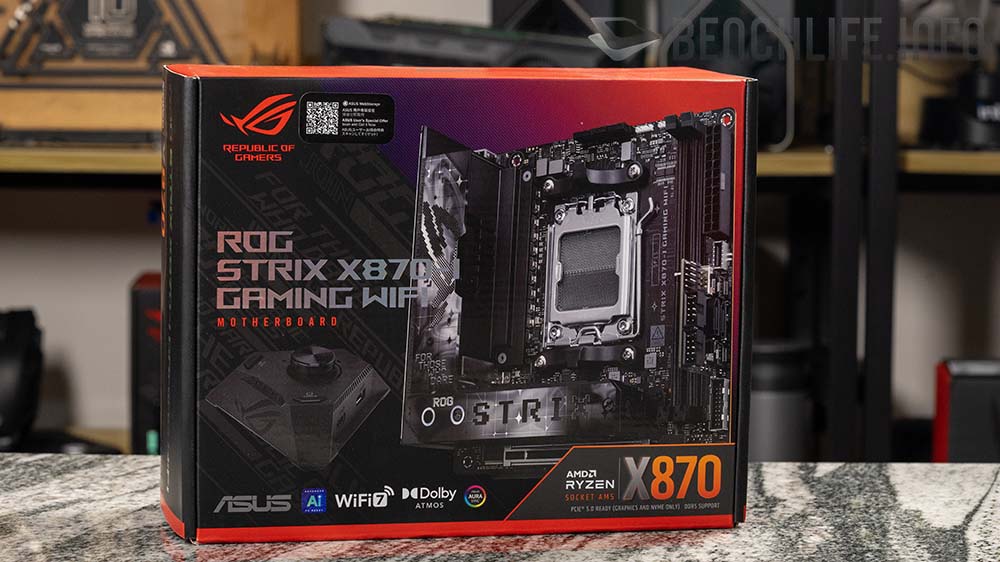
與 GIGABYTE X870I AORUS PRO ICE 採用全白色系設計不同,ASUS 推出的 ROG Strix X870-I Gaming WiFi 主機板為黑色系配色。除了黑色以外,整體來說,ROG Strix X870-I Gaming WiFi 主機板的規格也要較 GIGABYTE X870I AORUS PRO ICE 高出些許,特別是在供電模組部分。
GIGABYTE 主機板為 8 + 2 + 1 相供電設計,ROG Strix 則是 10 + 2 + 1 相供電設計,且在 VCORE 與 SoC 部分為 110A 配置,至於 MISC 部分則是 80A。
另,ROG Strix X870-I Gaming WiFi 為 10 層 PCB 設計。
類似供電設計來看,即使想要搭配尚未推出的旗艦級別 Ryzen 9000X3D 系列處理器都不是問題。當然,只是 8 + 2 + 1 相供電設計的話,也足以應付日常需求。
ITX 規格主機板,只有 2 根記憶體插槽,但以目前單條最大 48GB 容量的 DDR 5 記憶體來說,2 根最大 96GB 容量的記憶體配置,應該能滿足許多人的需求。
如果不能滿足,只能放棄 ITX 主機板,選擇擁有 4 根記憶體插槽的 ATX 規格主機板。
與 GIGABYTE 的設計不同,ASUS 將 Front Panel 接頭、2 x SATA 6.0 Gbps 連接埠、以及 2 x USB 2.0 接頭等,整合至 ROG FPS CARD 卡,類似做法可以大幅度利用有限的 ITX 主機板空間,只是額外的擴充子卡需要考慮到機殼內部空間,和更高的成本。
也因為是 ITX 關係,所以這張主機板只能見到 PCIe 5.0 x16 插槽;當然,它也搭配上 PCIE Q-Release Slim 插槽,可以讓使用者更輕鬆地將顯示卡卸下。
ROG Strix X870-I Gaming WiFi 主機板除了 ROG FPS CARD 外,我們也可以見到高度相當高的堆疊式 M.2 SSD 插槽,這裡面包含了 1x PCIe 4.0 M.2 SSD + 1x PCIe 5.0 M.2 SSD,主機板背面部分沒有任何 M.2 SSD 插槽。
整個 M.2 SSD 插槽搭配上相當厚實的散熱片協助散熱,這也因為在這區塊最下方為 AMD X870 晶片,因此需要相厚實的散熱片來維持其效能表現。
M.2 SSD 插槽也擁有全新的 M.2 Q-Latch 免螺絲快拆設計。需要特別注意的是,ROG Strix X870-I Gaming WiFi 主機板只能使用 2x M.2 SSD + 2x SATA 6.0Gbps 儲存裝置。
ROG Strix X870-I Gaming WiFi 主機板 I/O 部分可以見到:
– USB Type-A:黑色,3x USB 2.0;
– USB Type-A:紅色,4x USB 3.2 Gen 2 x1;
– USB-C :黑色,1 x USB 3.2 Gen 3 x1;
– USB-C:黑色,2x USB4(40Gbps)with DP;
– HDMI
– RJ45:Intel I226-V 2.5GbE;
– Wi-Fi 7 with Q-Antenna:MediaTek MT7927 with Bluetooth 5.4;
更重要的是,ROG Strix X870-I Gaming WiFi 主機板搭配 ROG Strix Hive II 這個配件,因為它整合了控制、USB 以及音效等功能,強化 ITX 主機板的功能性。
在 ROG Strix Hive II 上,控制部分有 Flexkey、Q-LED、電源按鍵、音量控制旋鈕,而 USB 部分可以見到 USB Type-A 和 USB-C,至於音效部分使用的是 Realtek ALC 4050 Audio Codec + ESS Sabre ES9260Q DAC 組合。
ROG Strix X870-I Gaming WiFi 主機板其實搭配 2 顆風扇,分別針對 VRM 與 X870 晶片 + M.2 SSD 部分協助散熱。
3DMark - ROG Strix X870-I Gaming WiFi
3DMark
TIme Spy
30083
Graphic score
36272
CPU score
15295
TIme Spy Extreme
15311
Graphic score
19029
CPU score
7267
Fire Strike
54509
Graphic score
76076
Physics score
39921
Combo score
21144
Fire Strike Extreme
38739
Graphic score
43445
Physics score
40429
Combo score
20662
Fire Strike Ultra
23778
Graphic score
24067
Physics score
39160
Combo score
14162
1080p Gaming - ROG Strix X870-I Gaming WiFi
1080P Gaming
Borderlands 3(Ultra)
336.13
Cyberpunk 2077(Ultra)
256.46
Rainbow Six Siege(Ultra)
682
Shadow of the Tomb Raider(Highest)
392
Total War:Three Kingdom
283.1
CPU - ROG Stirx X870-I Gaming WiFi
CPU
Cinebench
2024
Multi Core
1353
Single Core
131
Cinebench 20
Multi Core
9057
Single Core
803
Cinebench 23
Multi Core
23213
Single Core
2050
Geekbench 6
Single
3267
Multi
18488
Geekbench AI
Single Precision
5344
Half Precision
2258
Quantized
6898
CPU-Z
Single
773
Multi
8825
Blender
Monster
151.85
Junk Store
104.6
fishy_cat
76.06
Vray
CPU
28311
CPU Profile
Max Threads
10080
16 threads
10002
8 threads
6659
4 threads
4007
2 threads
2343
1 threads
1185
OVERALL - ROG Strix X870-I Gaming WiFi
PCMark
Essential
11479
Productivity
11362
Digtal Content Creation
18797
CrossMark
Overall
2108
Productivity
1834
Creativty
2767
Responsiveness
1451
Procyon Cffice Productivity
Overall
8343
Word
9380
Excel
9452
Powerpoint
7755
Outlook
5956
AIDA64 - ROG Strix X870-I Gaming WiFi
AIDA64
memory test
Memory Read(MB/s)
59025
Write
82109
Copy
54242
Latency(ns)
81.1
L1 Cache Read(GB/s)
5190.1
Write
2608.2
Copy
5182.5
Latency(ns)
0.8
L2 Cache Read(GB/s)
16702.2
Write
1957.1
Copy
1918.3
Latency(ns)
2.8
L3 Cache Read(GB/s)
730.05
Write
755.44
Copy
724.7
Latency(ns)
13.3
測試一樣使用 AMD Ryzen 7 9800X3D 處理器,搭配 DDR5-6400MT/s 記憶體與 GeForce RTX 4090 Founders Edition 顯示卡。
GIGABYTE X870I AORUS PRO ICE 這張 ITX 主機板如果是用中規中矩來形容的戶,我們想,ASUS 這張 ROG Strix X870-I Gaming WiFi 主機板應該可以用「叛逆」形容它。
「叛逆」,可以在堆疊的 M.2 SSD 與 X870 晶片散熱片上見到,也可以在 ROG FPS CARD 看到,更能在 ROG Strix Hive II 體驗。
畢竟,這些設計在一般正常的 ITX 主機板都沒法見到,所以用「叛逆」來形容 ROG Strix X870-I Gaming WiFi 這張 ITX 主機板,我們覺得非常合適。
ROG Strix X870-I Gaming WiFi 在 ITX 主機板的規格中,屬於高階定位,整體規格也高於其他品牌的同規格產品,而在處理器選擇上,Ryzen 7 9800X3D,或者是 Ryzen 9 9000 系列處理器都相當合適,當然也可以選擇時脈較高的 DDR5 記憶體急性搭配,這樣可以獲得更佳的效能體驗。
綜合來說,我們會給予 ASUS ROG Strix X870-I Gaming WiFi 這張 ITX 主機板「Bronze」推薦。
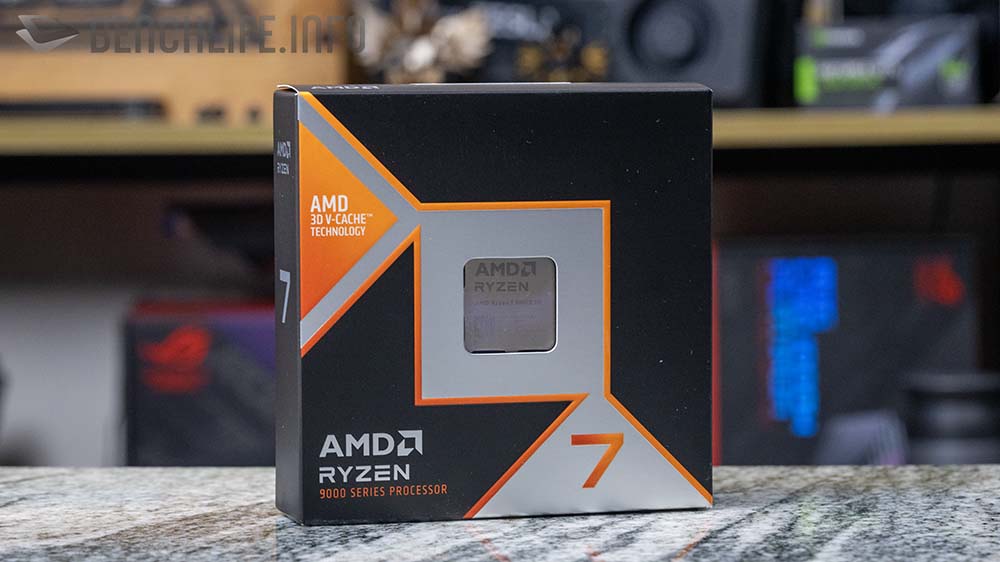
在 1080p 遊戲的表現,Ryzen 7 9800X3D 這款處理器真的很出色。
AMD 在 10 月 31 日晚間公佈了 Zen 5 處理器架構與第二代 3D V-Cache 技術的 Ryzen 7 9800X3D 處理器,而這將會是整個 Ryzen 9000 X3D 系列處理器的第一款產品。
從 Zen 3 處理器架構的 Ryzen 7 5800X3D、Zen 4 處理器架構的 Ryzen 7 7800X3D,到 Zen 5 處理器架構的 Ryzen 7 9800X3D,擁有 3D V-Cache 技術的 Ryzen 處理器已經進入到第三世代。
就如前面提到,這一代的 3D V-Cache 技術是第二代,不同於前一代,第二代 3D V-Cache 技術可以讓散熱器直接接觸處理器核心進行散熱。相關做法,讓 Ryzen 7 9800X3D 的基本時脈以及超頻時脈提升,並且允許使用者對處理器進行超頻。
Ryzen 7 9800X3D 為 8C16T 配置,基本時脈為 4.7GHz,超頻時脈最高為 5.2GHz,共計 104MB Cache(3D V-Cache 部分為 64MB),TDP 設定為 120W。
對於 Ryzen 9000 系列處理器,在過去的測試我們已經介紹不少,所以我們接下來直接看看 Ryzen 7 9800X3D 的效能表現。
AMD 這次除寄送 Ryzen 7 9800X3D 處理器外,同步還附贈 ROG Crosshair X870E Hero 主機板、Samsng SSD 990 PRO 1TB(以後可以附 2TB 嗎?)以及 G.SKILL Trident Z5 Neo RGB DDR5-6000 CL28-36-36-96 16GB x2 記憶體,讓我們搭配測試。
我們同步使用 Intel Core Ultra 9 285K、AMD Ryzen 9 9950X、Ryzen 7 7800X3D 與 Ryzen 7 9800X3D 進行比較。
當然,Ryzen 7 9800X3D 與 Intel Core Ultra 9 285K 和 Ryzen 9 9950X 在大部分測試項目中,應該沒有太大優勢,然而我們是為了讓大家看看 3 款處理器在遊戲部分的比較,因此才會做這樣的測試。
至於 Ryzen 7 7800X3D,當然是為了讓大家看看 2 代帶有 3D V-Cache 技術處理器的差異。
CPU - Ryzen 7 9800X3D
CPU Benchmark
Intel Core Ultra 9 285K
Ryzen 9 9950X
Ryzen 7 7800X3D
Ryzen 7 9800X3D
Cinebench 2024
Multi Core
2376
2295
1085
1319
Single Core
130
136
114
128
Cinebench 20
Multi Core
16617
16790
7145
9001
Single Core
778
873
701
818
Cinebench 23
Multi Core
42284
42606
18230
23143
Single Core
2103
2217
1813
2094
Geekbench 6
Single
2786
3363
2753
3326
Multi
22130
21048
14690
18652
Geekbench AI
Single Precision
8548
5583
4640
7210
Half Precision
8668
2536
1963
2707
Quantized
14589
6897
5468
7880
CPU-Z
Single
906.4
864.4
679.4
816.6
Multi
19012.6
17522.8
7254.2
8718.8
CPU Profile
Max Threads
19434
17479
8060
10108
16 threads
15133
11240
8043
10111
8 threads
9842
6574
7089
8807
4 threads
5011
4051
3790
4797
2 threads
2587
2468
1924
2416
1 threads
1255
1297
975
1217
Creator - Ryzen 7 9800X3D
Creator
Intel Core Ultra 9 285K
Ryzen 9 9950X
Ryzen 7 7800X3D
Ryzen 7 9800X3D
Blender
Monster
265.61
277.17
121
149.91
Junk Store
173.55
199.47
84.42
103.67
fishy_cat
130.91
139.51
58.87
74.29
Vray
CPU
43731
50825
20160
27727
PugetBench -Photoshop
Overall
9250
11596
10444
11645
General
93.1
113
102
116
Filter
90.6
119
107
117
PugetBench -Premiere Pro
Overall
15131
14952
13014
13824
LongGOP Score
136
124
92.8
97.4
Intraframes Score
126
127
112
121
RAW score
251
258
266
266
GPU Effects Score
122
123
104
117
Handbrake
AVG. FPS(Very Fast HEVC)
67.65
49.45
42.14
53.64
AMD Ryzen 7 9800X3D 因只有 8C16T 的核心數,因此表現落後於 Intel Core Ultra 9 285K 與 Ryzen 9 9950X 是相當合理的事情。畢竟 Ryzen 9 9950X 有著 16C32T 的配置,而 Intel Core Ultra 9 285K 的 8 P-Cores + 16 E-Cores 共計 24C24T 的配置,核心數都遠高於 Ryzen 7 9800X3D 處理器。
3DMark - Ryzen 9 9800X3D
3DMark
Intel Core Ultra 9 285K
Ryzen 9 9950X
Ryzen 7 7800X3D
Ryzen 7 9800X3D
TIme Spy
32094
30854
29203
30842
Graphic score
36663
36527
36928
36809
CPU score
18812
16411
13363
16076
TIme Spy Extreme
18044
17801
14386
15451
Graphic score
18933
19001
19034
19072
CPU score
14210
13110
6035
7444
Fire Strike
45544
59325
53739
58132
Graphic score
62273
75601
82440
82992
Physics score
49455
57188
32809
40134
Combo score
14535
24649
20248
22586
Fire Strike Extreme
-
41608
38368
40845
Graphic score
-
45252
45456
45907
Physics score
-
48165
32792
50264
Combo score
-
23012
20044
22672
Fire Strike Ultra
24453
24283
23711
24543
Graphic score
24287
23994
24534
24913
Physics score
55125
51557
32741
39928
Combo score
13713
14260
14240
14531
Night Raid
105140
99979
75554
92096
graphic score
241256
243162
171244
203514
cpu score
25037
23054
18134
22450
到了 3DMark 部分,可以見到 Ryzen 7 9800X3D 的表現幾乎要追上 Ryzen 9950X。
1080p Gaming - Ryzen 7 9800X3D
1080P Gaming
Intel Core Ultra 9 285K
Ryzen 9 9950X
Ryzen 7 7800X3D
Ryzen 7 9800X3D
Borderlands 3(Ultra)
273.08
300.06
313.71
308.72
Counter-Strike 2
610.4
633.8
656.6
681.5
Cyberpunk 2077(Ultra)
186.78
198.41
226.96
237.86
Dirt 5
324.4
341.6
319.8
324.7
F1 23(High)
309
312
340
339
Final Fantasy 14 Dawntrail
328.86
392.02
401.39
445
Horizon Zero Dawn(Favor)
228
293
279
296
Hitman 3(Default)
364.11
340.67
404.94
460.28
Hitman 3(GPU)
466.94
461.3
528.93
543.04
Rainbow Six Siege(Ultra)
614
615
618
679
Shadow of the Tomb Raider(Highest)
278
297
353
381
Total War:Three Kingdom
262.2
230.2
288.3
292.2
針對 CPU 的測試,遊戲方面都是以 1080p 解析度進行,這主要是在此解析度下,最能看出 CPU 的表現。
4 款處理器在搭配 NVIDIA GeForce RTX 4090 Founders Edition 的條件下,其餘 3 款處理器根本沒有辦法與 AMD Ryzen 7 9800X3D 相比;更嚴格來說,AMD Ryzen 7 9800X3D 搭配 GeForce RTX 4090 的表現,在 1080p 解析度的遊戲下,完勝 2 款旗艦處理器,
Overall - Ryzen 7 9800X3D
Overall
Intel Core Ultra 9 285K
Ryzen 9 9950X
Ryzen 7 7800X3D
Ryzen 7 9800X3D
PCMark
Essential
10384
12472
11405
11916
Productivity
11456
13641
12241
11245
Digtal Content Creation
18461
21132
17270
18999
CrossMark
Overall
2124
2276
2086
2193
Productivity
1904
2005
1909
1957
Creativty
2605
2863
2391
2586
Responsiveness
1597
1669
1808
1879
Procyon Office Productivity
Overall
8724
8769
7903
8682
Word
9899
9034
8141
8887
Excel
9287
10559
8357
9675
PowerPoint
8371
8541
8524
8969
Outlook
6498
6607
5730
6288
回到 PCMark、CrossMark 以及 Procyon Office Productivity 等綜合性測試,Ryzen 7 9800X3D 與 Intel Core Ultra 9 285K 的表現似乎相去不遠。
透過我們的測試,可以清楚了解到 8C16T 配置的 AMD Ryzen 7 9800X3D 這款處理器在多種應用情境的大致情況。
以 Steam 遊戲平台的統計數據,8 核心處理器是續 6 核心處理器使用者的第二大族群(約 22.52%),這也就可以理解為何 AMD 在 Ryzen 9000X3D 系列處理器中,率先讓 8C16T 的 Ryzen 7 9800X3D 登場。畢竟從測試中可以發現到,AMD Ryzen 9 7800X3D 在 1080p 解析度有著相當強悍的表現。
如果與 Zen 4 處理器架構的 Ryzen 7 7800X3D 相比較,Zen 5 處理器架構與第二代 3D V-Cache 技術的 Ryzen 7 9800X3D 也有著相當不錯的領先。
雖然我們沒有針對 Ryzen 7 9800X3D 進行超頻測試,但要記得 Ryzen 7 7800X3D 是無法超頻的,所以 AMD 這一代開放超頻之後,應該能夠吸引不少使用者將它列入考慮範圍內。
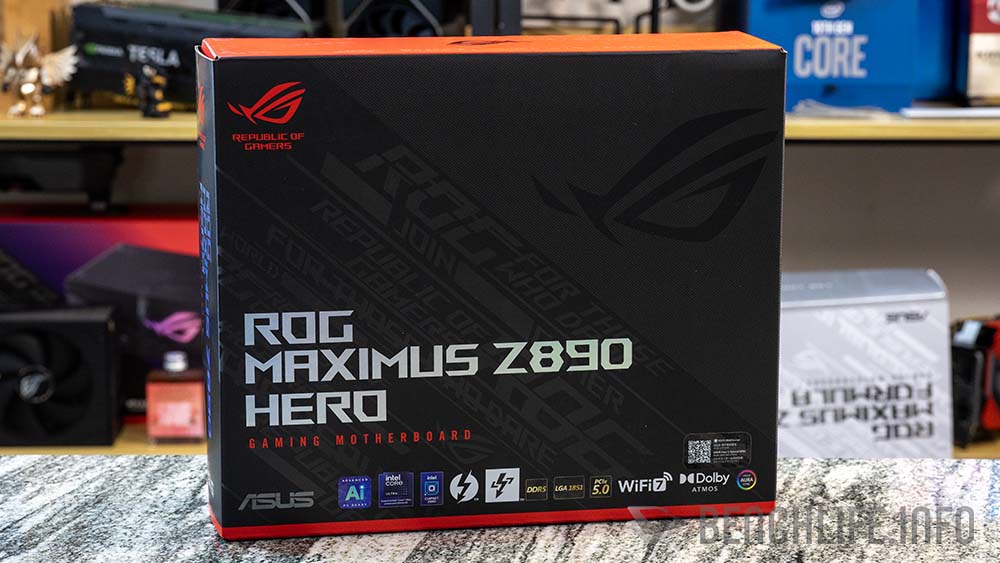
這一篇,我們來看看 ROG Maximus Z890 Hero 主機板。
看完 Intel Core Ultra 9 285K、Core Ultra 7 265K 與 Core Ultra 5 245K 的測試數據比較之後,接下來就是各家主機板的介紹與測試。
作為 ASUS 高階主機板的代表之一,ROG Maximus Z890 Hero 主機板一直都是 ROG 的重點產品之一。整個 ROG 系列主機板,Intel 部分會有 Maximus、Rampage(很久未見)以及 Dominus 系列,再細分可以見到 Hero、Formula、Apex 與 Extreme 等 4 大項。
Hero 身為 ROG 的台柱之一,當然擁有不少特色,來承托它的價值。
這次 ROG Maximus Z890 Hero 主機板為 ATX 規格主機板,尺寸為 30.5 x 24.4 cm,擁有 4 Dimms 記憶體插槽,以官網的資訊來看,DDR5-9200 MT/s 原則上沒有太大問題,但切記是這要取決於使用的處理器與記憶體…
另一方面,Maximus Z890 系列主機板都支援 CUDIMM,也就是所謂的 Clocked Unbuffered DIMM。
CUDIMM 與過去的 UDIMM 差異在於,前者在記憶體 PCB 上加入 Clock Driver(CKD),取代原先處理器所產生的訊號,而由 CKD 所產生的訊號要比處理器佳,也因為如此,CUDIMM 能夠在高速訊號下提供更穩定的表現。
換句話說,CUDIMM 能夠讓記憶體模組廠提供更高時脈的 DDR5 模組。
除了支援 CUDIMM 外,ASUS 這次還加入 NitroPath 技術,以及 DIMM FIt 與 DIMM Flex 功能,都有助於使用者提升記憶體時脈與表現,同時也可以改善不少記憶體參數所造成的麻煩事。
Maximus Z890 Hero 採用 22 + 1 + 2 + 2 相供電設計,其中 22 相的 VCore 部分為 110A,其餘 VCCGT + VCCSA + VNNAON 分別是 90A、90A 與 80A;另外 10K 黑金電容與 MicroFine 鋁合金電感,都是 ROG 主機板的招牌用料。
強大的供電設計與散熱表現一直都是 ROG 想要提供給使用者的印象,因此在 Maximus Z890 Hero 部分我們可以見到強大的 VRM 與鋁材 I/O 散熱器。
搭配上機殼內的對流,能夠讓主機板的 VRM 有著相當不錯的散熱表現,藉以提升整個平台的效能。
比較特別的應該是 ASUS 在 ROG Maximus Z890 Hero 加上 SlimSAS 接頭,但… 相關線材沒有附,需要自行添購。
SATA 6.0Gbps 這個基本配置有 4 組,另外再加上 6 組 M.2 SSD 插槽;M.2_1、M.2_3 以及 M.2_4 都是 PCIe 5.0 x4 頻寬,與 PCIe 4.0 x4 的 M.2_2,頻寬都是由 CPU 提供;M.2_5 與 M.2_6 走的是 Intel Z890 晶片頻寬,與 M.2_2 一樣都是 PCIe 4.0 x4。
需要特別留意,如果 M.2_3 與 M.2_4 插入 M.2 SSD,那此時候第一根 PCIe x16 插槽頻寬將會降為 x8。
第一根 PCIe x16 插槽頻寬為 PCIe 5.0 x16,另外 2 跟 PCIe 插槽分別是 PCIe 4.0 x1 與 PCIe 4.0 x4 頻寬配置。
與 X870 晶片主機板相同,在 Z890 晶片的 Hero 主機板上我們見到 M.2 Q-Release、M.2 Q-Slide、M.2. Q-Latch、PCIe Slot Q-Release Slim 以及 Q-Antenna 等快拆設計。
主機板 I/O 上可以見到如下配置:
USB Type-A:紅色,4 組 10Gbps;
USB Type-A:藍色,4 組 5Gbps;
USB-C:1 組 10Gbps;
USB-C:2 組 Thunderbolt 4;
2.5G Ethernet:Intel i226V;
5G Ethernet:Realtek RTL8126;
Wi-Fi 7 + Bluetooth v5.4:Intel BE200NGW;
Audio:Realtek ALC4082 Audio Codec + ESS ES9219 QUAD DAC;
3DMark - ROG Maximus Z890 Hero
3DMark
Intel Core Ultra 9 285K
TIme Spy
32404
Graphic score
36661
CPU score
19545
TIme Spy Extreme
18088
Graphic score
18971
CPU score
14314
Fire Strike
47206
Graphic score
66234
Physics score
55612
Combo score
13961
Fire Strike Ultra
24201
Graphic score
24273
Physics score
55402
Combo score
12963
Night Raid
103235
graphic score
232157
cpu score
24895
1080p Gaming - ROG Maximus Z890 Hero
1080P Gaming
Intel Core Ultra 9 285K
Borderlands 3(Ultra)
271.6
Counter-Strike 2
578.8
Cyberpunk 2077(Ultra)
193.02
Dirt 5
325.3
F1 23(High)
313
Final Fantasy 14 Dawntrail
335.24
Horizon Zero Dawn(Favor)
236
Hitman 3(Default)
366.23
Hitman 3(GPU)
472.5
Rainbow Six Siege(Ultra)
625
Shadow of the Tomb Raider(Highest)
299
Total War:Three Kingdom
274.2
Creator - ROG Maximus Z890 Hero
Creator
Intel Core Ultra 9 285K
Blender
Monster
263.01
Junk Store
174.69
fishy_cat
131.94
Vray
CPU
44293
PugetBench -Premiere Pro
Overall
15672
LongGOP Score
134
Intraframes Score
137
RAW score
265
GPU Effects Score
124
Handbrake
AVG. FPS(Very Fast HEVC)
75.4
CPU - ROG Maximus Z890 Hero
CPU Benchmark
Intel Core Ultra 9 285K
Cinebench 2024
Multi Core
2483
Single Core
128
Cinebench 20
Multi Core
16694
Single Core
817
Cinebench 23
Multi Core
42595
Single Core
2175
Geekbench 6
Single
2876
Multi
23373
Geekbench AI
Single Precision
8904
Half Precision
9082
Quantized
15338
Geekbench AI (GPU) OpenVino
Single Precision
6147
Half Precision
9463
Quantized
13880
CPU-Z
Single
898.4
Multi
18879.5
CPU Profile
Max Threads
19411
16 threads
15086
8 threads
9861
4 threads
5014
2 threads
2524
1 threads
1232
Overall - ROG Maximus Z890 Hero
Overall
Intel Core Ultra 9 285K
PC Mark
Essential
10615
Productivity
11050
Digtal Content Creation
18362
CrossMark
Overall
2218
Productivity
1975
Creativty
2726
Responsiveness
1690
搭配 Kingston Renegade DDR5 CUDIMM 記憶體進行測試,看看這組 DDR5-8400 MT/s 記憶體在 ROG Maximus Z890 Hero 主機板上的表現。
AIDA64 - ROG Maximus Z890 Hero
Intel Core Ultra 9 285K
Memory Read(MB/S)
118820
Write
101101
Copy
104840
Latency(ns)
82.6
L1 Cache Read(GB/S)
5722.5
Write
4027.9
Copy
8261.8
Latency(ns)
0.7
L2 Cache Read(GB/S)
816.47
Write
701.19
Copy
854.93
Latency(ns)
4
L3 Cache Read(GB/S)
2014.3
Write
1253.2
Copy
1633.3
Latency(ns)
18.4
Intel Core Ultra 9 285K 的效能在我們前面的效能比較測試可以略知一二,因此在這裡就不多做說明與講解。只能說,Intel 應該也看到全球各家媒體的測試數據,內部應該在評估如何針對效能進行優化,特別是 Windows 11 24H2 作業系統部分。
作為 ASUS ROG 系列主機板的「英雄」,雖然沒有 Formula 水冷混合式 VRM 散熱設計,更沒有旗艦 Extreme 系列主機板的用料,但 Hero 系列這樣中規中矩的高階主機板,一直都獲得許多 ROG 粉絲的愛戴。
這一代 Hero 主機板的 VRM 設計已經讓我們感覺到它有 Extreme 主機板的影子存在,這對於消費者來說,是件好事情,畢竟 Extreme 系列主機板的 VRM 散熱器設計很強大。
M.2 Q-Release、M.2 Q-Slide、M.2. Q-Latch、PCIe Slot Q-Release Slim 以及 Q-Antenna 等快拆設計,都讓我們知道 ASUS 一直都在強化使用者體驗,且這些機構設計也得到全球媒體不少好評。
從外觀、機構設計來看,我們認為 ASUS ROG Maximus Z890 Hero 主機板能獲得我們「銅牌推薦」肯定。
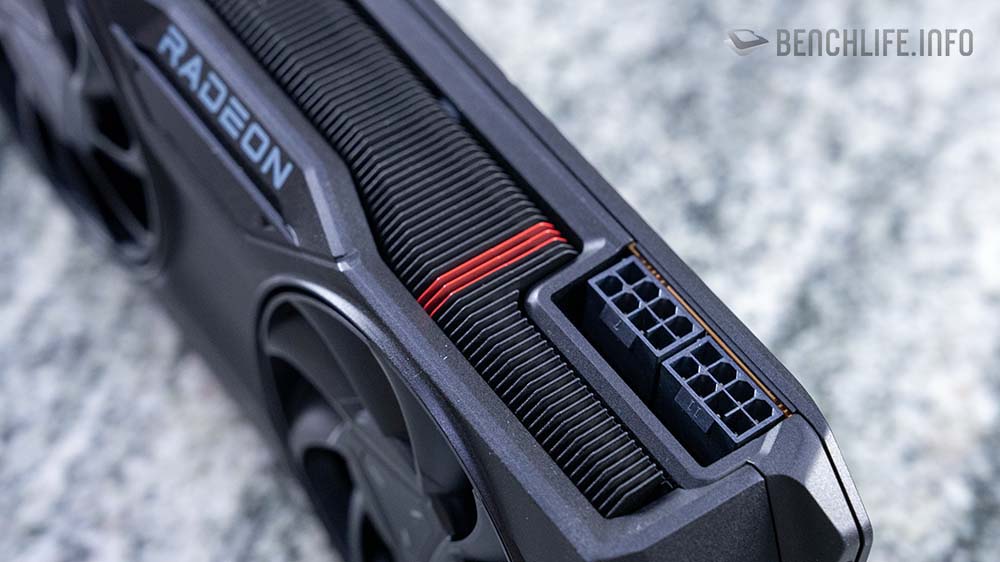
2025 年 1 月份相當熱鬧,因為確認 RDNA 4 會在這個月發售。
AMD 在台灣時間 10 月 30 日公佈 2024 財政年度第三季度財報,雖然表現如預期,但對於第四季展望沒有太高,因此 AMD 股價在盤後跌了不少。
無論如何,早前已經確認 Ryzen 9800X3D 處理器會在 11 月份登場,而不少人更在意 AMD 的 RDNA 4 是否會如預期,在 1 月份亮相,AMD 執行長 Lisa Su 在財報會議中確認了這件事情。
In Gaming Graphics, revenue declined year-over-year as we prepare for a transition to our next-gen Radeon GPUs based on our RDNA 4 architecture. In addition to a strong increase in gaming performance, RDNA 4 delivers significantly higher ray tracing performance and adds new AI capabilities.
We are on track to launch the first RDNA 4 GPUs in early 2025.
Lisa Su – AMD CEO(Q3 2024 Earnings Call)
Lisa Su 在財報會議中提到,雖然遊戲顯示卡的營收下滑(YoY),但這主要是公司在準備轉換至 RDNA 4 GPU 架構。相關架構不論是在 Ray Tracing,或者是在 AI 能力方面,都會有更佳的表現。
當然,Lisa Su 也確認第一款 RDNA 4 GPU 會在 2025 年初登場。
現階段來說,RDNA 4 會有 Navi 44 與 Navi 48 2 款 GPU,分別提供 R24D-E6、R24D-E8、R25D-P8 以及 R25D-P4 等 4 款產品。
至於網路上傳出 RDNA 4 會有 Chiplet 的資訊,就我們消息提到,那應該不存在於現行的 RDNA 4 產品規劃中。