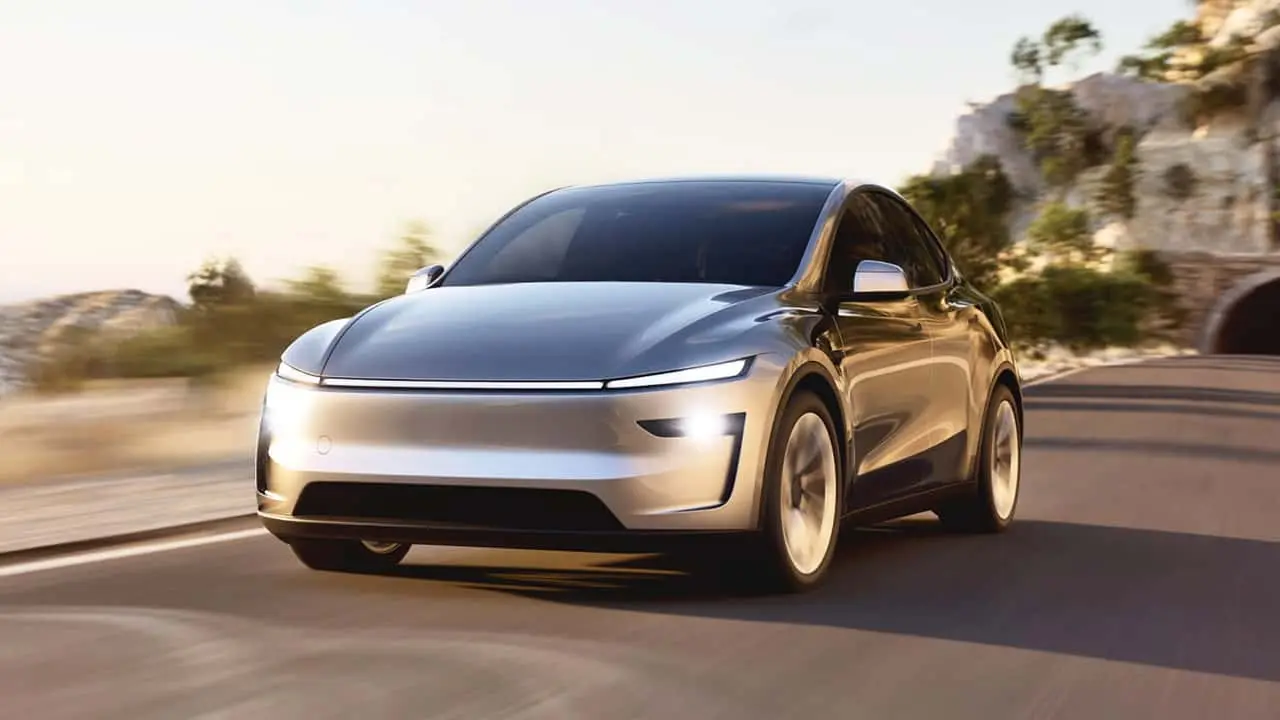
Tesla 在去年的「We, Robot」活動中展示了其無線充電的構思,展現了未來出行的潛力。隨著科技的進步,Tesla 在自動駕駛和充電技術方面的持續創新,無疑將為市場帶來更多的正面影響,並為未來的交通出行提供更多的便利與可能性。Tesla 的創新優勢和成長潛力,將在不久的將來引領行業的發展方向,為用戶帶來更優質的出行體驗。
Google 正在將 Gemini 智能技術引入其 Home APIs,這將使智能家居開發者和製造商能夠利用 Gemini 的 AI 驅動功能,從而提升智能家居的整體智能水平。該公司在本週的 Google I/O 開發者大會上發佈了這一消息。
去年夏天,Google 在其平台上增加了幾項新的 Gemini 驅動功能,現在這些功能也將擴展到其他開發者。這包括來自 Google Nest 攝像頭的 AI 驅動攝像頭分析功能,以及使用對話語言創建智能家居例程的能力。公司還宣布了新的自動化觸發器,包括日期和天氣。擁有 API 訪問權限的開發者將能夠將這些功能整合到他們的應用中,這意味著用戶可能在不打開 Google Home 應用的情況下就能體驗到這些功能。
例如,Nest 攝像頭的 AI 生成描述和搜索能力可以讓像 ADT 這樣的公司(已經在使用 Google Home APIs)將這些功能整合到其自己的家庭安全應用中。用戶可以詢問類似「孩子們是否把自行車留在車道上?」的問題。除了 AI 功能外,開發者還可以將直播、事件歷史、雙向通話和 Google Nest 攝像頭的設置整合到他們的應用中。
隨著 Gemini 的加入,開發者可以讓用戶在他們的應用中使用對話語言設置智能家居自動化和例程;用戶只需說出他們想要做的事情。根據 Google 的說法,Gemini 還可以通過分析用戶家中的設備主動建議自動化功能。
Google 最初在去年 I/O 大會上推出 Home APIs,以便開發者能夠接入 Google Home 兼容的設備和自動化功能。這包括通過 Matter 連接的任何設備,根據博客文章,Google Home 可以控制的設備數量超過 7.5 億。
包括 ADT、Yale 和 Eve 在內的一些公司獲得了這些 API 的早期訪問權限。另一家公司 First Alert 最近推出了一款智能煙霧警報器,該裝置使用 Home APIs 與 Google 的 Nest Protect 煙霧警報器互聯。雖然 Google 已經停止生產 Protect,但由於其仍可運行至少 10 年,First Alert 的設備可以幫助房主在升級系統時維護互聯的煙霧警報器。
本週,Google 宣布智能照明製造商 Cync 正在整合 Google Home APIs,使用戶能夠在 Cync 應用中控制任何與 Google Home 同步的設備。智能家居平台 Tuya Smart 也在與這些 APIs 合作,Google 表示 iRobot 正在利用這些 APIs 將 Google 的 Home 和 Away 功能整合到其應用中。這將允許選定的 Roomba 吸塵器在用戶離開家時自動開始清潔,這一選項已經在 Amazon Alexa 上提供了一段時間。
使用 Home APIs 的開發者將能夠通過 Gemini 智能手機應用和 Nest 智能揚聲器控制這些設備和體驗,Google 表示,對於智能顯示器、Google TV 和 Pixel Tablet 的支持將在今年晚些時候推出。公司還透露將為 Pixel Tablet 推出新的 Home Summary 小部件。
Google Assistant 在 Nest Hubs 和智能揚聲器上的命運仍不明朗。雖然 Google Assistant 在智能手機上已經正式退役,取而代之的是 Gemini,但它仍然存在於智能揚聲器和顯示器上。然而,該公司已經開始向其 Nest Audio 和 Nest Mini 第一代和第二代揚聲器的用戶推出一種由 Gemini 驅動的「新體驗」,這些用戶參加了其公共預覽計劃並擁有 Nest Aware 訂閱。其餘硬件產品的更新似乎也不會遙遠。
不過,第三方應用中不會很快出現這些新的 Gemini 驅動功能。根據 Google 的說法,Gemini 將通過一個早期訪問計劃向「少數合作夥伴」提供 Home APIs,該計劃將在今年晚些時候啟動。
若懷疑系統存在病毒或惡意軟件,清除這些威脅通常需要使用專業的反病毒軟件。市面上有許多免費的選擇,但大多數僅能掃描感染,且需要升級至付費版本才能刪除。建議查看最佳 Mac 反病毒軟件榜單,以尋找在測試中表現可靠的產品。例如,Intego Mac Security X9 在撰寫時排名第一。利用該軟件應能檢測並移除由 MyFlixer 或其他網站安裝在系統中的任何惡意軟件。
雖然通過反病毒軟件可解除即時威脅,但仍可能有殘留文件和垃圾資料,因此建議使用 Mac 清理工具,徹底將 Mac 恢復至原始狀態。CleanMyMac 是一個優秀的選擇,其友好的界面能夠清晰告知用戶需要修復的問題,不會讓人感到困惑。
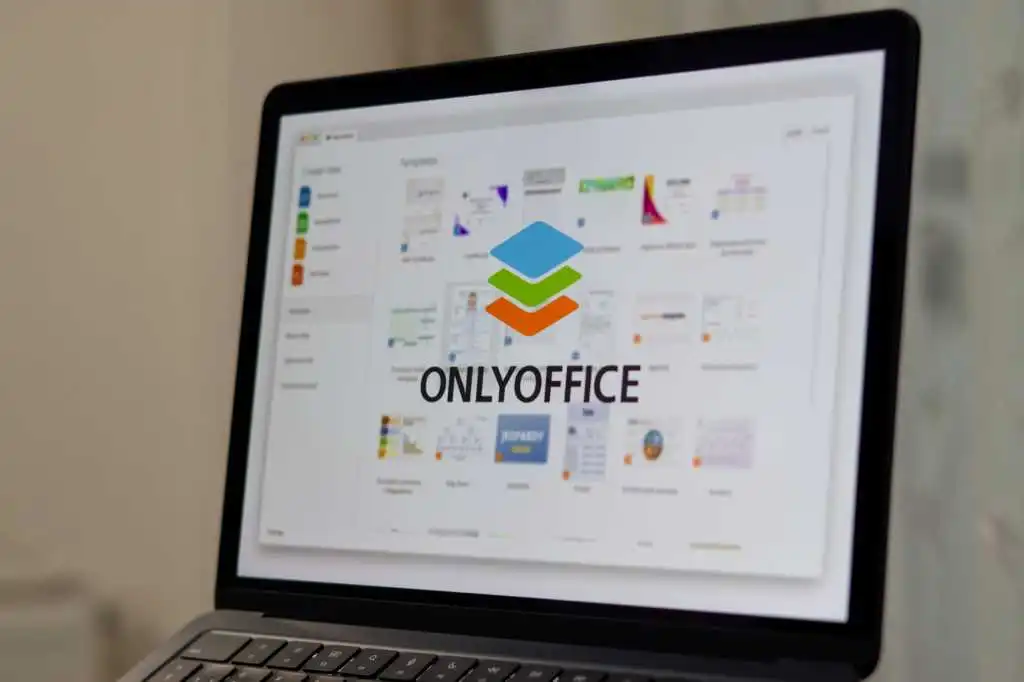
OnlyOffice 是一款免費的生產力套件,支持多種文件格式的導入,包括 Apple 的 iWork 和 Microsoft 365。該應用在最受歡迎的平台上均有原生應用,無論是桌面還是移動平台。OnlyOffice 提供了眾多便捷的模板,其中一些可離線使用,並擁有插件庫以擴展應用的功能。
雖然 OnlyOffice 能夠給予 Microsoft 365 的使用者一個較為相似的體驗,但無法將新文件導出為 Apple 的 Pages、Numbers 和 Keynote 格式,這一點需要注意。
在這篇評測中,OnlyOffice 被認為是一個免費的 Microsoft 365 替代品,支持主流的文檔格式,並具備常用的編輯功能,整體上表現良好。
OnlyOffice 可在 macOS、iPadOS、iOS、Windows、Android 和 Linux 上免費使用。此評測所使用的版本為 8.3.2。在 MacBook Air M2 上運行 macOS 15 Sequoia 15.4 時,OnlyOffice 的表現相當穩定,並未遇到顯著的問題。啟動應用後,畫面清晰,無廣告干擾,用戶可以從零開始創建文檔(.docx)、電子表格(.xlsx)、簡報(.pptx)或 PDF 文件,亦或選擇現有模板。部分模板可離線使用,其餘則需在有網絡的情況下下載。
OnlyOffice 的文檔編輯器佈局與 Microsoft Word 相似,可以調整字體、顏色、格式、對齊等屬性,並可插入形狀、表格、公式、符號等。兼容的文件格式包括 DOCX、DOC、TXT、HTML 及 EPUB。需要注意的是,除非原文件是在 Pages 應用中創建的,否則無法導出為 Apple 的 .pages 格式。不過,用戶可以順利導入、編輯並保存這些專有文件。
OnlyOffice 的電子表格編輯器則類似於 Microsoft Excel,能進行公式計算、製作動態圖表、數據分析和可視化。不過,導出時,同樣無法支持 .numbers 格式的非 Apple 文件。簡報編輯器也模仿了 Microsoft PowerPoint,提供多種幻燈片佈局及動畫和過渡樣式,方便用戶快速附加文本或媒體內容。
OnlyOffice 還包括一個基本的 PDF 查看及編輯器,能調整 PDF 文件中的內容,並添加形狀、下拉菜單及填寫欄位,這些功能超出了 Apple 原生的 Preview 應用。雖然無法與專業的 PDF 編輯工具相媲美,但作為免費的 Word、Excel 和 PowerPoint 替代品,這無疑是一個可靠的附加功能。
如果現有的 Microsoft 365 套件帶來的不斷費用令人厭倦,那麼 OnlyOffice 將是一個不錯的替代選擇。該應用通常能保持文檔格式,且不顯示廣告,支持主流文檔格式,同時具備常用的編輯功能,因此不妨嘗試一下,看看它是否能成功取代現有的生產力套件。
Finder 是 Mac 上的主要用戶界面,負責管理文件。可以將其視為導航 macOS 的起始點,就像 iPhone 和 iPad 的主屏幕。雖然多數用戶對 Finder 的認識不深,但它是 Mac 上極為重要的部分。因此,充分發揮 Finder 的功能變得格外重要。用戶可以根據自己的需求調整 Finder 的設置,並在 Finder 中進行多項操作,無需打開應用程序。以下是 10 個應該了解的要點,有助於用戶更好地利用 Finder。
首先,了解 Finder 和桌面的區別是掌握 Finder 的基礎。桌面和 Finder 兩者相比,實際上,Finder 是一個持續運行的應用程序,而桌面則是 Finder 的一部分。根據 Apple 的說法,桌面是在屏幕頂部的菜單欄和底部的 Dock 之間的空間。單擊桌面後,所進入的應用程序便是 Finder。因此,在 Mac 上工作時,如果有人提到桌面或 Finder,通常指的都是同一個概念。
其次,值得一提的是,使用者可以擁有多個桌面,這樣可以有效組織窗口和應用程序。透過 Mission Control 功能,可以輕鬆獲取額外的桌面。用戶可以按 F3 鍵或使用三指向上滑動等方法進入 Mission Control,然後可以點擊“+”圖標來創建新的桌面,最多可以擁有 16 個桌面。
在 Finder 中進行自定義設置亦十分方便。用戶可以在 Finder 的菜單欄中選擇 Finder > 設置,從而對 Finder 進行細緻的調整。另一個常見的操作是右鍵單擊 Finder 標誌,就能獲得更多的選項,方便用戶快速導航。
Finder 的快速操作功能也十分實用。用戶可以通過右鍵單擊文件來訪問與文件類型相關的快速操作,例如旋轉圖片、轉換格式等,無需進入其他應用。此外,桌面小工具的推出也提供了即時訪問所需信息的方便,只需輕輕單擊便可查看日曆或其他應用的更新。
用戶還可以通過 Finder 的菜單導航至編輯 > 顯示剪貼簿,查看當前剪貼簿中的內容,這在管理信息上非常有幫助。剪貼簿內容有時不易顯示,這並不意味著其為空,也可以通過終端清空剪貼簿。
在 Finder 窗口中,用戶能夠通過點擊和拖動來重新排列側邊欄的項目,方便進行文件訪問與管理。同時,Finder 也提供了一項名為文件夾動作設置的功能,允許用戶設置自動操作。
在通話中,Altman 告訴 OpenAI 的員工,他們「有機會在這裡做我們公司歷來最大的事情」。報導指出,Ive 將這個項目稱為「一場新的設計運動」,並回憶起他在 Apple 的職業生涯,與 Steve Jobs 密切合作,直到他在 2011 年去世。如今與 Altman 聯手,Ive 表示:「我們的默契,以及我們能夠一起工作的方式,對我來說是深刻的。」
JisuLife Handheld Fan Ultra2 渦輪風炮操作界面非常直接,使用者可透過中央的 LED 智能顯示屏輕鬆查看風速和剩餘電量。1-100級無段式風速調節滾輪設計,讓用戶能夠精確調整風力,適應不同的使用情境。實測中,JisuLife Handheld Fan Ultra2 渦輪風炮的風力表現相當出色,無論是在室內還是戶外,都能提供強勁的涼風,讓人倍感舒適。
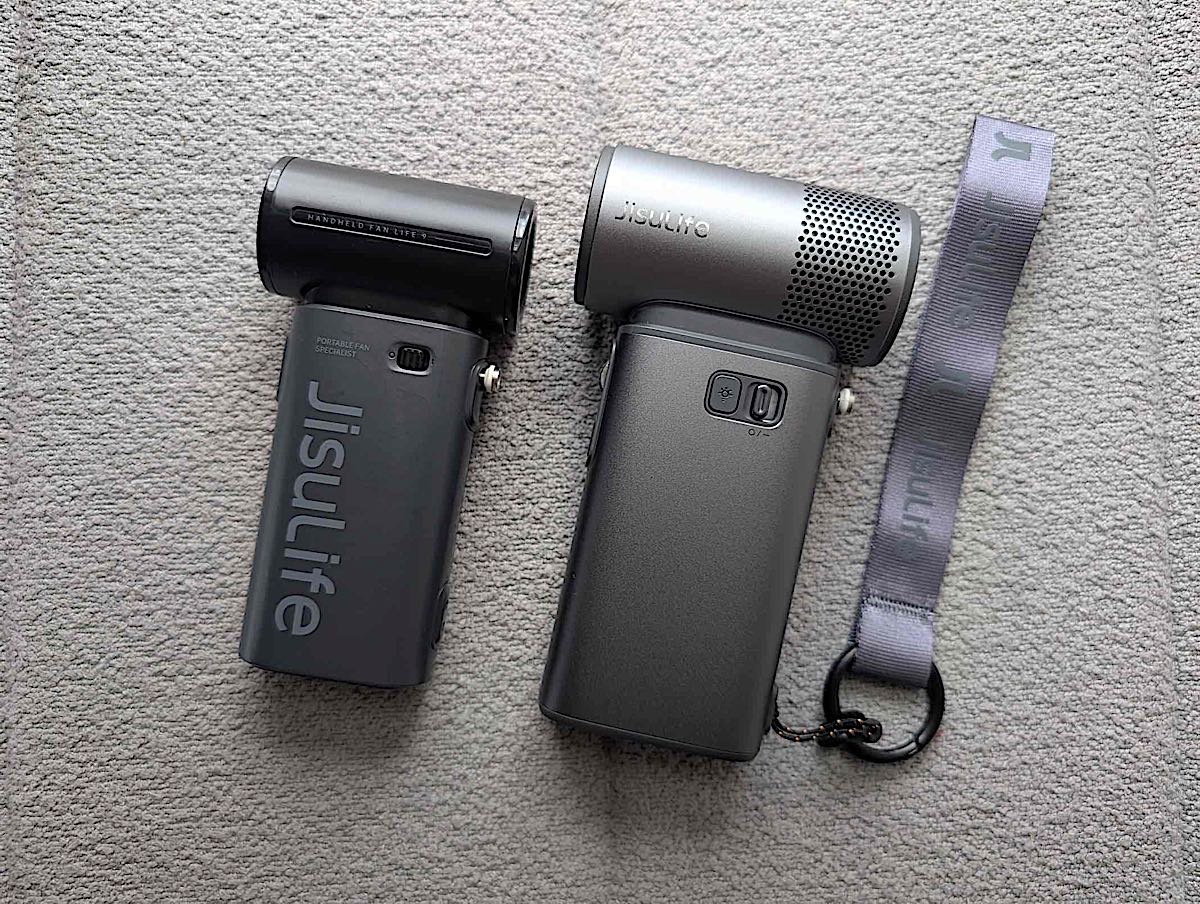
JisuLife Handheld Fan Ultra2 渦輪風炮 與 JisuLife Handheld Fan Life9 迷你高速小風炮尺寸對比圖。
我們手邊剛好有同品牌推出的 JisuLife Handheld Fan Life9 迷你高速小風炮,這款本身的風速已經比一般的風扇好,但對比 JisuLife Handheld Fan Ultra2 渦輪風炮的話就差太遠。Life9 的五級風速,只是 Ultra2 的 30% 風速。不過,有得必有失,尺寸等當然是 Life9 更適合女士使用,Ultar2 較適合喜歡多合一的男士。
電筒的話有兩種功能:一是低中高級的電筒燈光,二是閃爍的電筒。
JisuLife Handheld Fan Ultra2 評價
JisuLife Handheld Fan Ultra2 渦輪風炮無疑是一款多合一的隨身風扇,尤其是喜愛戶外活動的人士。其強勁的風力除左可以夏天當風扇用,有需要時更可以清潔物件、BBQ 生火用等等,長效的 25小時續航和多功能的設計,對於出街鐘意帶幾樣野出街的朋友,依家一件就夠。
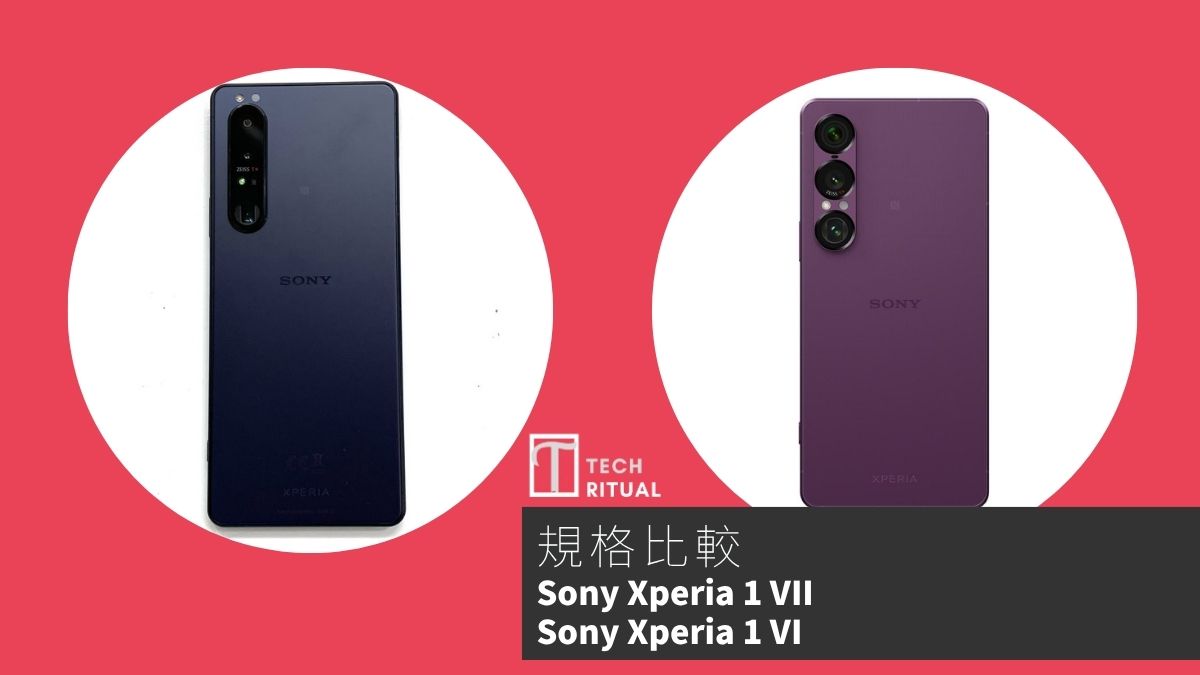
Sony Xperia 1 VII 與 Sony Xperia 1 VI 都是兩款非常強大的手機,擁有出色的規格和功能。在本文中,我們將對這兩款手機進行全面比較,以了解它們之間的區別和相似之處。
Sony Xperia 系列一直以來都是高端智能手機的代表,特別是在攝影和顯示技術方面。最近,Sony 發佈了 Xperia 1 VII 和 Xperia 1 VI 兩款手機,這兩款手機在市場上引起了廣泛的關注。這篇文章將詳細比較這兩款手機的各項規格,幫助消費者更好地了解它們的優缺點,並選擇最適合自己的產品。
比較項目
Sony Xperia 1 VII
Sony Xperia 1 VI
網絡(Network)
GSM / HSPA / LTE / 5G
GSM / HSPA / LTE / 5G
處理器(CPU)
Qualcomm SM8750-AB Snapdragon 8 Elite (3 nm)
Qualcomm SM8650-AB Snapdragon 8 Gen 3 (4 nm)
屏幕尺寸與類型(Display Size and Type)
6.5 吋 LTPO OLED, 120Hz
6.5 吋 LTPO OLED, 120Hz
作業系統與平台(Platform)
Android 15
Android 14
記憶體(Memory)
256GB / 512GB, 12GB RAM
256GB / 512GB, 12GB RAM
主相機(Main Camera)
48MP + 12MP + 48MP
48MP + 12MP + 12MP
前置相機(Selfie Camera)
12MP
12MP
無線網絡(WLAN)
Wi-Fi 802.11 a/b/g/n/ac/6e/7
Wi-Fi 802.11 a/b/g/n/ac/6e/7
NFC
有
有
藍牙(Bluetooth)
6.0
5.4
3.5mm 耳機孔(3.5mm Jack)
有
有
充電技術(Charging)
30W 有線, 15W 無線
30W 有線, 15W 無線
感應器(Sensors)
指紋、加速計、陀螺儀、氣壓計、指南針
指紋、加速計、陀螺儀、氣壓計、指南針
效能表現(Performance)
高效能
高效能
屏幕與顯示比較
Sony Xperia 1 VII 和 Xperia 1 VI 均配備 6.5 吋的 LTPO OLED 顯示屏,解析度為 1080 x 2340 像素,屏幕比例為 19.5:9,顯示效果非常出色。這兩款手機的屏幕都支持 120Hz 的刷新率,這意味著在滑動和遊戲時,畫面會更加流暢。顏色表現方面,兩者都支持 HDR BT.2020,能夠呈現更廣泛的色域和更高的對比度,讓用戶在觀看影片或玩遊戲時獲得更佳的視覺體驗。
不過,Xperia 1 VII 在顯示技術上稍有提升,因為它的顯示效果在亮度和色彩準確度上更為優越,這使得在戶外使用時,屏幕的可讀性更高。此外,兩款手機均採用 Corning Gorilla Glass Victus 2 進行保護,這意味著它們在抗刮擦和抗摔方面都有不錯的表現。
效能比較
在效能方面,Sony Xperia 1 VII 搭載了 Qualcomm Snapdragon 8 Elite 處理器,這是一款基於 3nm 製程的高效能芯片,提供更快的運算速度和更低的功耗。相比之下,Xperia 1 VI 則使用 Snapdragon 8 Gen 3 處理器,雖然也是一款強大的芯片,但其製程為 4nm,相對於 VII 版本稍顯落後。
在視頻拍攝方面,兩者均支持 4K 影片錄製,並具備 5 軸防抖技術,這對於拍攝動態畫面時能夠提供穩定的效果。總體來說,Xperia 1 VII 在攝影功能上稍有優勢,特別是在超廣角拍攝方面。
連接性與其他功能比較
在連接性方面,Sony Xperia 1 VII 和 Xperia 1 VI 均支持 5G 網絡,並具備 Wi-Fi 802.11 a/b/g/n/ac/6e/7 的連接能力,這意味著用戶在網絡速度上都能夠獲得良好的體驗。不過,Xperia 1 VII 的藍牙版本為 6.0,而 Xperia 1 VI 則為 5.4,這使得 VII 版本在無線音訊傳輸上有著更好的性能。
在電池方面,兩款手機均配備 5000 mAh 的電池,並支持 30W 的有線快充和 15W 的無線充電。這意味著用戶在日常使用中不必過於擔心電量問題,並且能夠快速充電,提升使用便利性。此外,兩者均具備 IP65/IP68 的防水防塵等級,這使得它們在戶外使用時更具耐用性。
總結
綜合比較 Sony Xperia 1 VII 和 Xperia 1 VI,兩款手機在設計、顯示、效能和攝影功能上均表現出色,但 VII 版本在處理器效能、超廣角鏡頭和藍牙技術上有著明顯的提升。對於追求最新技術和最佳拍攝體驗的用戶來說,Xperia 1 VII 無疑是更佳的選擇。然而,對於預算有限或對最新技術需求不高的用戶,Xperia 1 VI 仍然是一款非常優秀的手機,能夠滿足日常使用需求。最終的選擇應根據個人的需求和預算來決定。