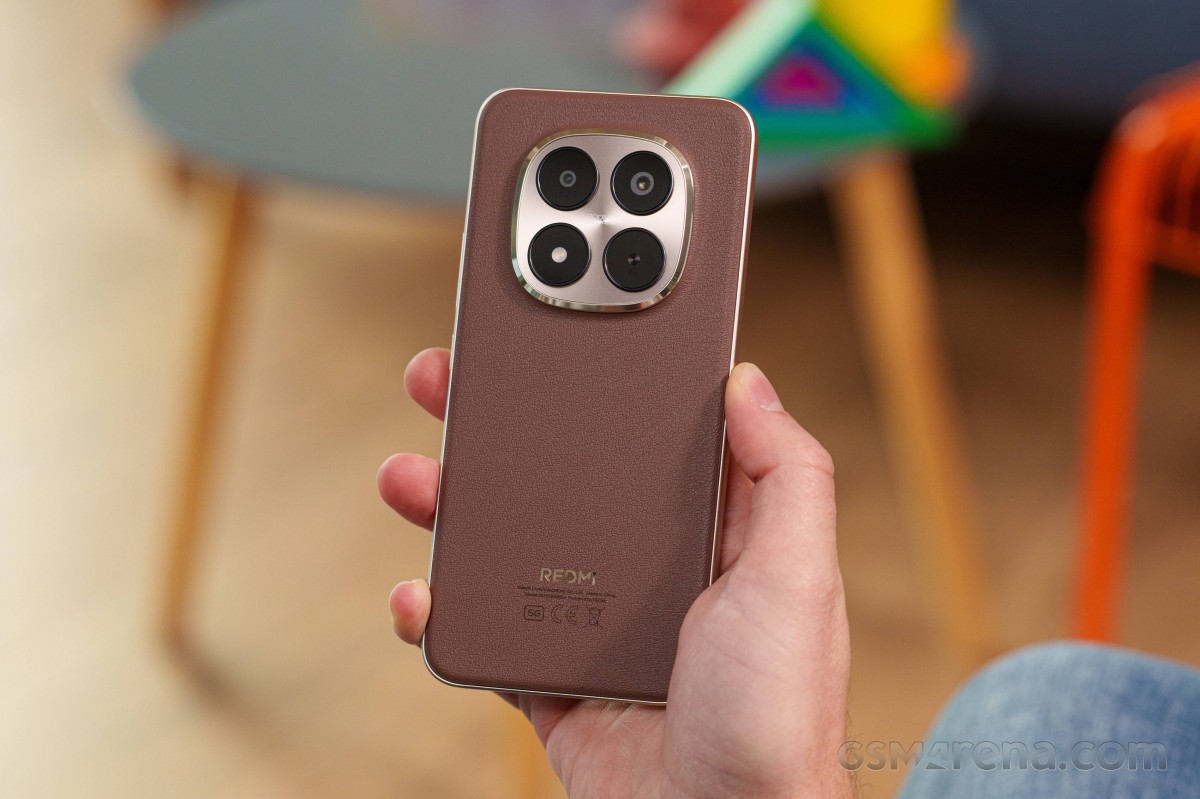
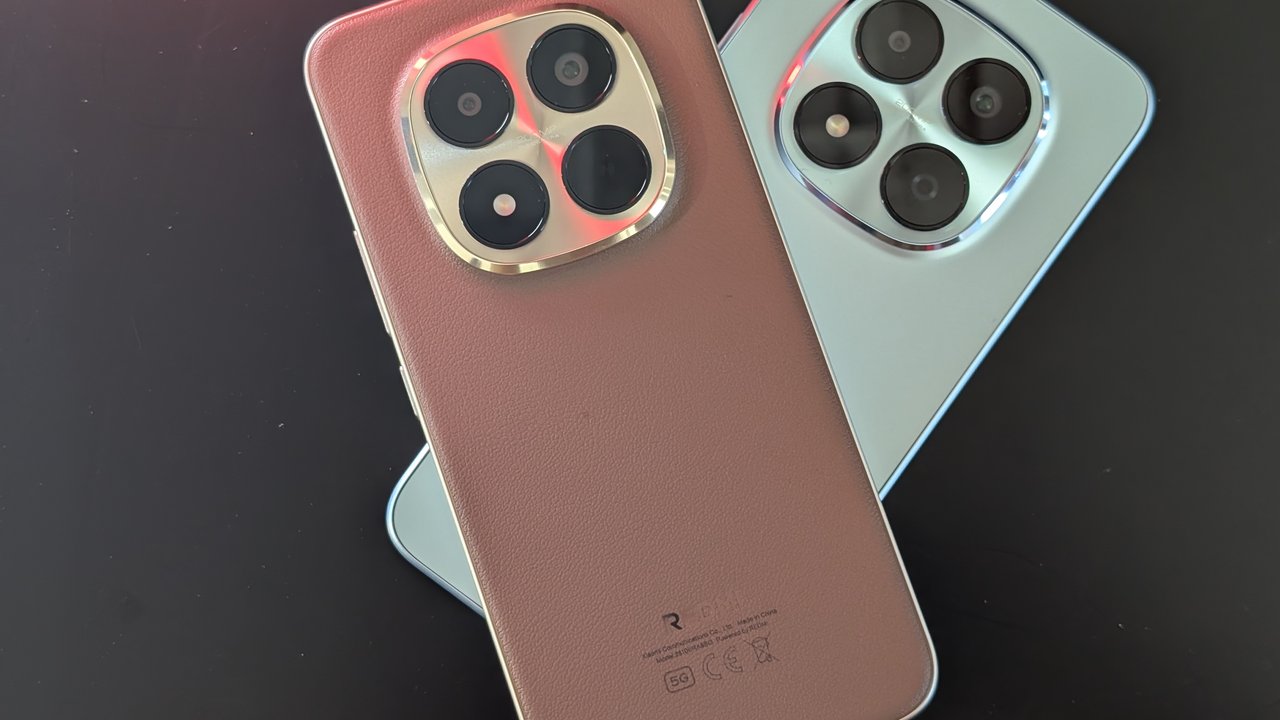
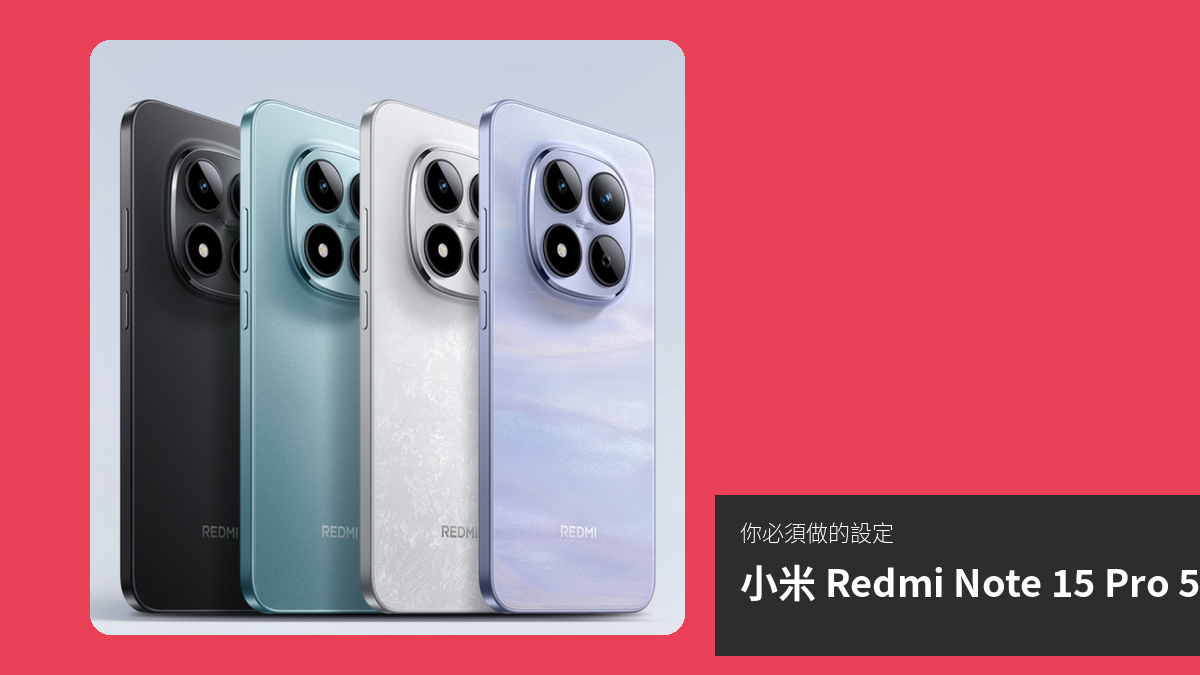
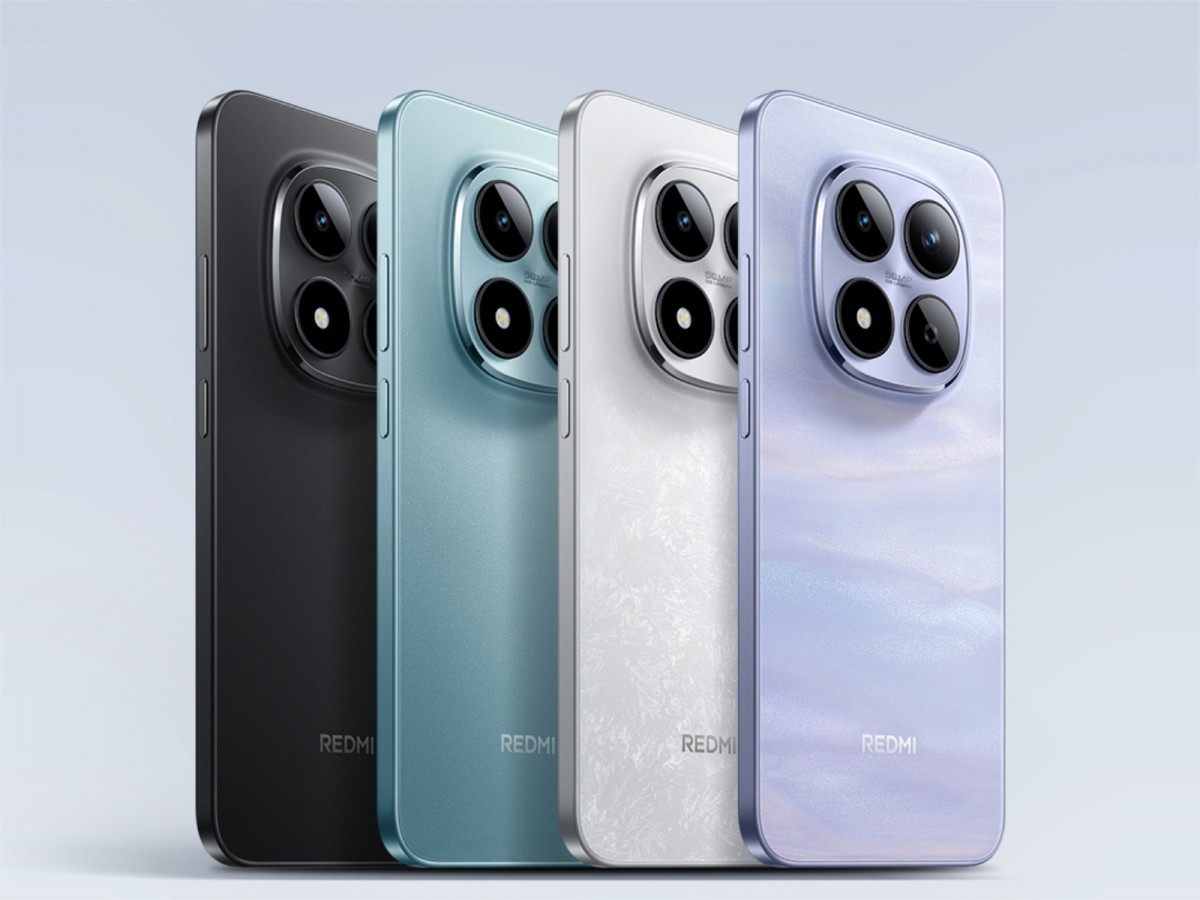
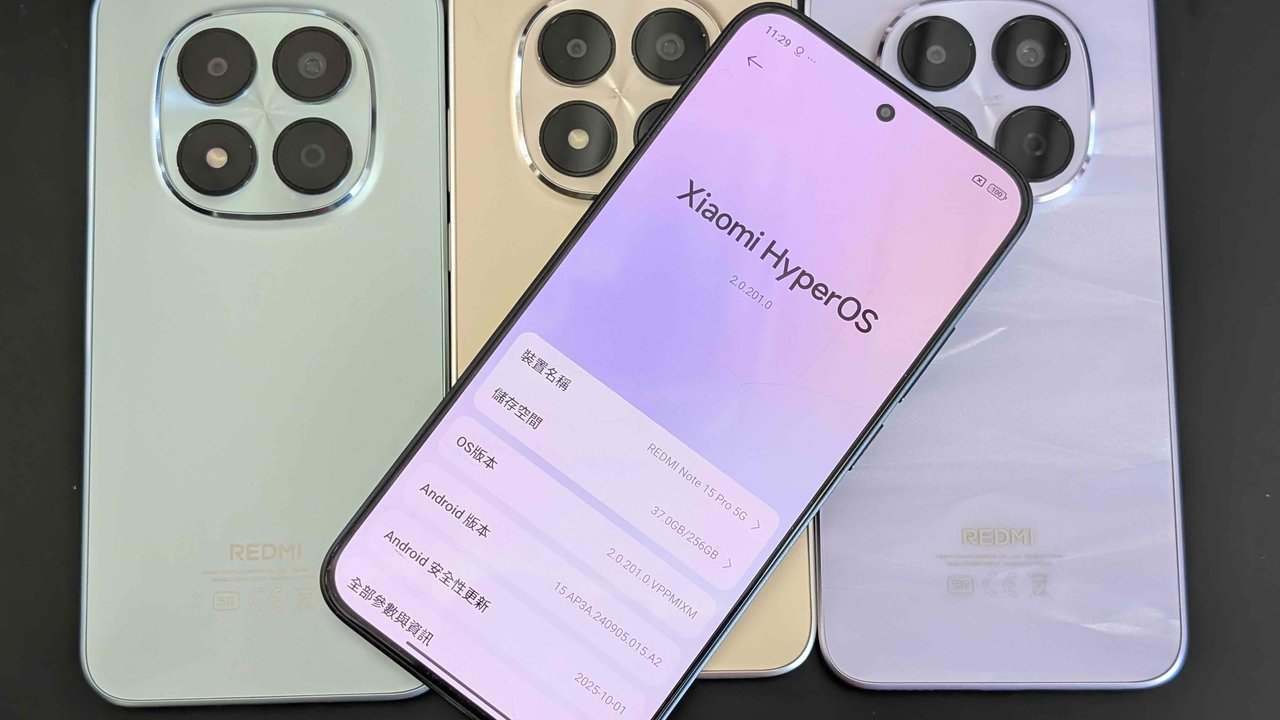
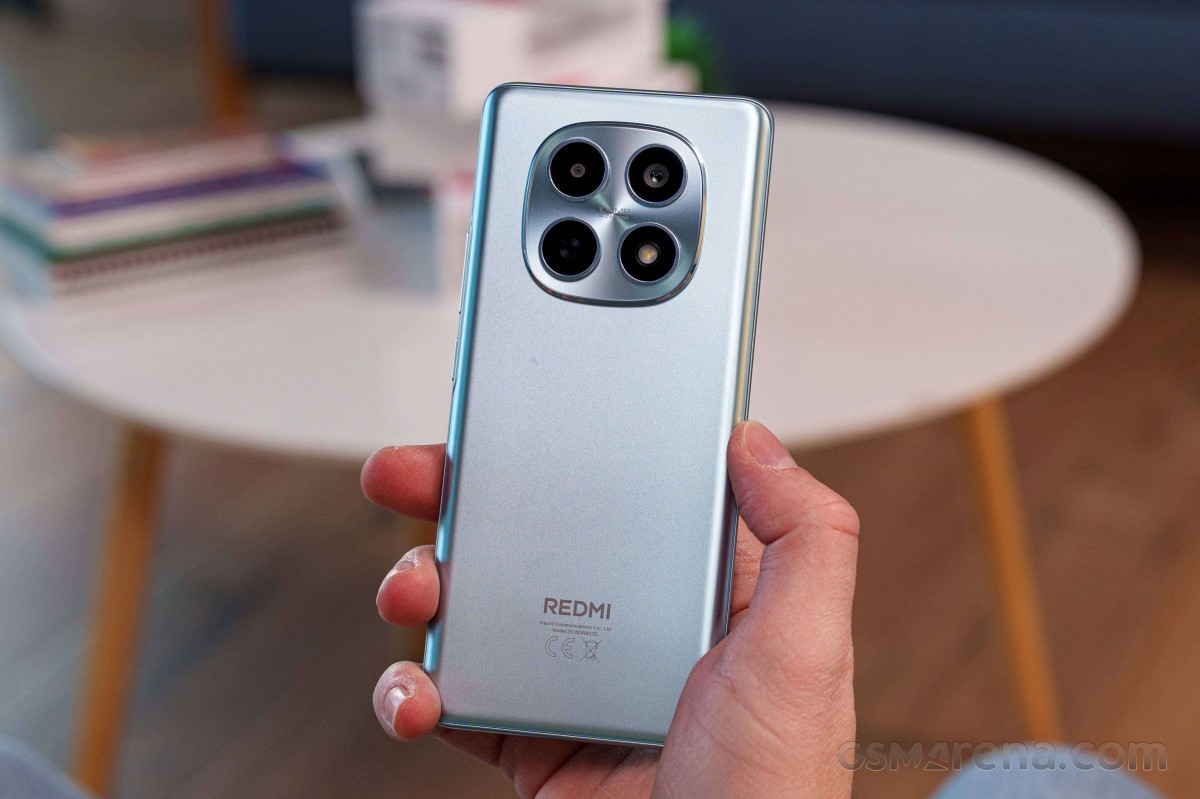
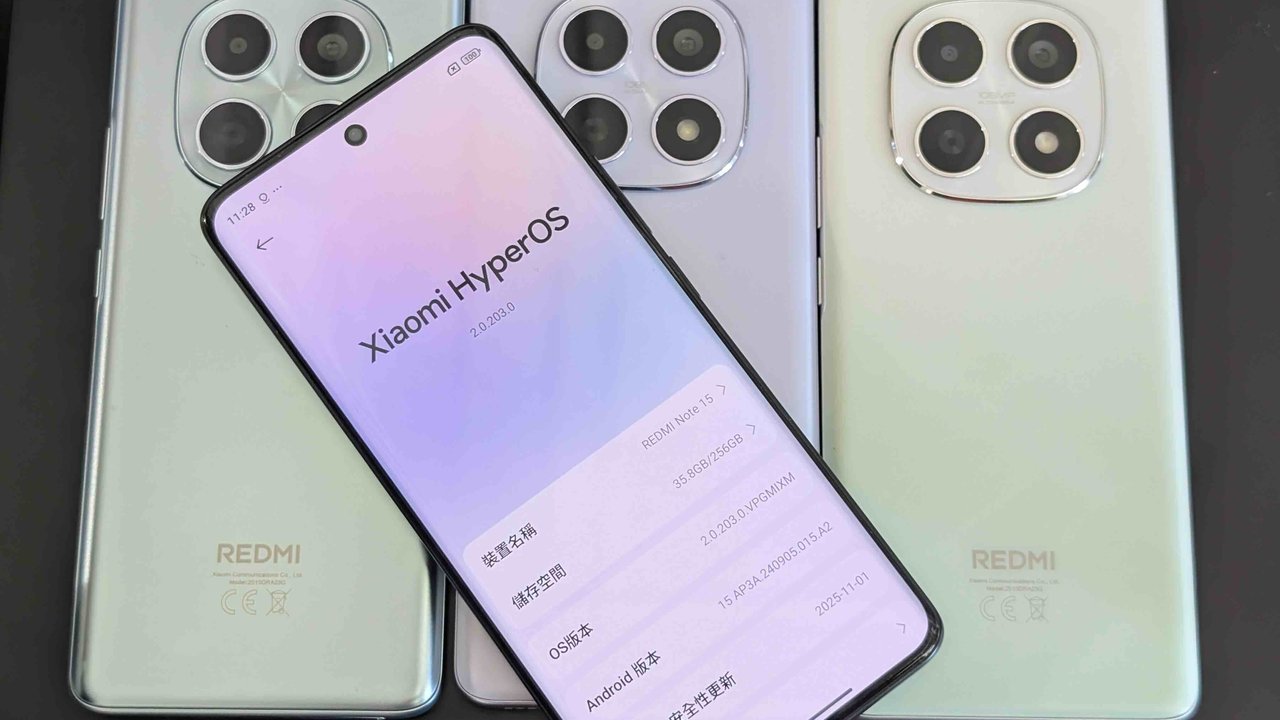
當你啱啱攞到部 小米 Redmi Note 15 後,你必須做的設定,唔單止係將舊手機資料及 Apps 轉入去咁簡單。不過事實係,廠商一早已經為手機準備好一系列修正與優化。由首次開機,到設定指紋解鎖、探索多視窗操作、體驗 AI 功能,甚至進一步自訂操作介面 – 小米 Redmi Note 15 嘅潛力遠超你想像。以下就為你逐步拆解,點樣令呢部旗艦級摺疊手機發揮最大效能,帶嚟更流暢、更個人化嘅使用體驗。完成初步設定後,可以去「設定」App,向下滑並點選「軟件更新」。然後點選「下載及安裝」,等手機檢查有冇未完成嘅更新,之後照指示繼續。
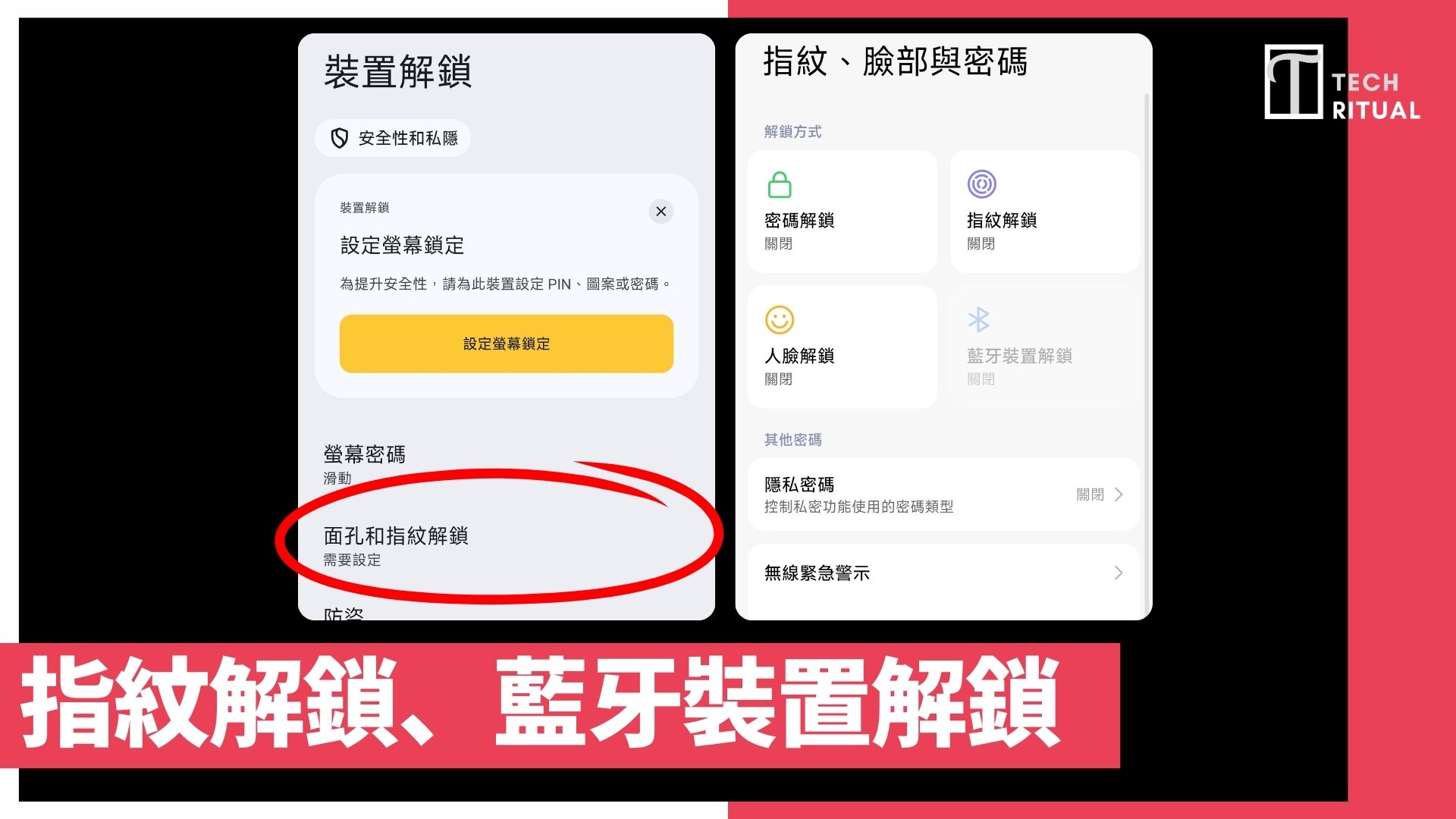
生物辨識解鎖、藍牙裝置解鎖 有時攞到新機,總係會好心急咁快手完成基本設定。但建議你停一停,最少都設定好指紋解鎖。再打開「設定」,向下點選「安全性和私隱」,選擇「裝置解鎖」,然後設定好「指紋」等等。
至於更常用,但很多人忽略的則是「藍牙裝置等延長解鎖」,下滑至「更多安全性和私隱設定」,然後選擇「延長解鎖」,這裡可以選擇加入不同的藍牙裝置,例如智能手環、智能手錶等等。只要做好選擇,選擇了便可以在連上這些藍牙裝置後,免除常常解鎖的煩惱。
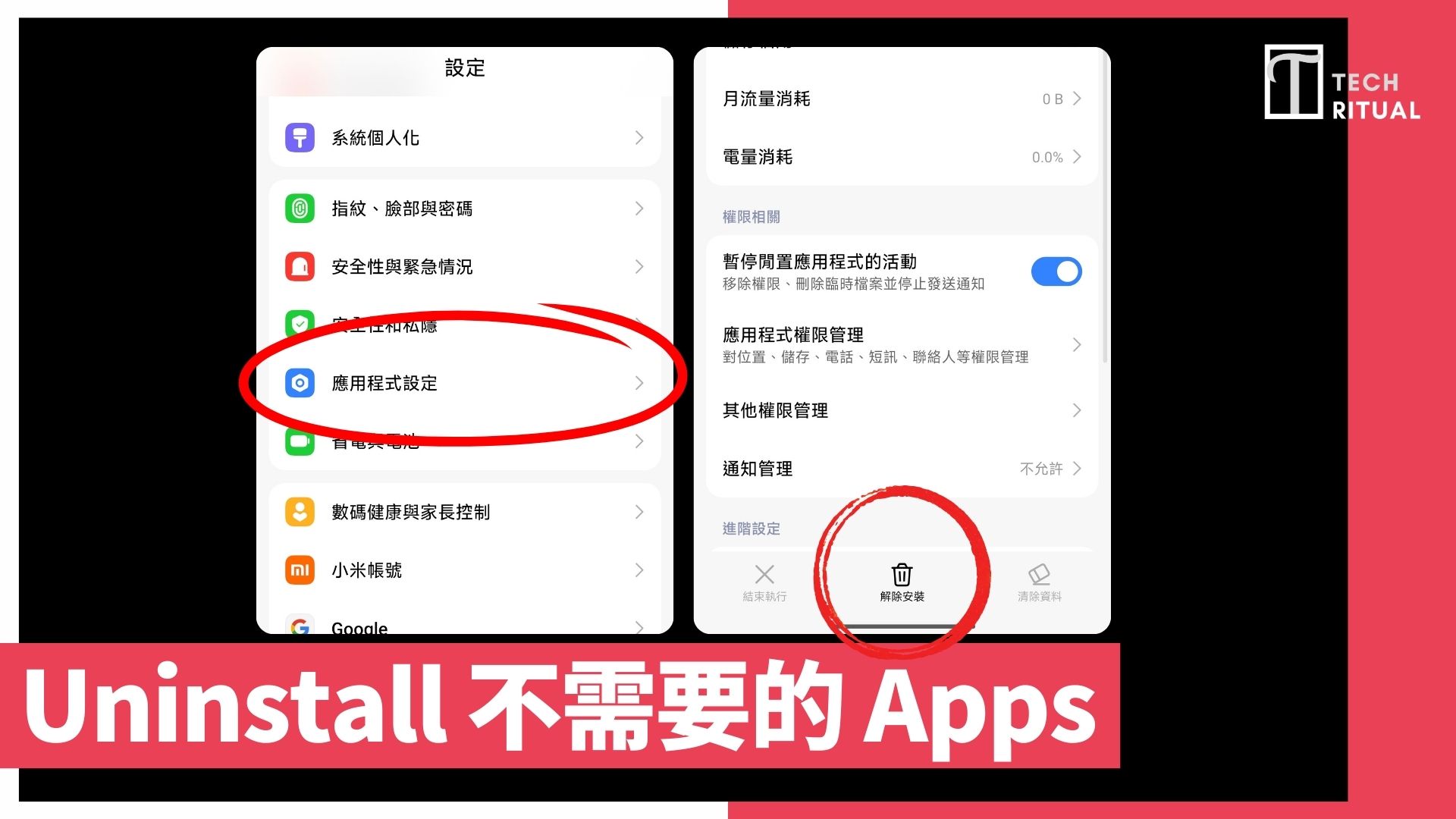
Uninstall 不需要的 Apps 使用 小米 Redmi Note 15 的第一個需要是其實是 Uninstall。無論係 Google Pixel、Samsung Galaxy 、Honor 或小米,出廠預設的 Apps 與日常使用的 Apps 總有一些重複,無論是 Message、File Manager、預裝的手機遊戲等等都有可能。
因為不必要的 Apps 會減慢手機速度並佔用寶貴的儲存空間。要移除 Apps ,請打開 Android 手機上的「設定應用程式 」,然後點擊「應用程式 」標籤。這將顯示你所有的應用程式列表,你可以選擇每一個來「刪除 」或「禁用 」。
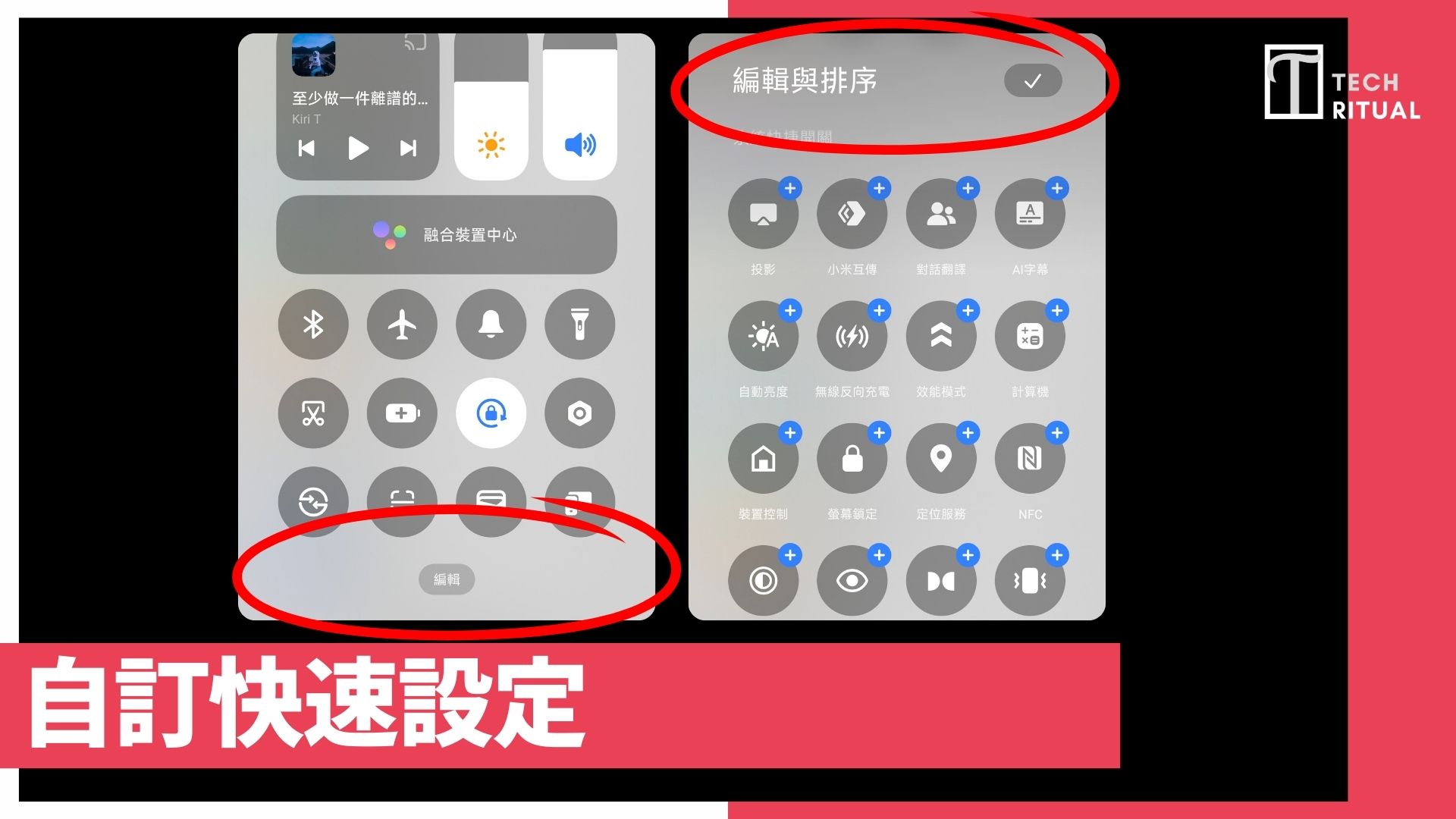
自訂快速設定 如果想要熟練使用新的 Android,你需要知道如何使用「快速設定 」。從螢幕頂部向下滑動時出現的設定,都可以快速切換和改變順序排列,在使用上基本上都要根據需求重新排列。改變只要打開快速設定頁面並點擊「鉛筆圖示 」即可。
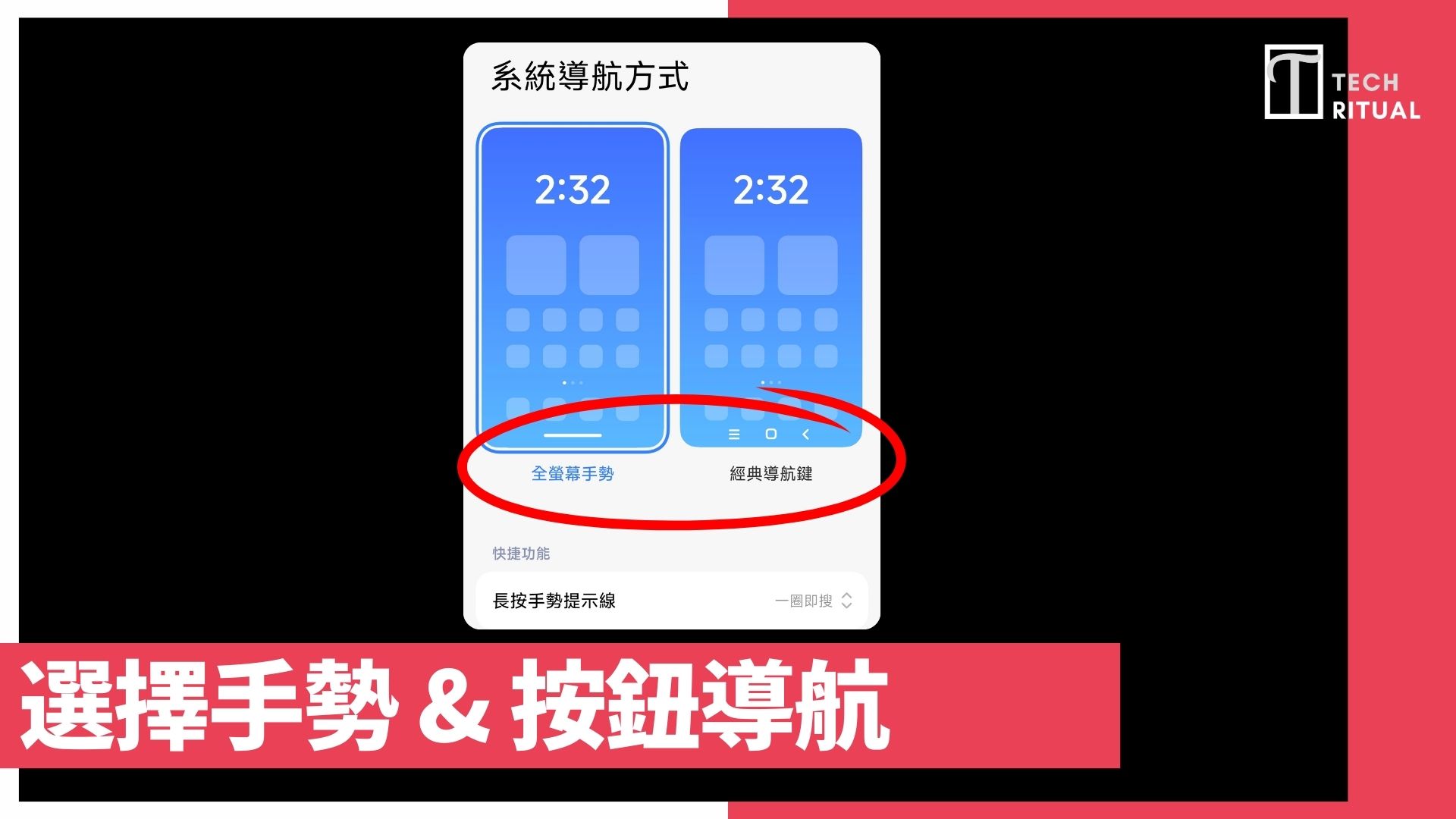
選擇手勢或按鈕導航 小米 Redmi Note 15 除了預設的導航方式,其實還可以選擇「三個按鈕導航」或「手勢導航」?三個按鈕導航,這增加了一個返回按鈕、主頁按鈕和應用程式切換按鈕。「手勢導航」則是滑動來控制手機,而不會犧牲螢幕空間。你想更改選擇,可以到 設定 > 顯示 > 導航模式 來選擇。
加快動畫速度 用 小米 Redmi Note 15 第一件事就係加快動畫速度。動畫慢會令人覺得卡。你要先開發人員模式:設定 > 關於手機 > 軟件資訊 > 連續點 7 次 Build Number。之後會見到通知話你已成為開發者。返回主設定頁面,進入「開發者選項」,向下滑到「繪圖」區域,調整動畫比例,例如「視窗動畫比例」、「過渡動畫比例」同「動畫時間比例」。建議設為 0.5x,可提升速度而唔會太突兀。
設定好屏幕解像度、自關閉時間 & Always On 小米 Redmi Note 15 其實藏有很多強大的顯示設定,設定螢幕更新率:要在「順滑」與「慳電」之間取得平衡
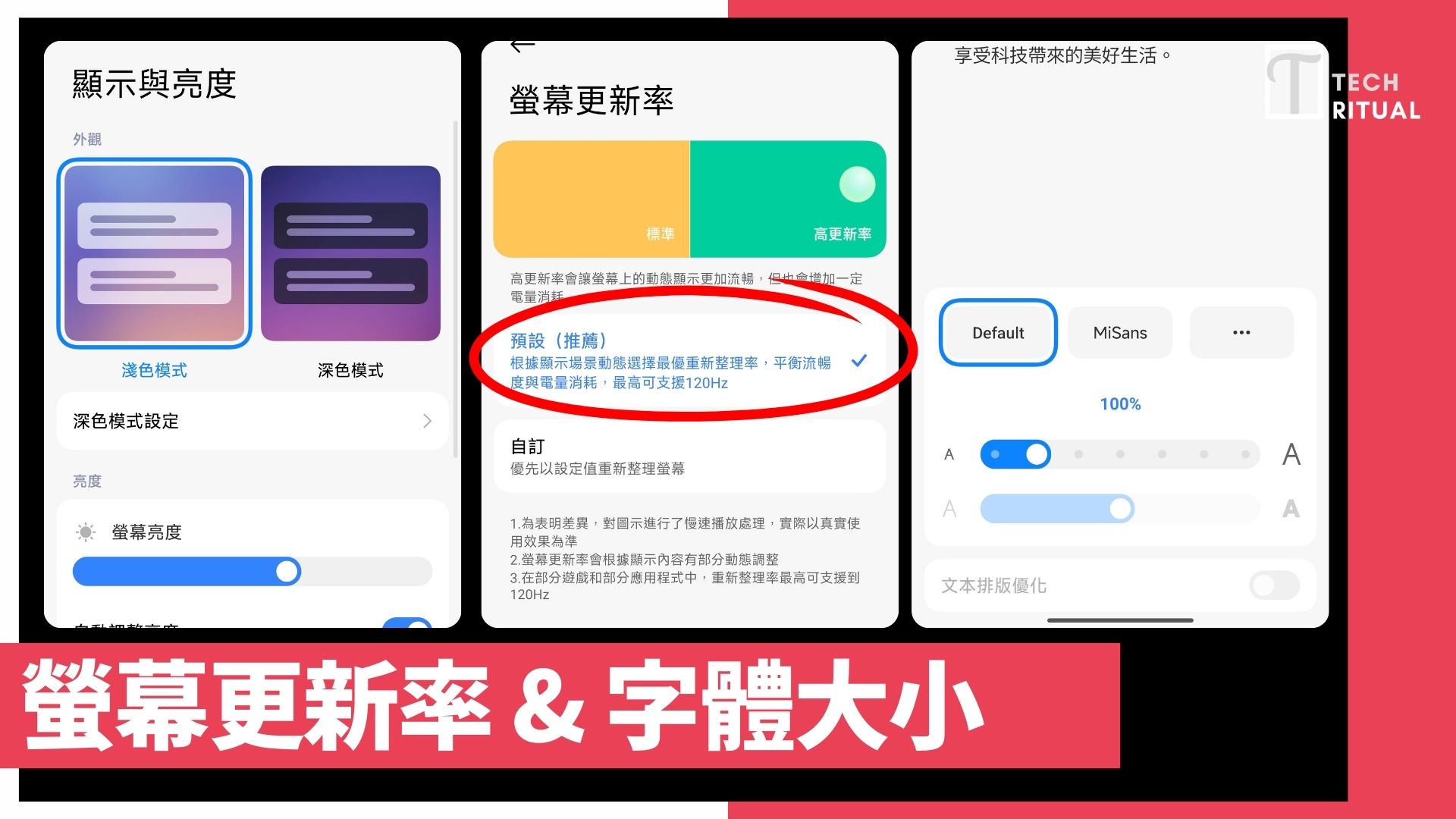
這是決定你部機用落順唔順暢最關鍵的一步。功能位置: 設定 > 顯示與亮度 > 螢幕更新率你可以點揀: 標準 (Standard): 鎖定在 60Hz。雖然最慳電,但在滑動 IG 或網頁時會有明顯的殘影或「窒」的感覺。預設 (Default) [推薦]: 這是目前的設定。系統會智能判斷,當你滑動畫面時自動開到 120Hz (最順),當你看靜態圖片時自動降頻慳電。
調校色彩風格:還原最真實顏色
(對應截圖:彩色鉛筆的「色彩風格」) 功能位置: 設定 > 顯示與亮度 > 色彩風格真彩顯示: 開啟後,螢幕會感應環境光(黃光或白光),自動調節螢幕色溫,讓你看起來像看紙張一樣舒服。專業原色 (Professional Primary Colors): (截圖中已選) 這是色彩最準確的模式,支援 sRGB/P3 色域管理。它可以避免顏色過分鮮豔(味精味太重),強烈推薦給攝影愛好者使用 。生動 (Vivid): 會加強飽和度,睇片會覺得好 sharp 好靚,但顏色會比較失真。
外觀與高級材質:解決系統卡頓的秘技
(對應截圖:淺色/深色模式選擇頁) 功能位置: 設定 > 顯示與亮度關鍵設定 – 高級材質 (Advanced Textures): 開啟它會讓 UI 更有質感、更高級。但如果你覺得手機用久了開始變慢或發熱 ,嘗試將這個選項關閉 ,手機反應會即時變快,因為處理器不用再運算那些模糊效果。
字體與大小:護眼必備
不想睇手機睇到眼花,這裡可以幫你自訂最舒適的閱讀體驗。功能位置: 設定 > 顯示與亮度 > 字體樣式和大小字體選擇: Default: 系統預設字體。MiSans: 小米自家設計的字體(按中間按鈕切換)。相比預設字體,MiSans 線條更簡約,在手機細小的螢幕上閱讀會更清晰,而且支援「無級調節」粗幼度。
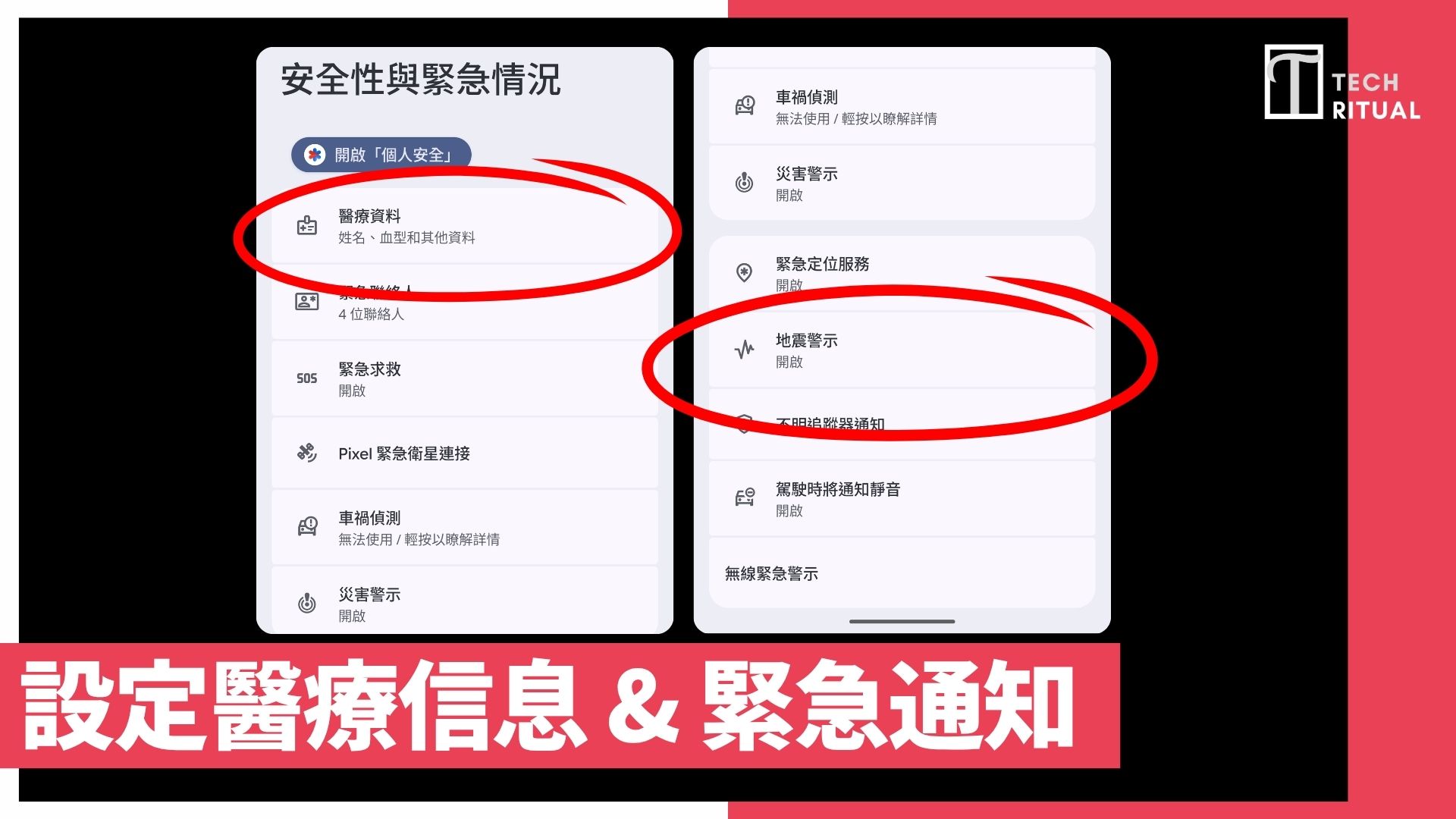
設定醫療信息 & 緊急通知 小米 Redmi Note 15 另一個很容易被人忘記的就是安全功能,如醫療信息及緊急 SOS 通知。醫療信息是你在緊急的時候,可以讓醫療人員得知你的身體訊息。這將幫助您在緊急情況下獲得幫助,並向急救人員提供有關您和您健康的重要信息。這些都位於原生 Android 的安全與緊急選項卡中。
至於緊急通知則是另一回事,最主要開啟的是「地震警示」,特別適合會去日本或台灣 的人,如果當地發生地震等發出緊急地震通知,你的手機就會收到通知。
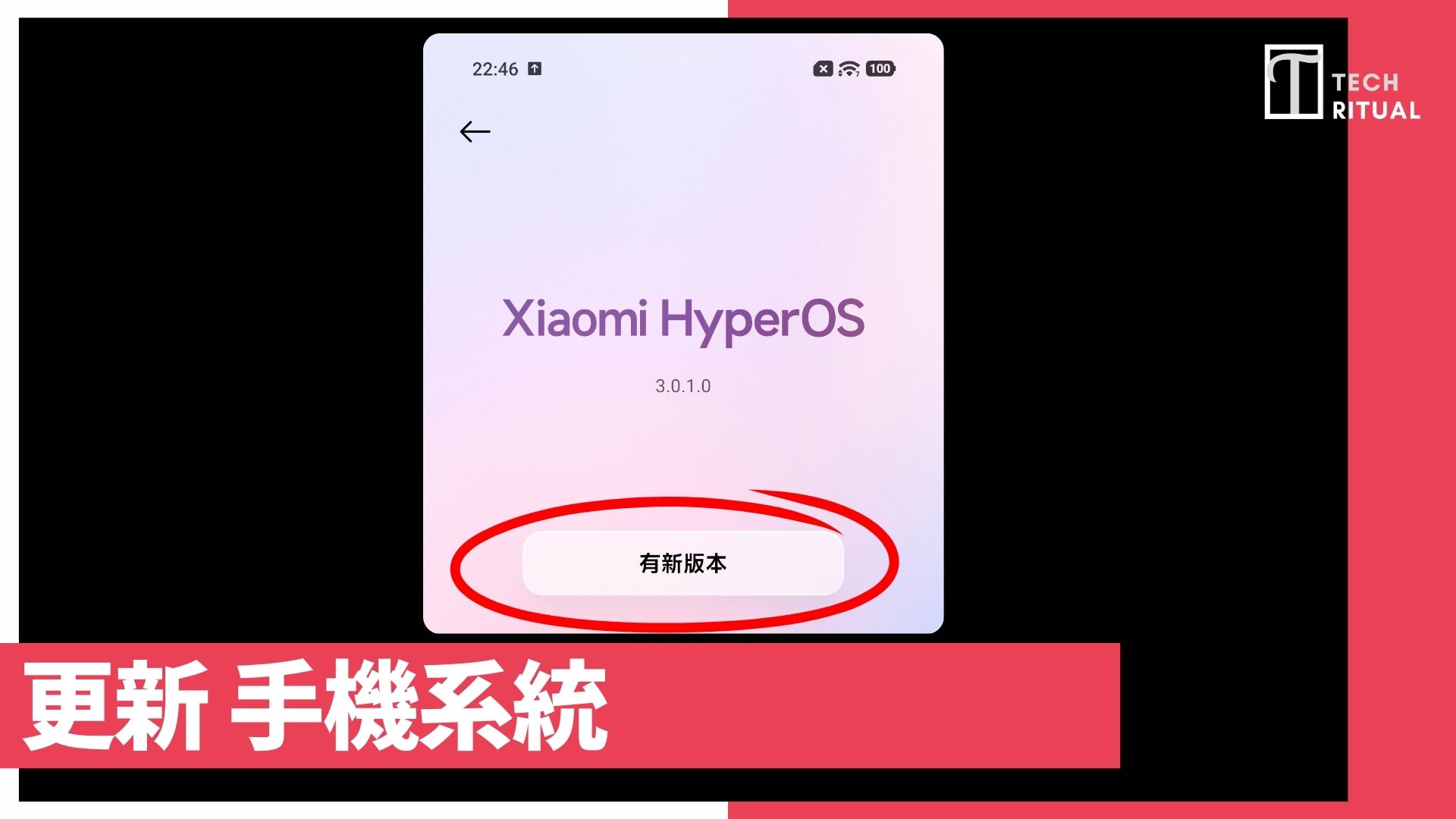
更新您的手機並下載應用 完成 小米 Redmi Note 15 初始設置過程後,是時候更新你的手機。無論你買的是手機有多新,預載的是 Android 15 或 Android 16 等等,廠商都可能在推出後為手機系統作出更新,因此需要進行更新。導航至設置 > 軟件更新以檢查是否有更新的軟件版本可用,並按照屏幕上的提示完成更新。
完成後,您可以使用 Google 帳戶登錄 Google Play 商店,並將所有先前安裝的應用下載到新設備上。這也是您更新 Android 應用的地方。
小米 Redmi Note 15 影片