OpenAI 的 ChatGPT 最近推出了一個測試版更新,讓 Android 用戶可以將它設置為默認數位助手,取代 Google 的 Gemini 或 Google Assistant。這個更新為那些喜歡 ChatGPT 的對話能力的人提供了一個實用的替代方案,尤其對於一些不太滿意 Google 內建選項的用戶來說。然而,在進行切換之前,理解這個過程的詳細步驟及其某些限制是非常重要的。
如何在 Android 上設置 ChatGPT 為默認助手
在開始之前,請確保你已經在 Android 設備上安裝了最新的 ChatGPT 測試版應用程式(v1.2025.070 beta)。你可以直接通過 Google Play 商店加入 ChatGPT 的測試計劃,或者從可信的來源如 APKMirror 下載 APK 文件。
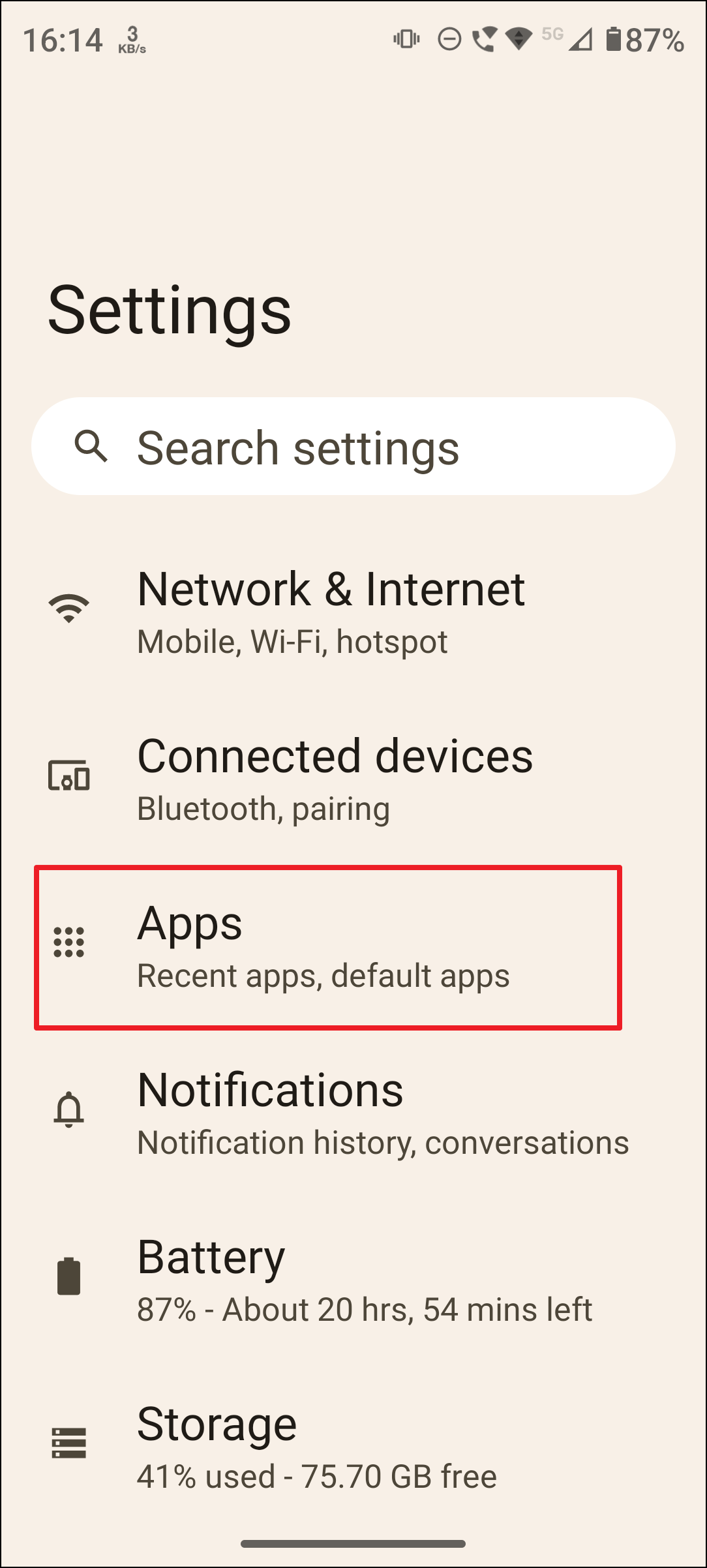
步驟 1: 打開 Android 手機上的設置應用程式。向下滾動並點擊「應用程式」或「應用」,具體取決於你的手機界面。
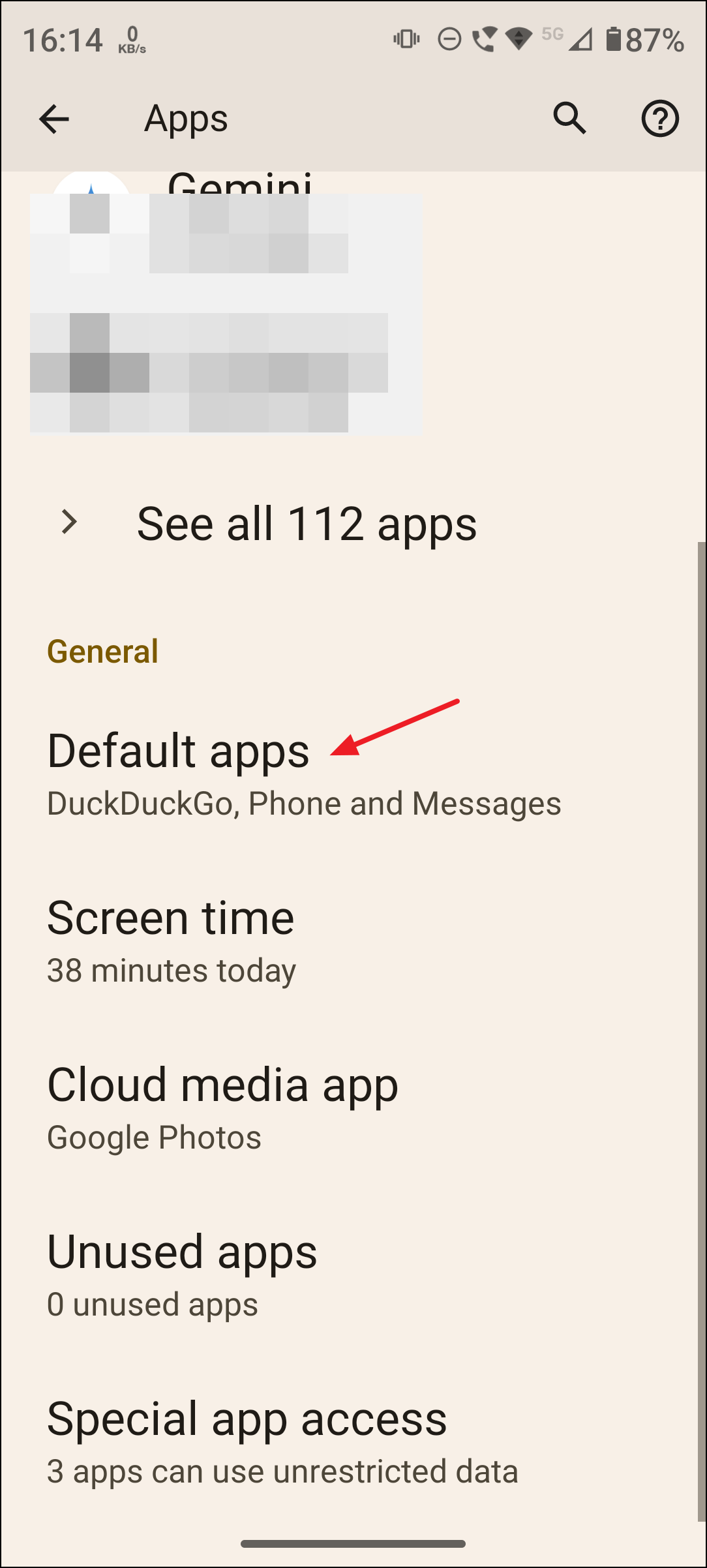
步驟 2: 在應用程式菜單中,選擇「默認應用程式」。這個部分允許你管理各種任務的默認應用程式。
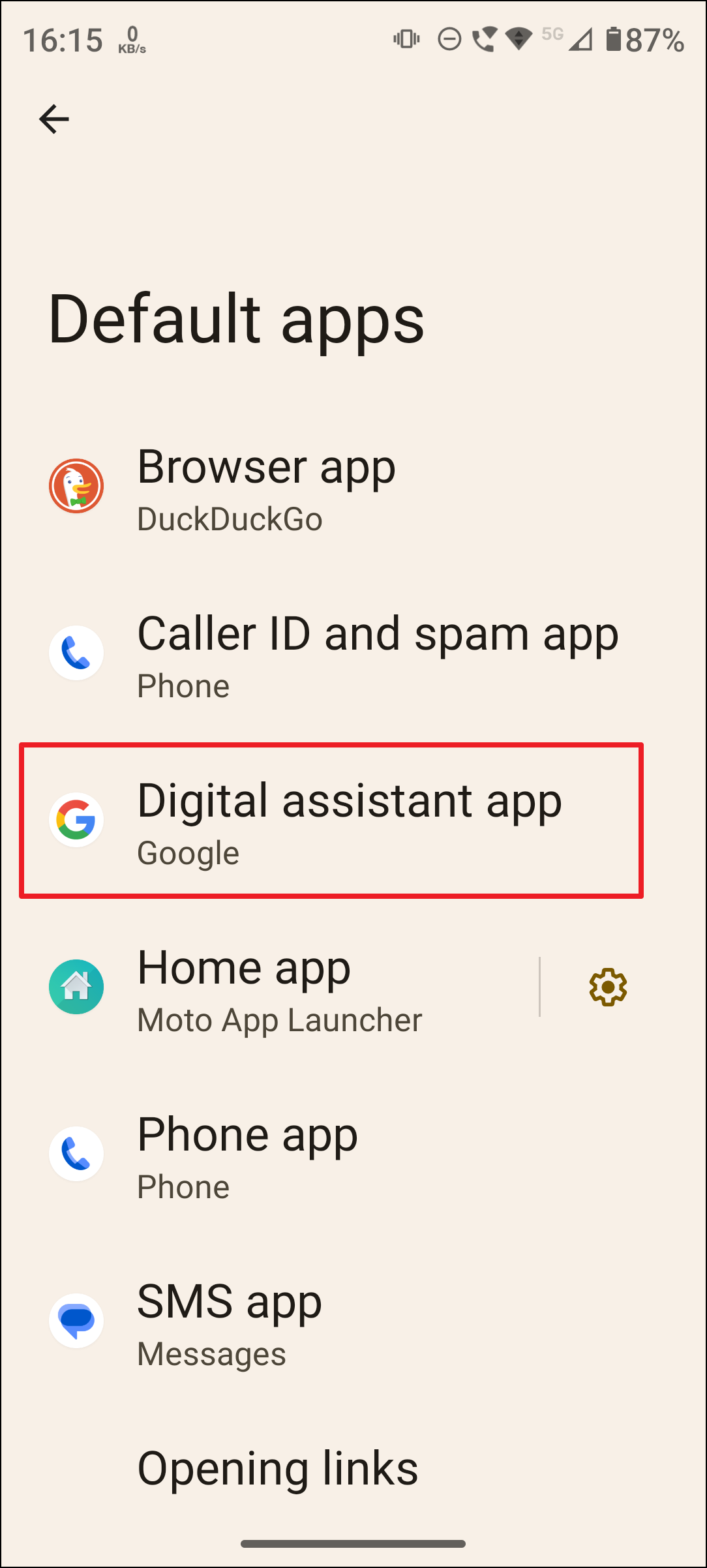
步驟 3: 點擊標記為「數位助手應用程式」或「助手應用程式」的選項,具體取決於你的設備型號。
步驟 4: 你會看到可用的助手應用程式列表。默認情況下,這可能設置為 Google 或 Gemini。點擊「ChatGPT」以選擇它作為新的默認助手。如果有提示,請點擊「確定」來確認你的選擇。
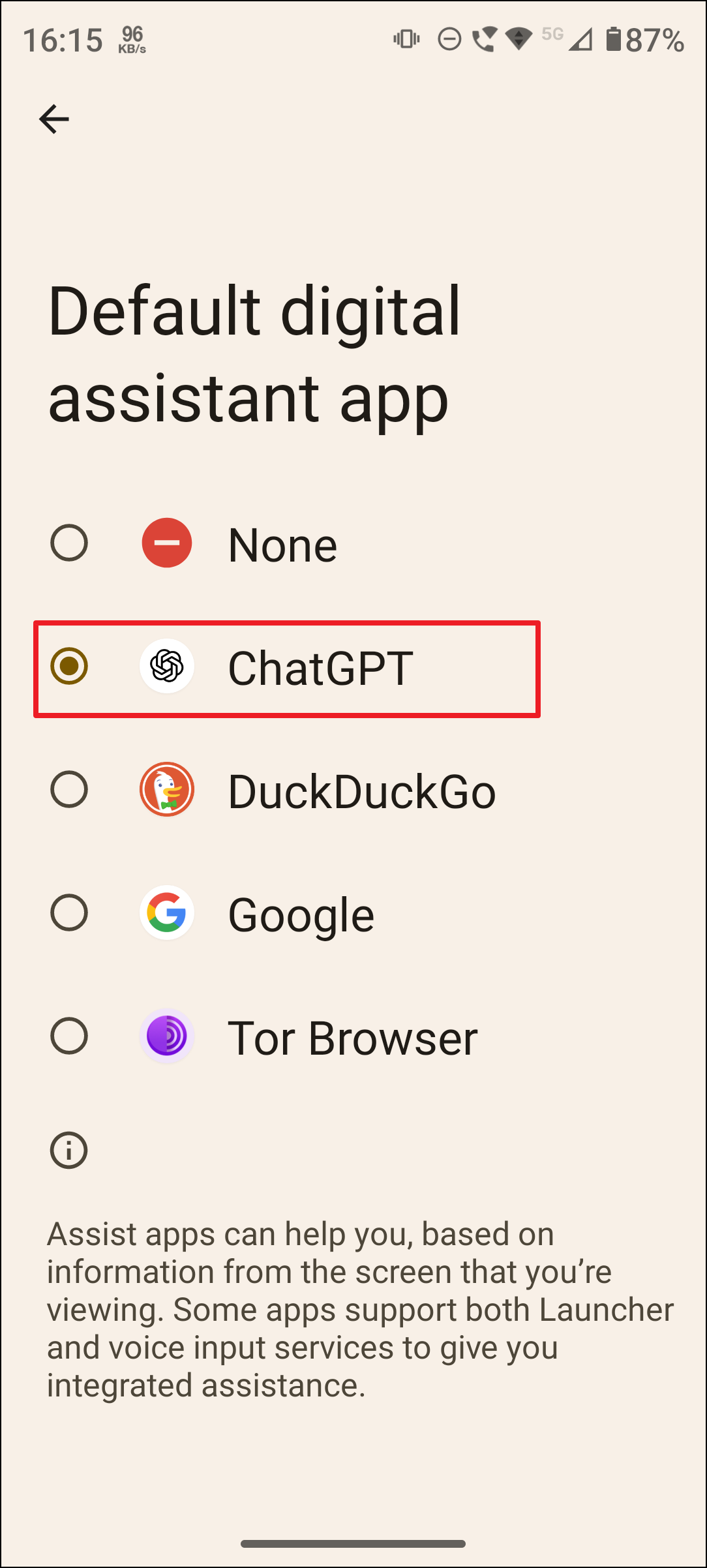
完成這些步驟後,ChatGPT 現在設置為你的 Android 默認助手。
如何啟動 ChatGPT 作為你的助手
在設置 ChatGPT 為默認助手後,可以通過之前用於 Gemini 或 Google Assistant 的熟悉快捷方式快速訪問它:
- 長按電源按鈕。如果你的設備支持電源按鈕助手快捷方式,這是最快的方法。
- 如果你使用的是手勢導航,可以從屏幕的底部角落向上滑。
- 如果你的手機使用傳統的三個按鈕導航,只需長按主頁按鈕。
通過這些方法啟動時,ChatGPT 會自動以語音模式啟動。你會在屏幕上看到一個小氣泡,表示助手正在聆聽你的語音輸入。隨時點擊這個氣泡來打斷或結束對話。
ChatGPT 作為默認 Android 助手的限制
在完全投入使用 ChatGPT 作為主要助手之前,應考慮以下幾個顯著的限制:
- ChatGPT 不支持通過熱詞如「嘿 Google」或「嘿 ChatGPT」來進行語音激活。即使設置為默認,說「嘿 Google」仍然會啟動 Gemini 或 Google Assistant。
- 它與 Android 系統設置和 Google 服務的深度整合不足。這意味著 ChatGPT 不能執行調整系統設置、控制 Google Home 設備、管理 Spotify 播放或在 Google 日曆中創建日曆事件等任務。
- ChatGPT 的助手界面主要在語音模式下運行,這可能不適合需要安靜的文字互動的情況。
儘管存在這些限制,ChatGPT 仍然是一個強大的對話工具,在回答查詢、生成內容和提供詳細解釋方面表現出色。喜歡 ChatGPT 對話風格的用戶會發現這次更新特別有用。
如果需要使用 ChatGPT,但仍然需要偶爾的 Gemini 系統層面整合,建議直接將 ChatGPT 快捷方式添加到主屏幕,而不是設置為默認助手。這種方法可以讓你快速訪問,而不需要完全取代 Gemini。
由於這個功能目前仍在測試階段,OpenAI 的未來更新可能會解決一些這些限制,進一步改善整合性和可用性。
現在已經可以享受 ChatGPT 作為你的默認 Android 助手,但要注意目前的限制,並密切關注可能擴展其功能的更新。