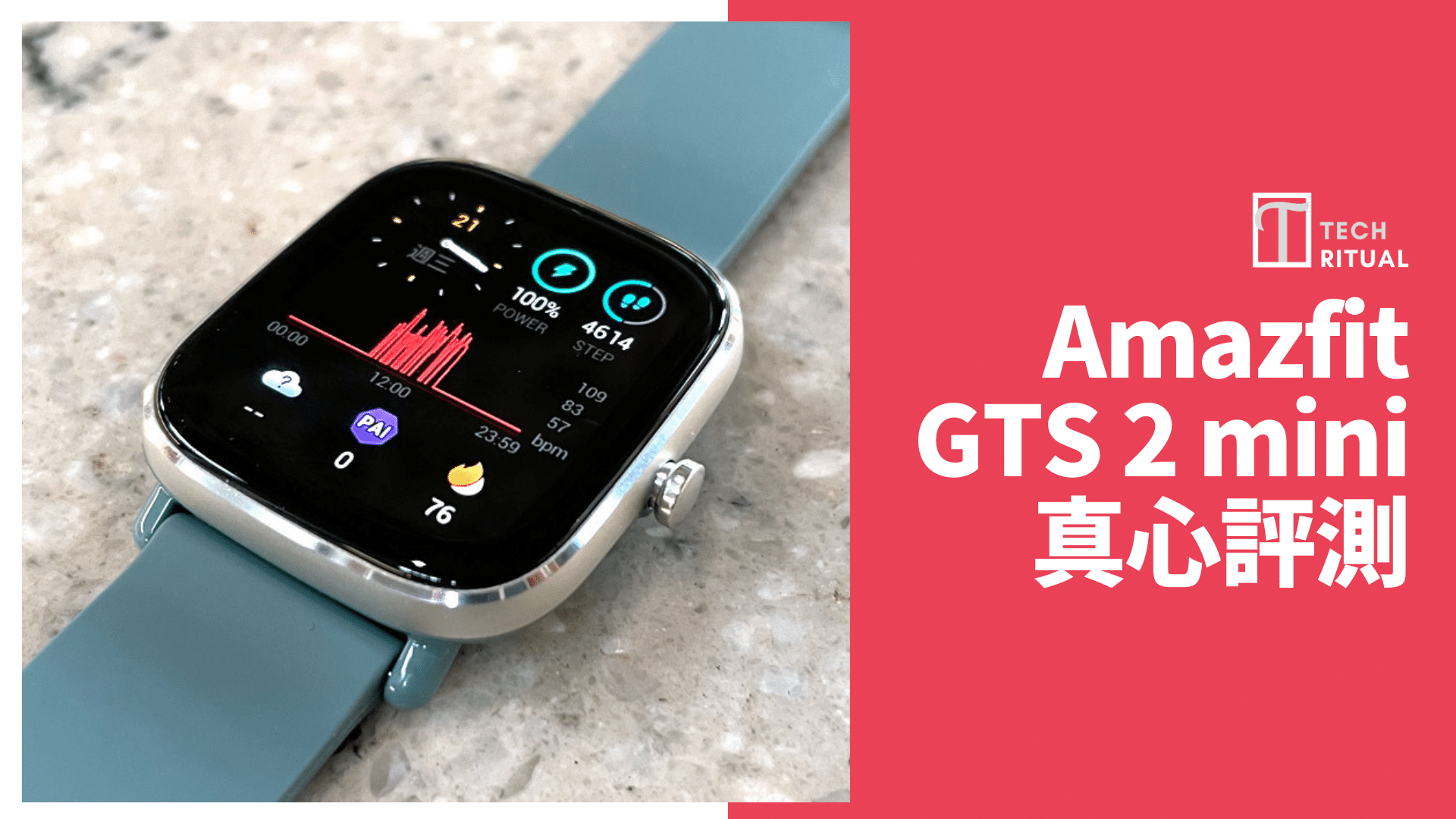
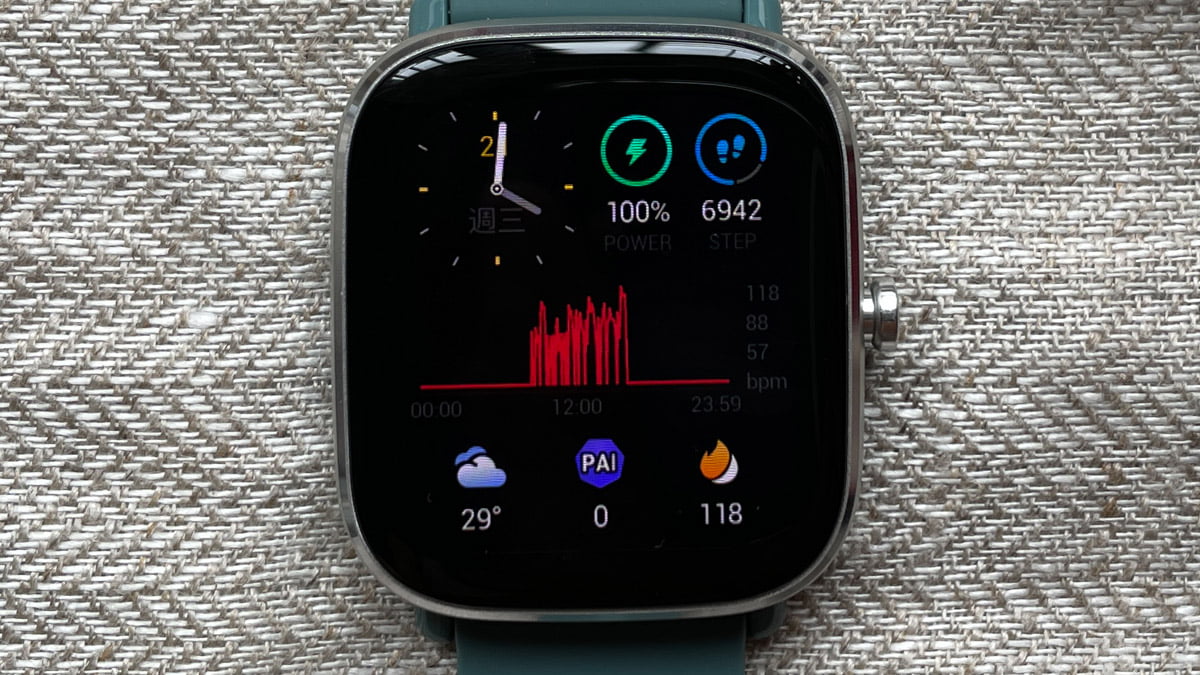
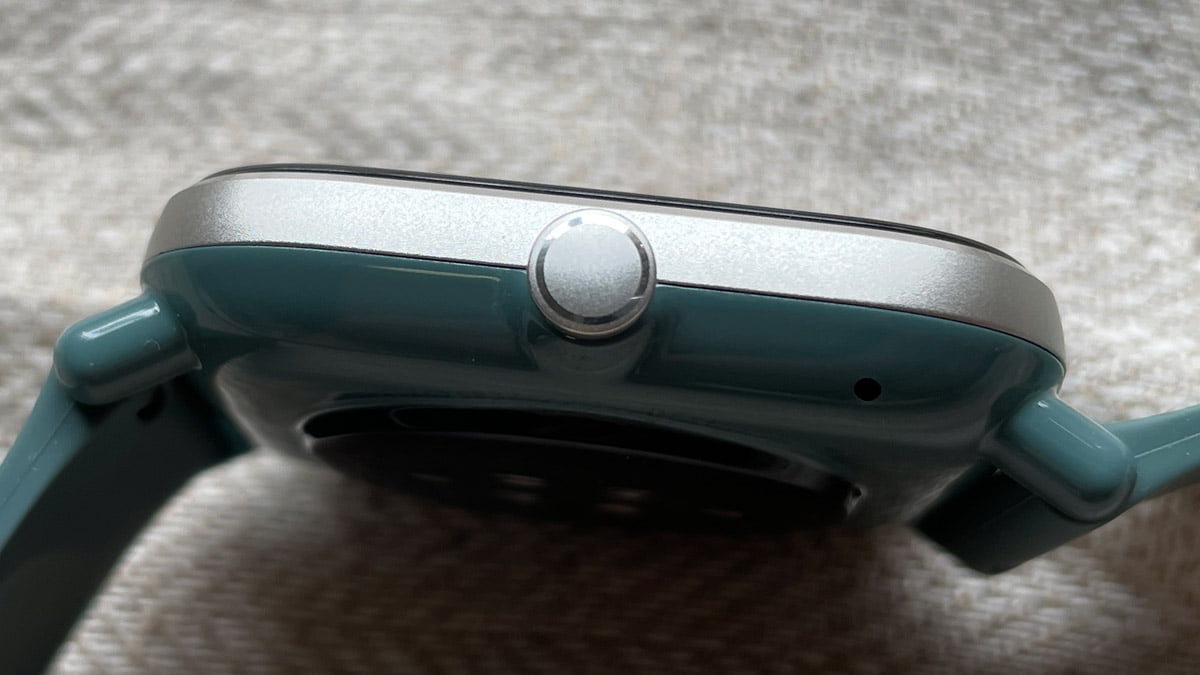
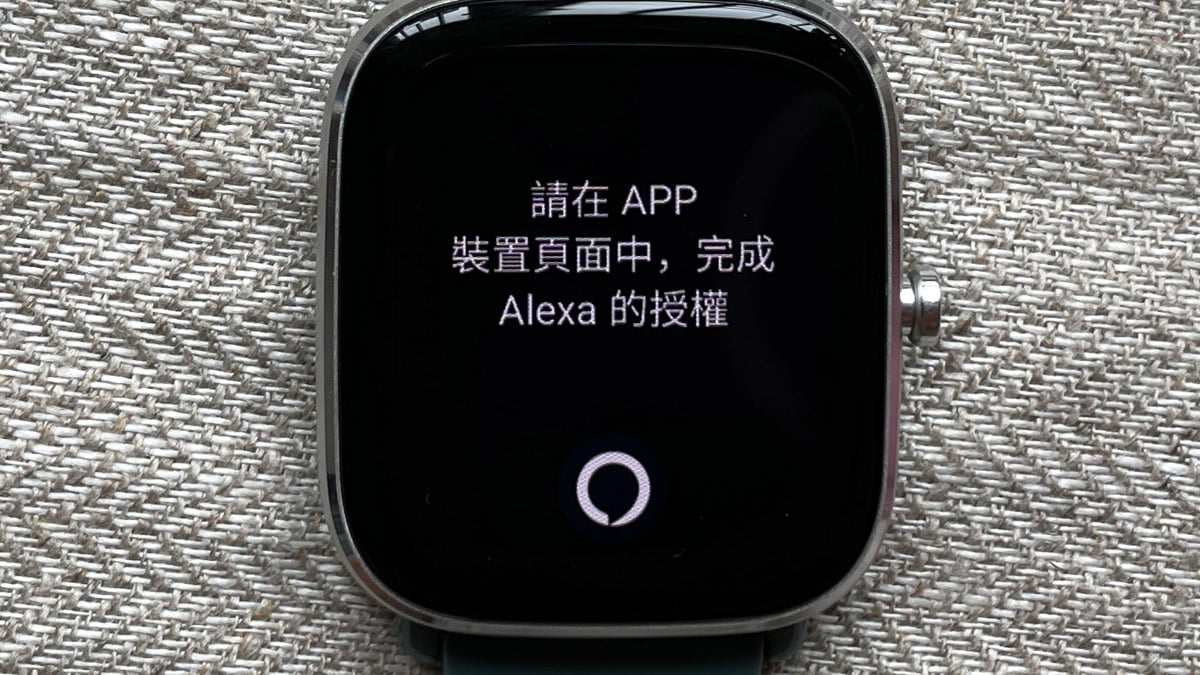
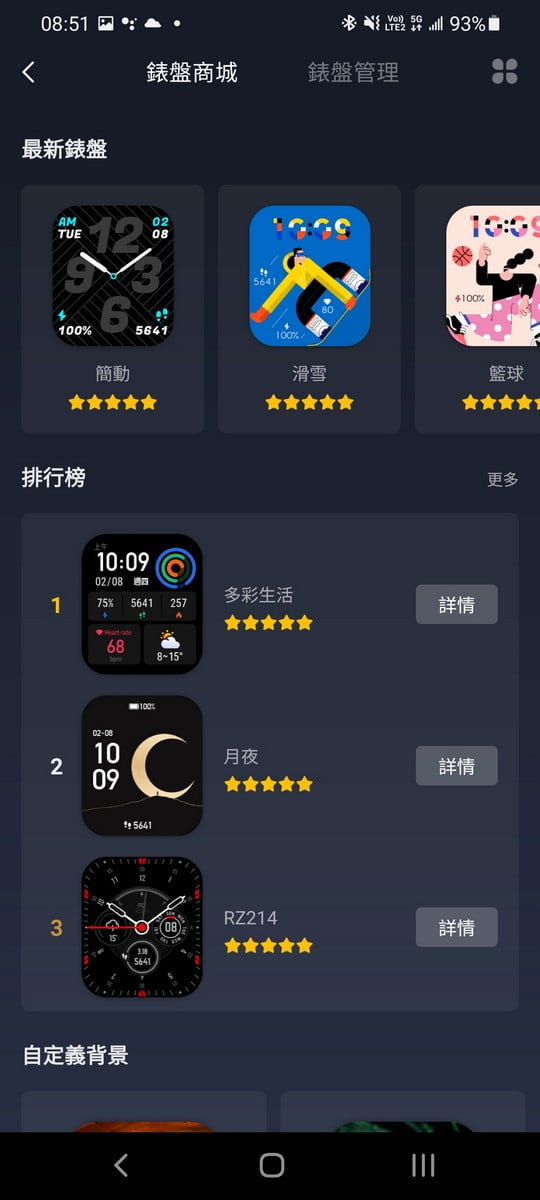
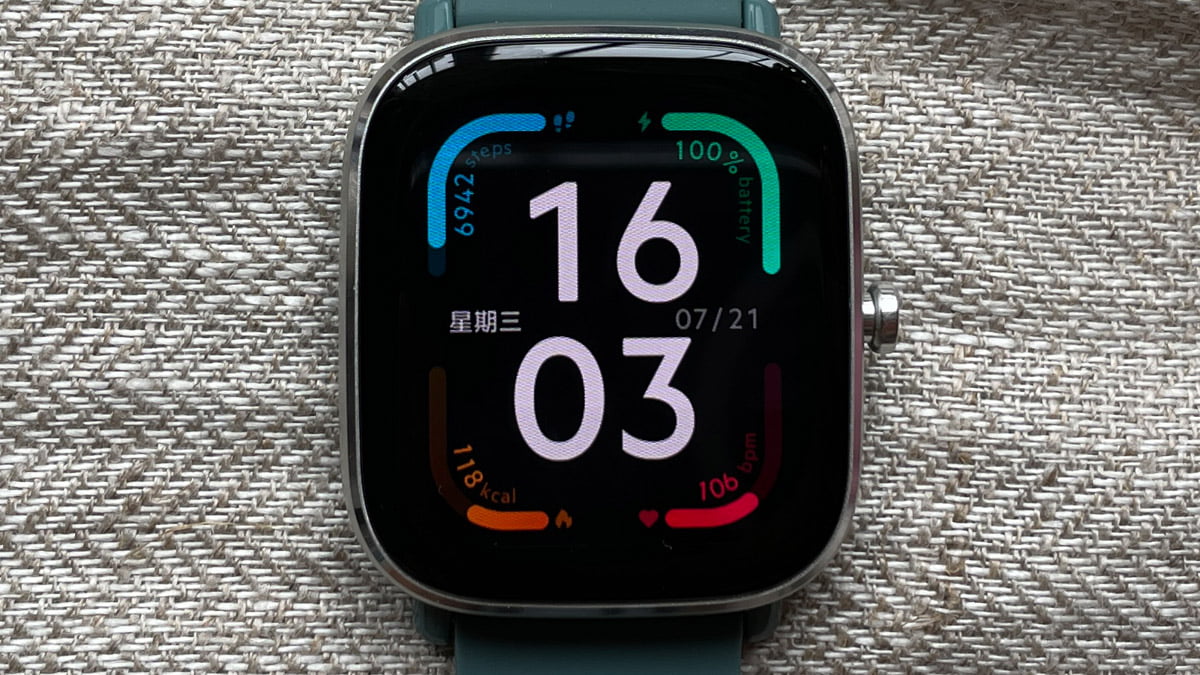
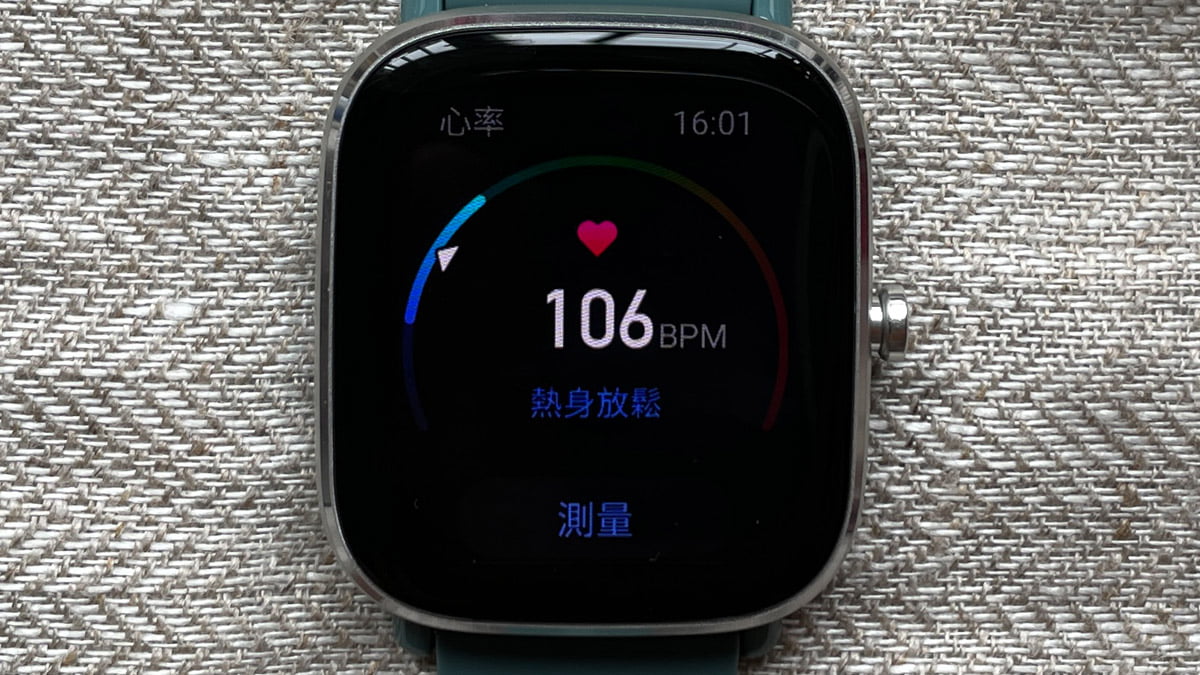
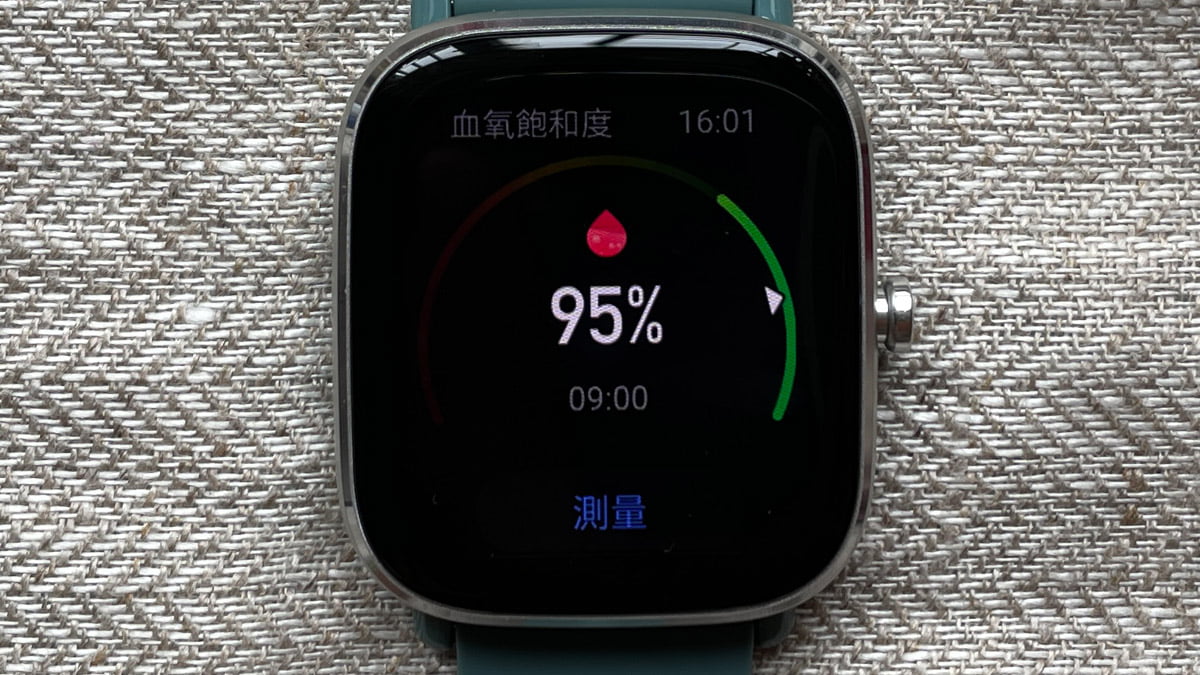
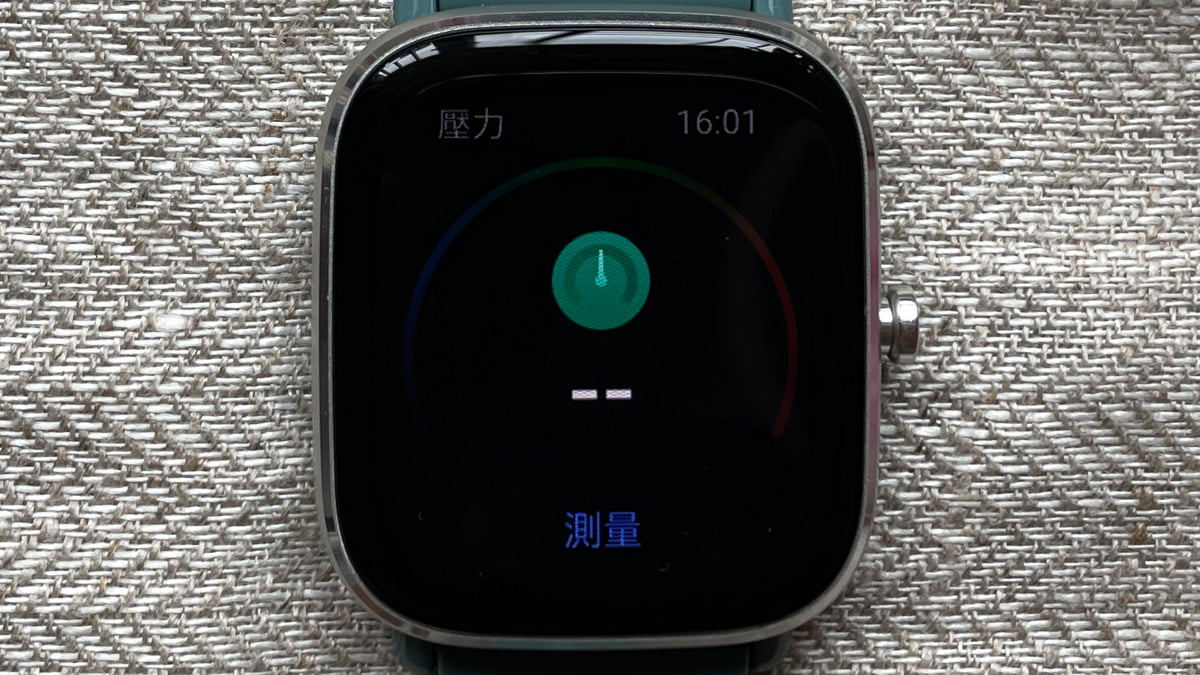
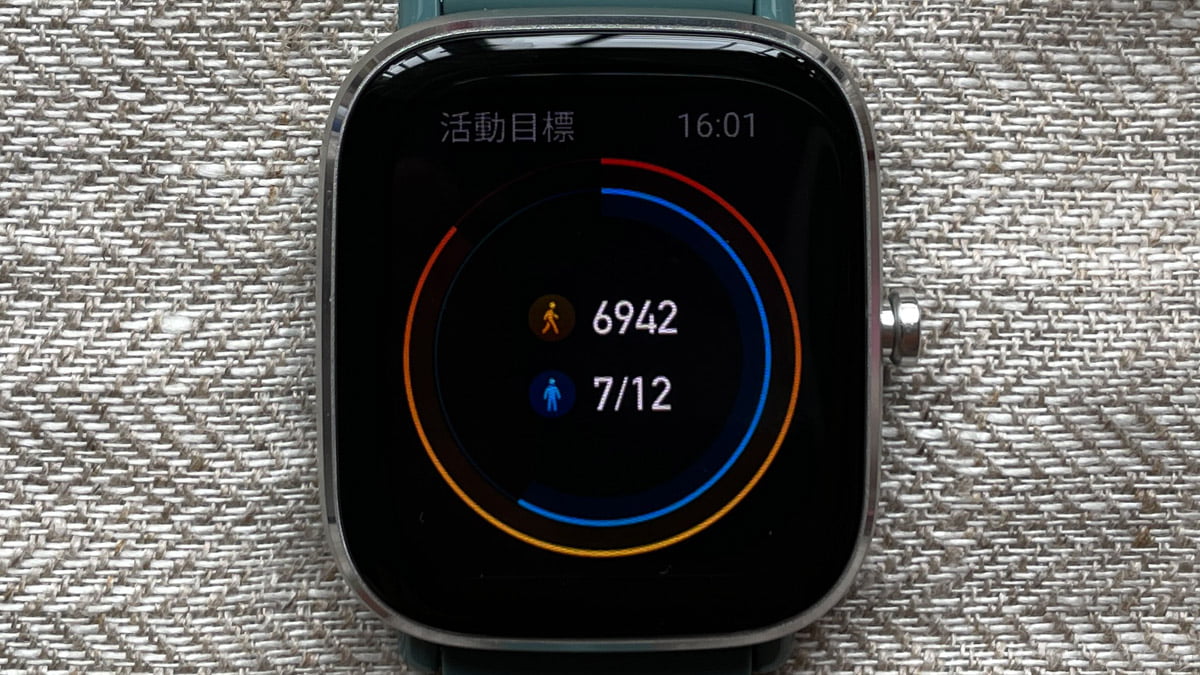
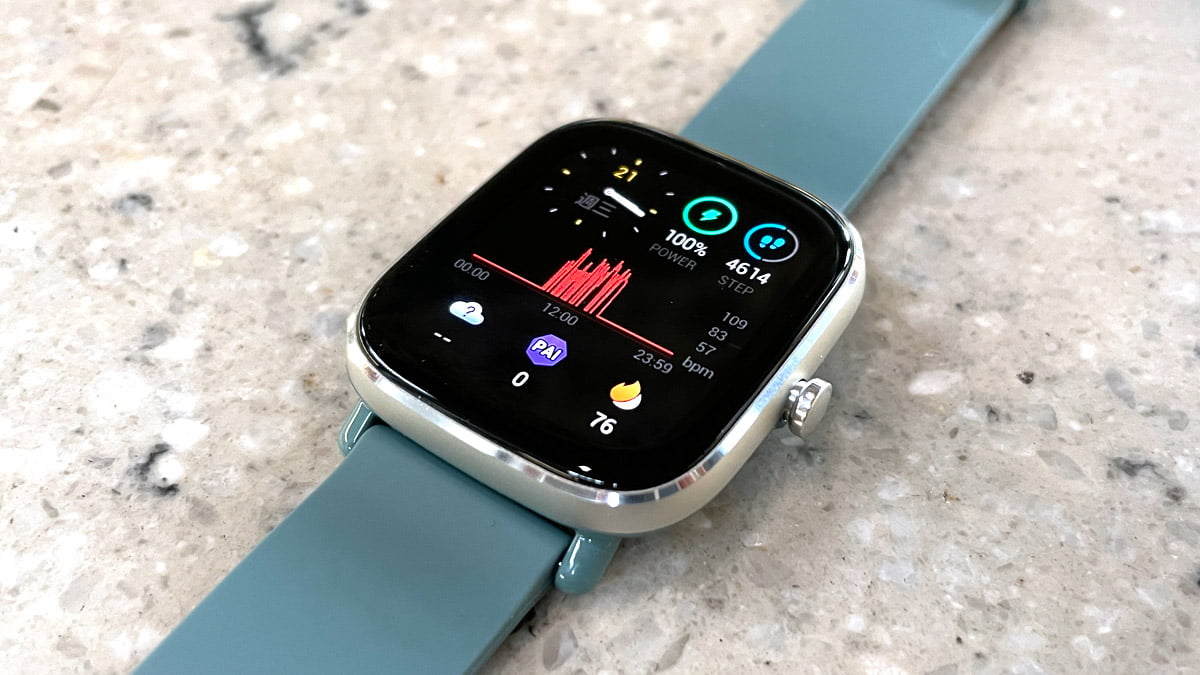
Amazfit GTS 2 mini 外型逃不出像 Apple Watch 的影子,好似一隻縮小版 Apple Watch,就連錶殼的厚度都有所縮減,戴感比 Apple Watch 更貼手輕巧。1.55 吋螢幕如果用預設的錶面,顯示時間部份會顯得好細,較難清晰睇到時間,失去一隻錶基本用來睇時間的意義。錶冠主要用作退出及開關,錶帶都有像一般智能錶加入快拆扣,方便更換其他錶帶。
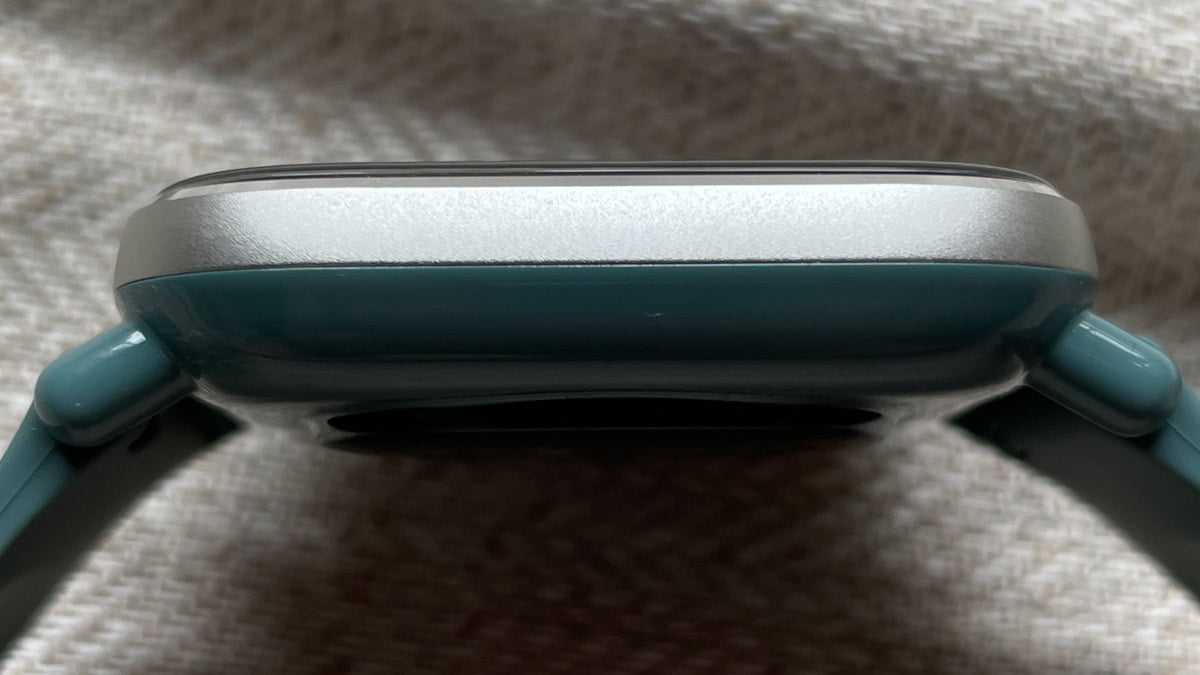
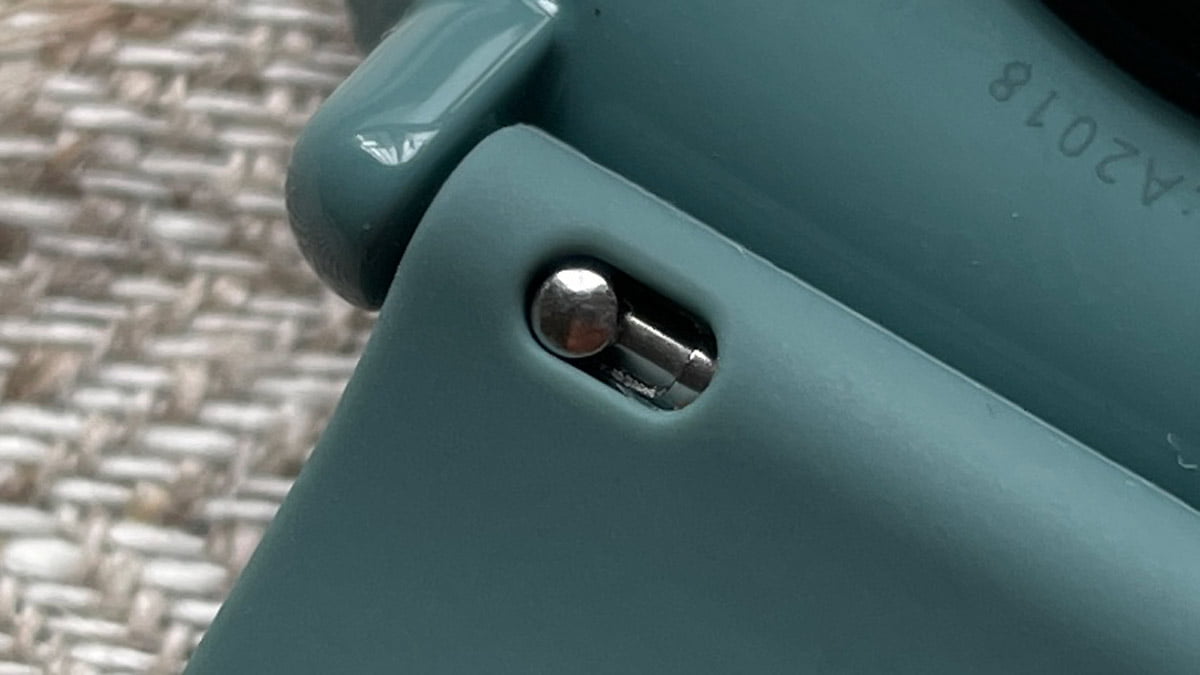
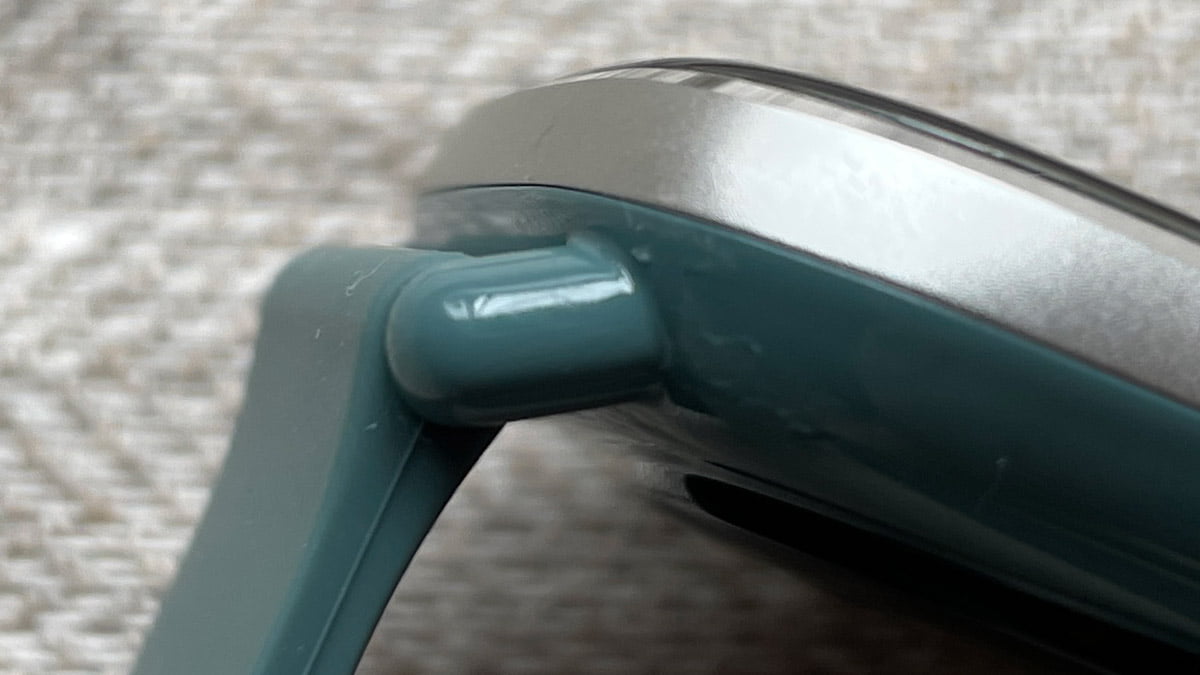
不過睇番產品資料,錶殼係用鋁+塑膠製造,帶綠色的錶殼部份,如果用塑膠製造,連接錶帶的位置,就可能會因用力拉扯錶帶時,令扣位破裂。破裂的話整隻 Amazfit GTS 2 mini 都會報銷,耐用度的確成疑。
錶殼只有 8.95mm,戴感比 Apple Watch 更貼手輕巧
錶冠主要用作退出及開關
錶帶都有像一般智能錶加入快拆扣
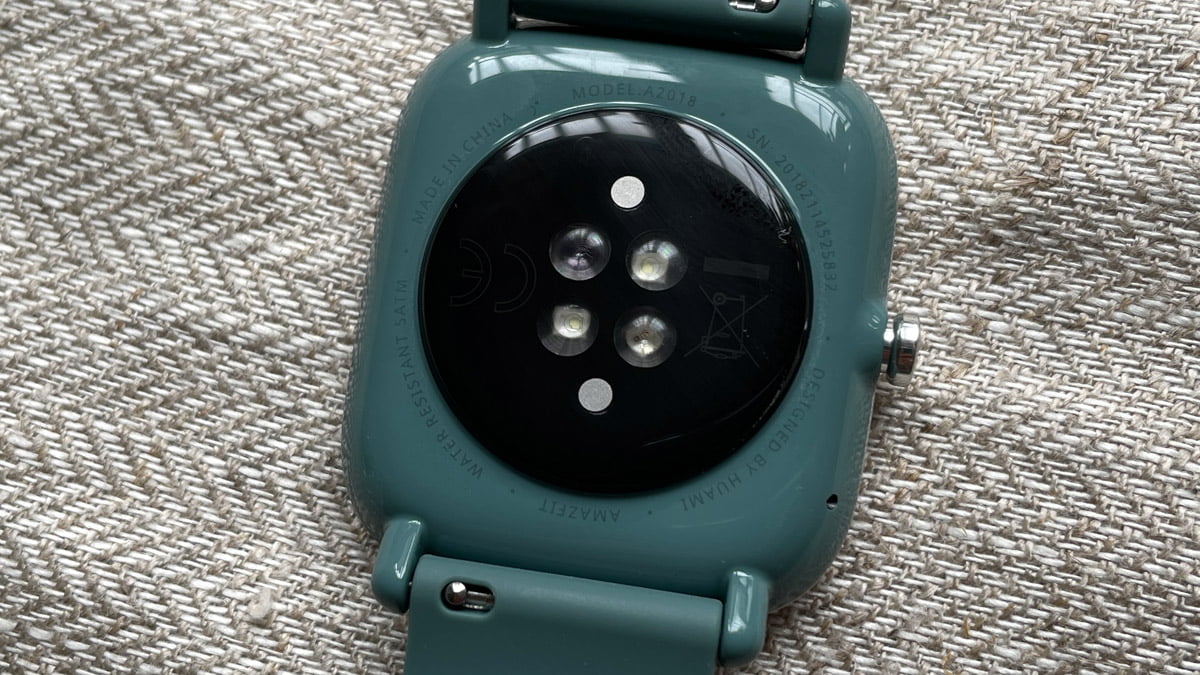
錶底不知是用鋁或塑膠製造
連接錶帶的位置耐用度成疑
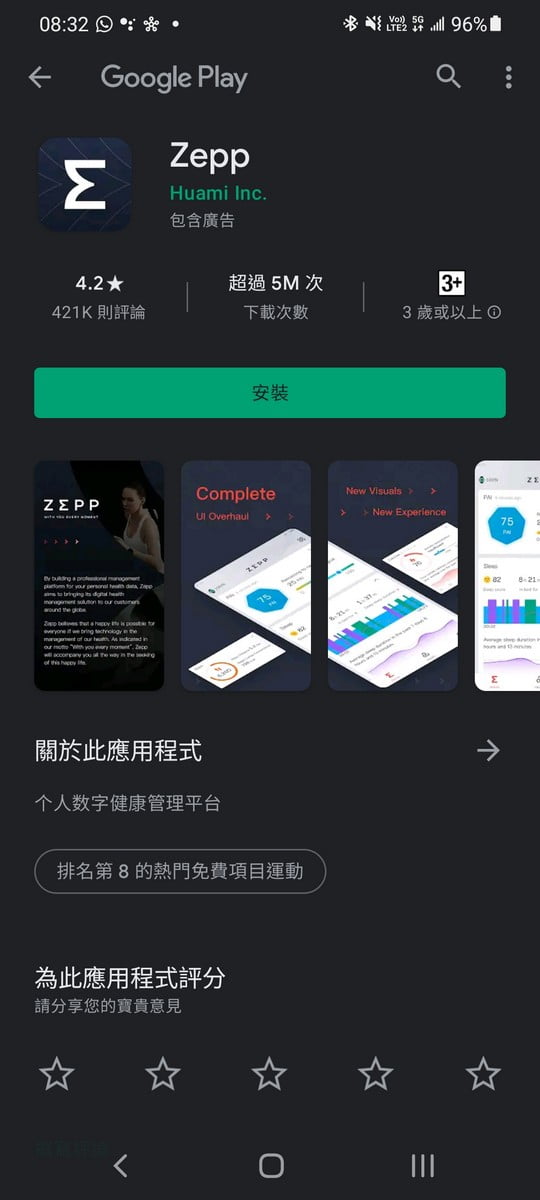
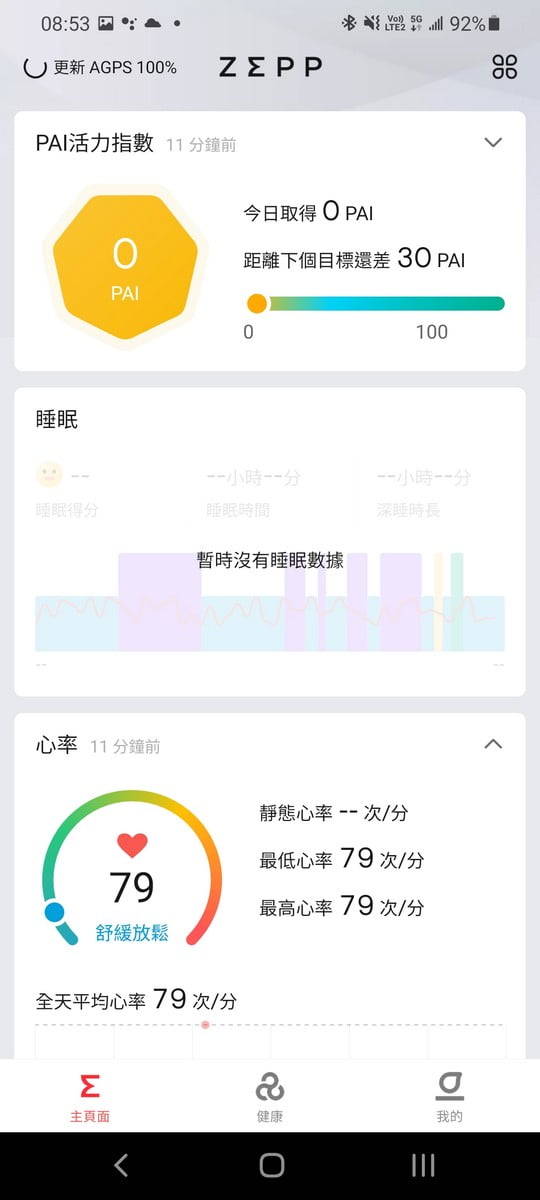
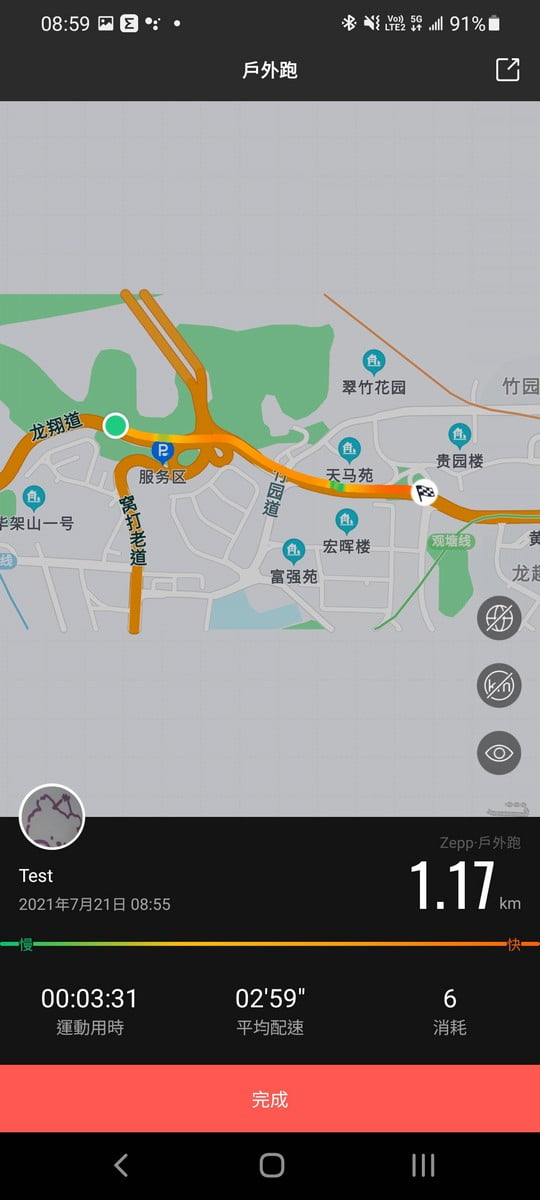
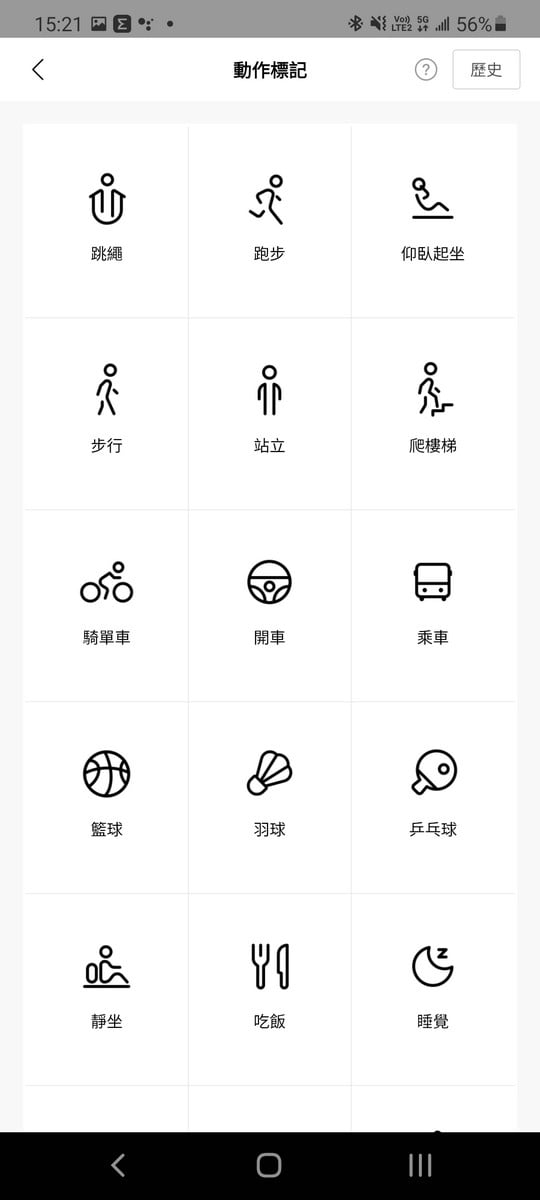
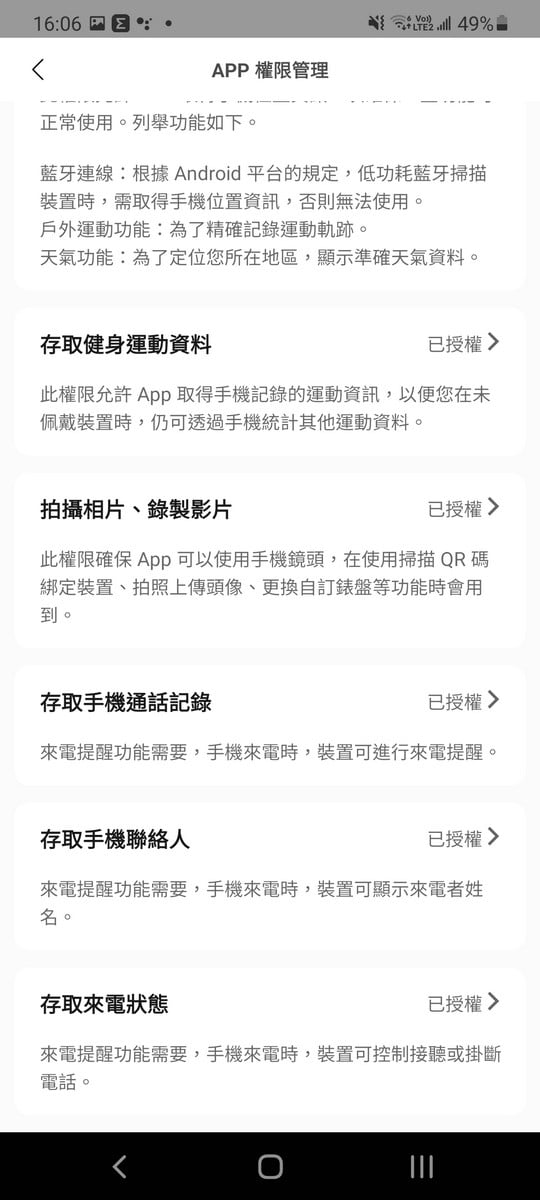
連接 Zepp App 使用
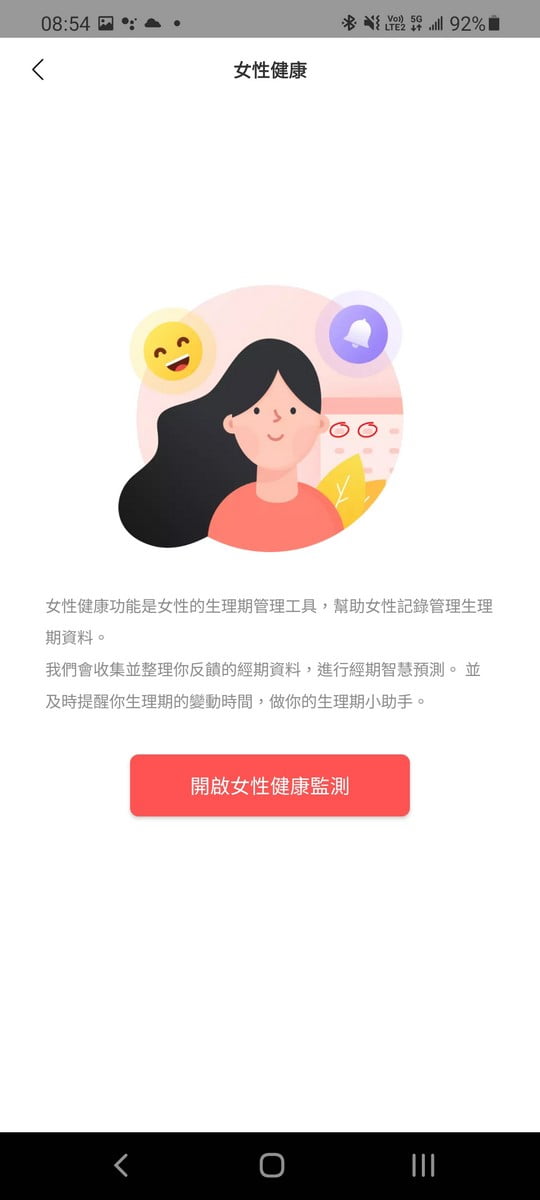
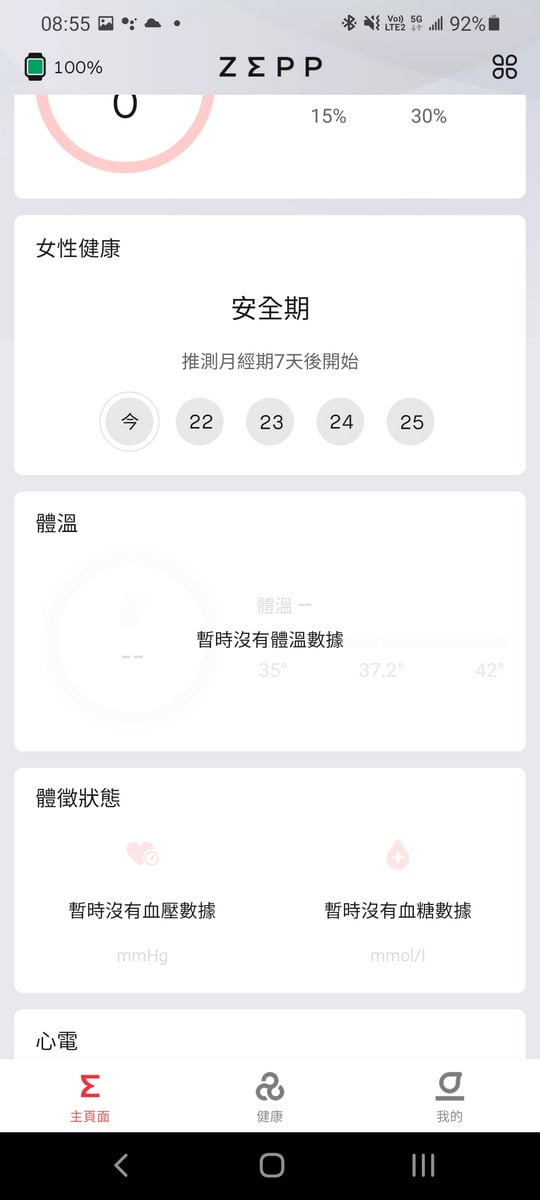
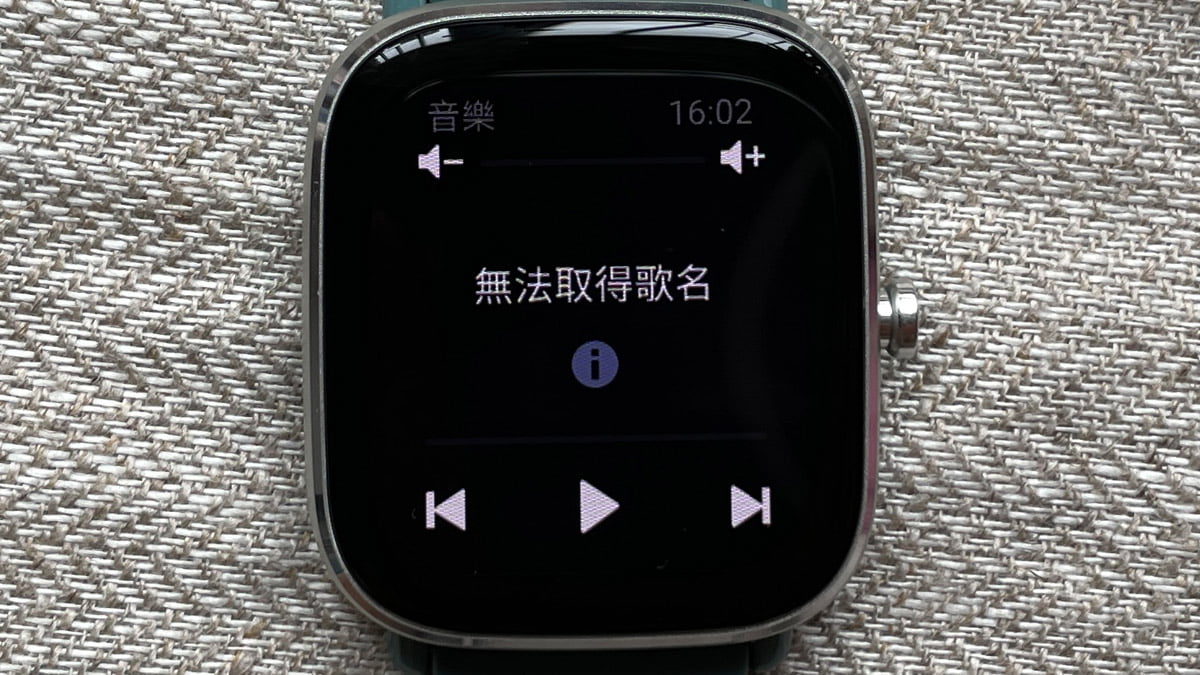
Amazfit GTS 2 mini 需要連接 Zepp App 使用,如果大家登入時,選擇性別為女姓,會自動加入女性健康監測器,會預測月經與安全期的日子。
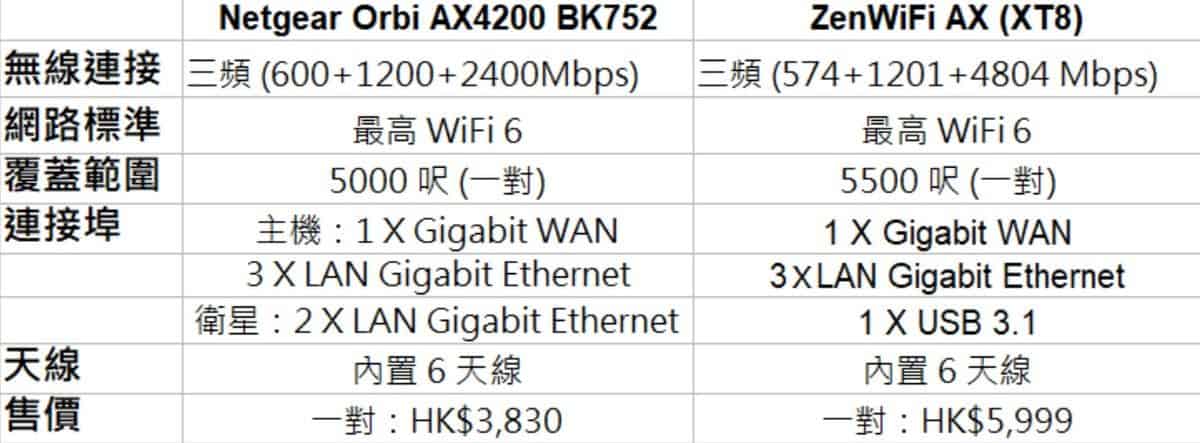
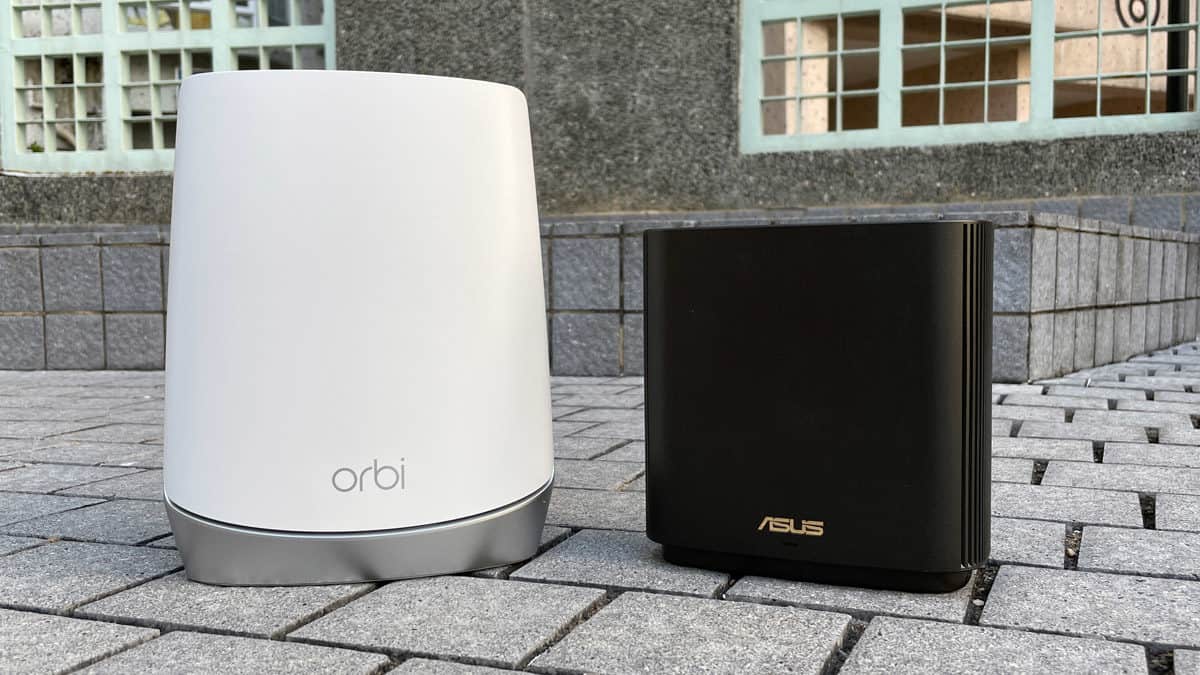
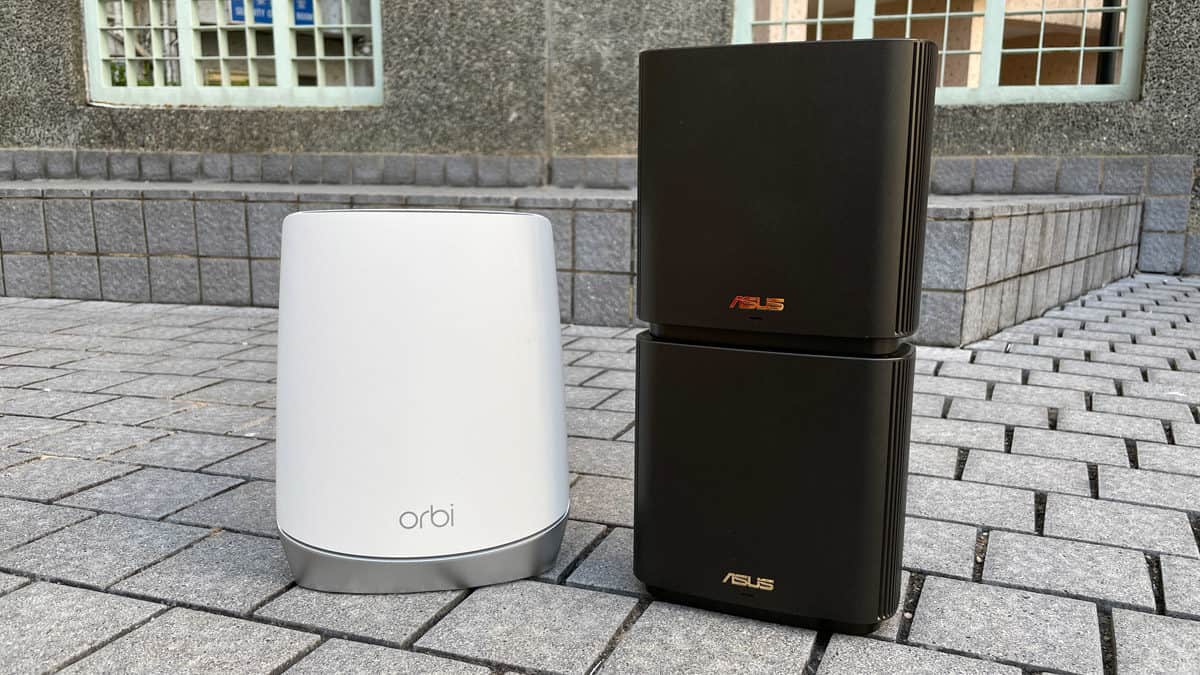
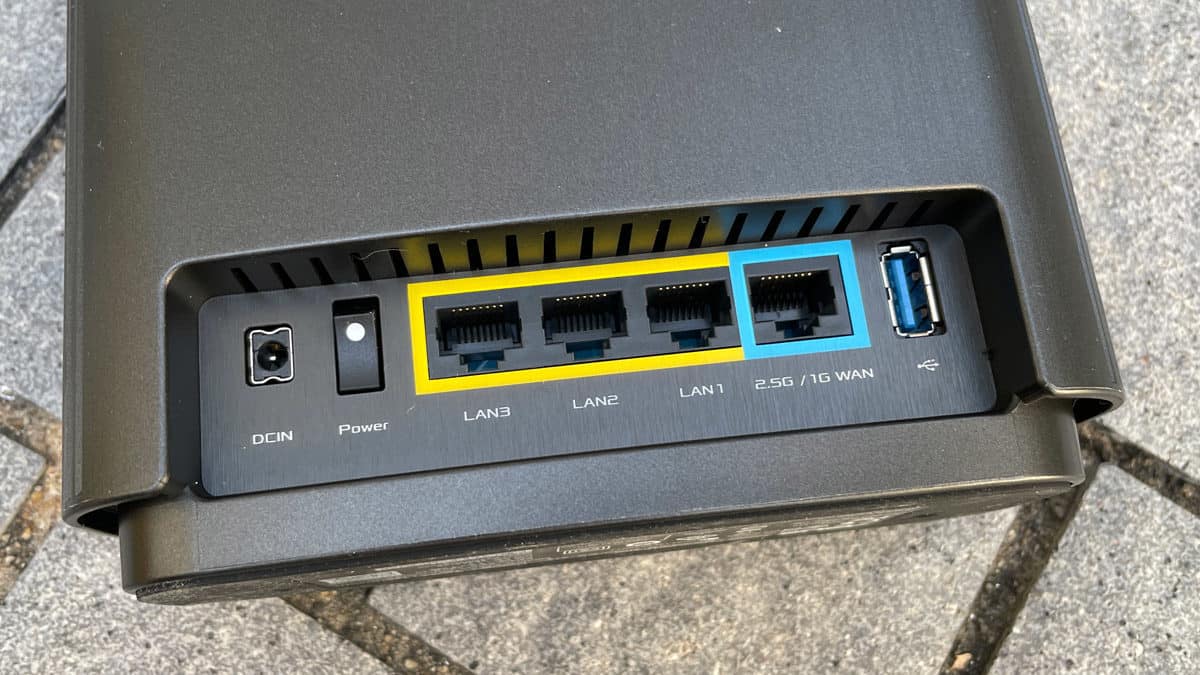
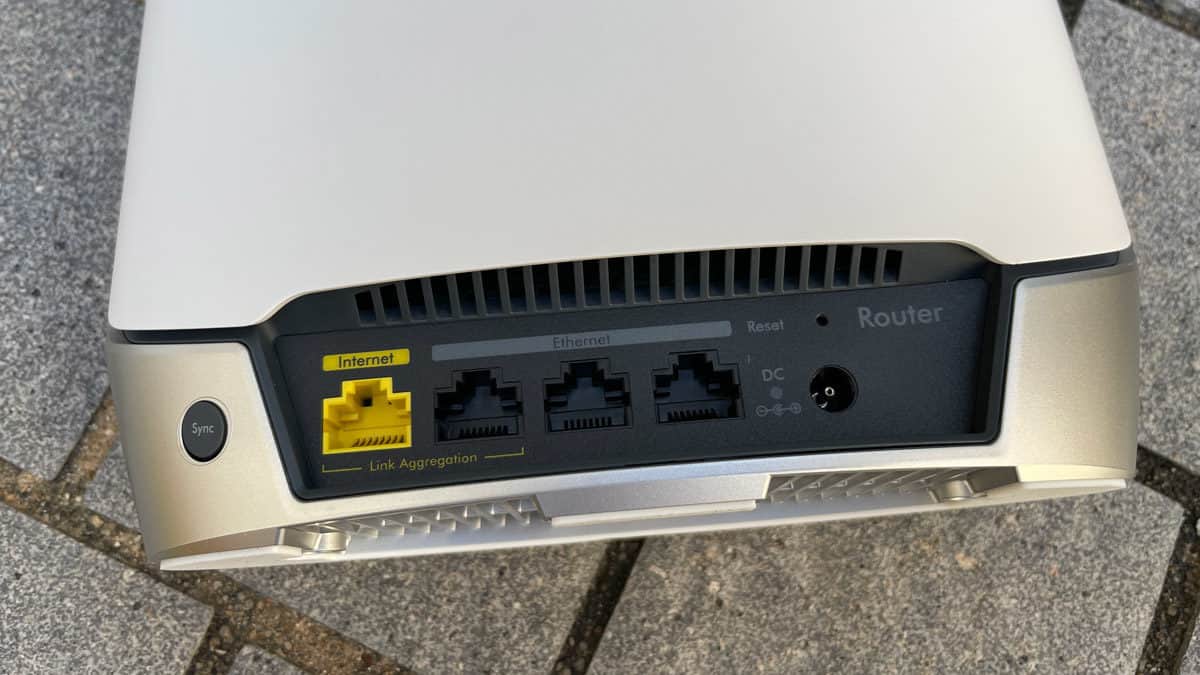
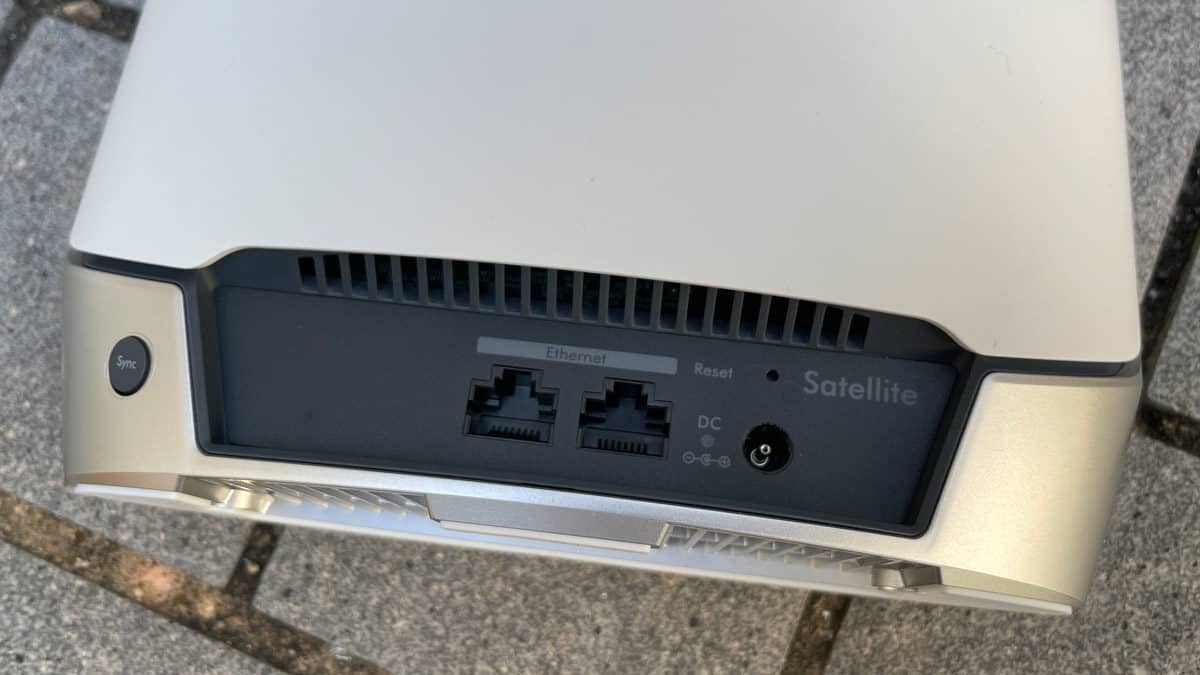
論機身連接插頭數見,Asus ZenWiFi AX (XT8) 亦佔有絕對優勢,無分主機與衛星路由器的兩件套裝,每部路由器均設有 1 X Gigabit WAN、4 X LAN Gigabit Ethernet 及 1 X USB 3.1 插頭;Netgear Orbi AX4200 RBK752 主機部份則設 1 X Gigabit WAN 及 3 X LAN Gigabit Ethernet 插頭,衛星路由器只設有 2 X LAN Gigabit Ethernet 插頭,對於如有需要以 Lan 線連接提供更穩定的上網效果,Netgear Orbi AX4200 無論主機與衛星衛星路都有足夠插頭提供。
Asus ZenWiFi AX (XT8) 均設有 1 X Gigabit WAN、4 X LAN Gigabit Ethernet 及 1 X USB 3.1 插頭
netgear Orbi AX4200 RBK752 主機部份則設 1 X Gigabit WAN 及 3 X LAN Gigabit Ethernet 插頭
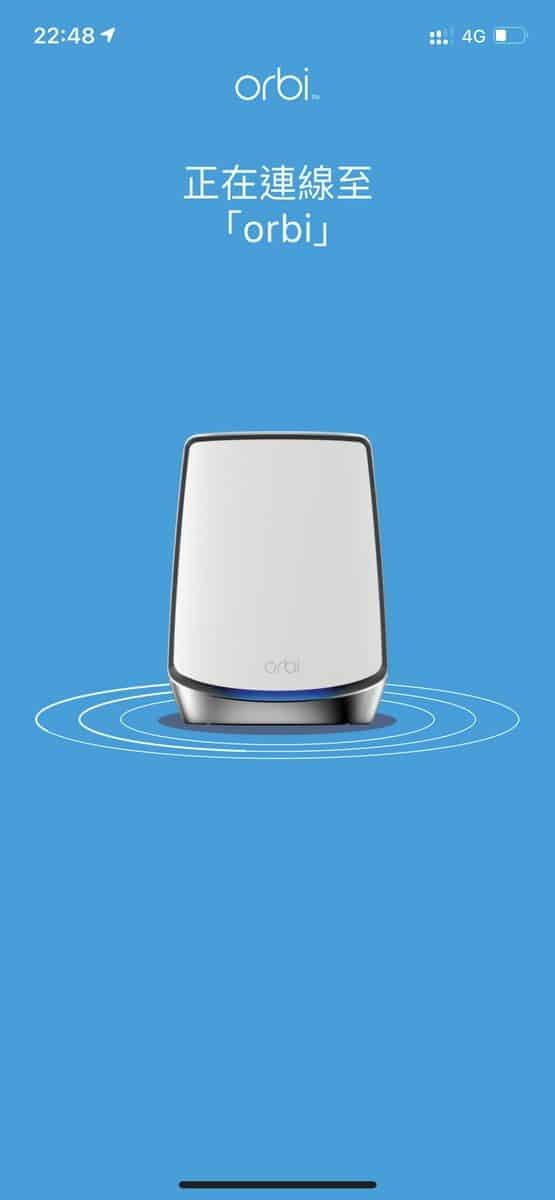
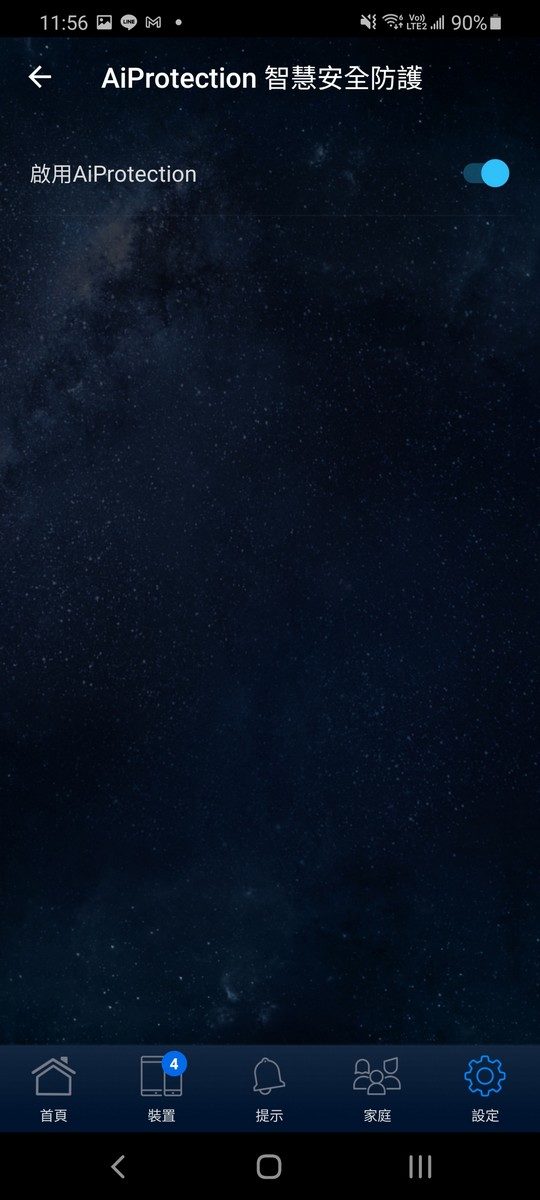
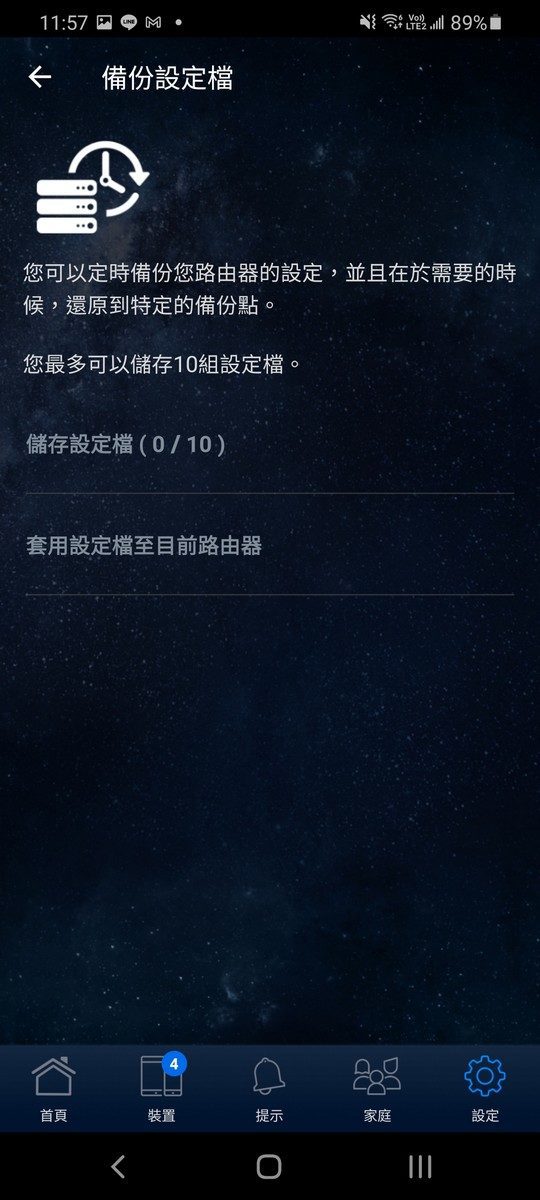
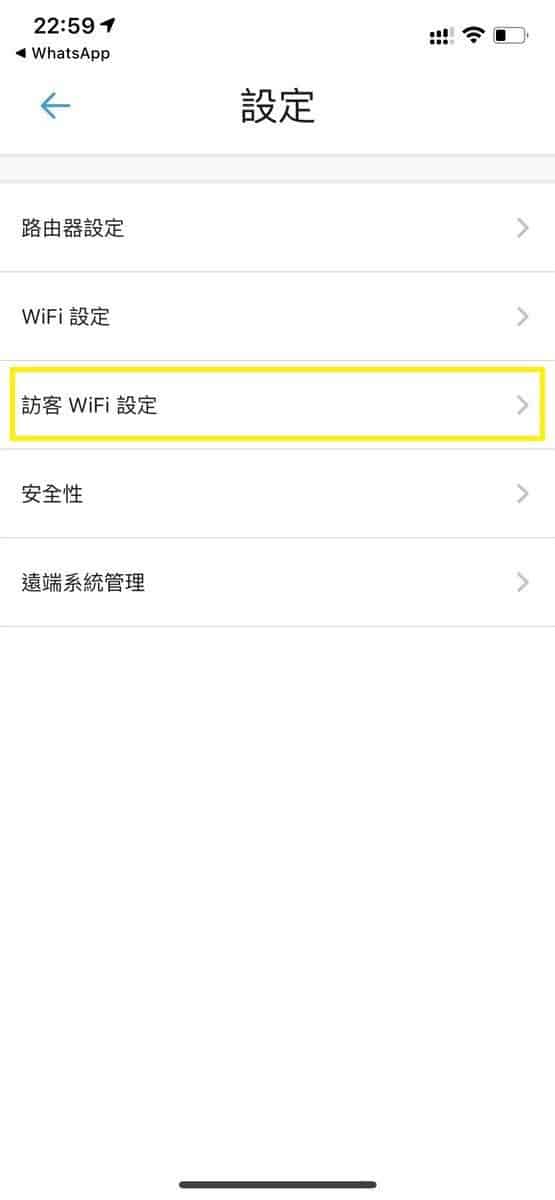
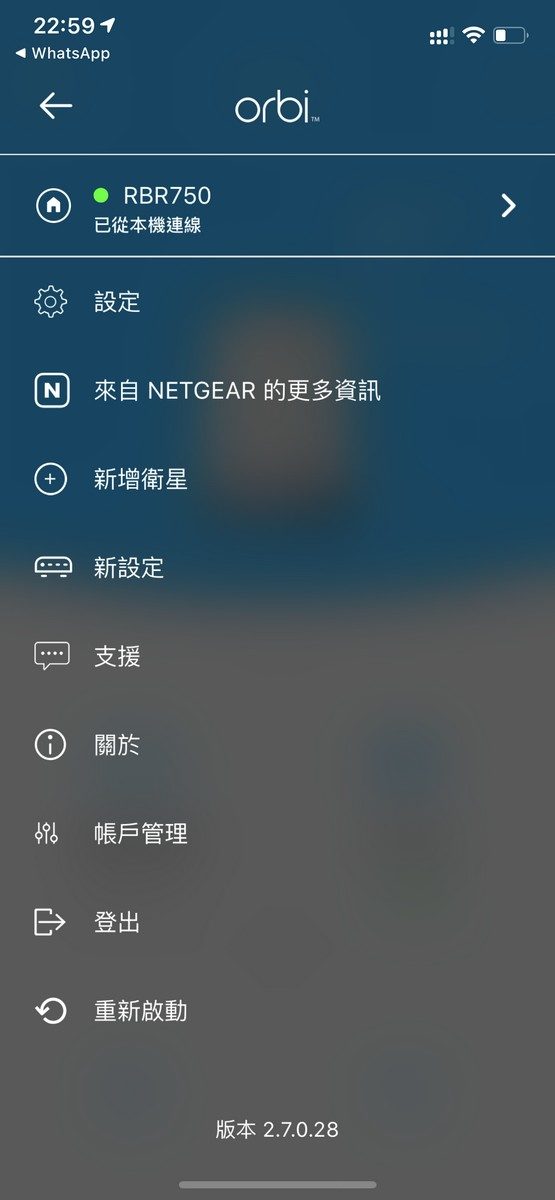
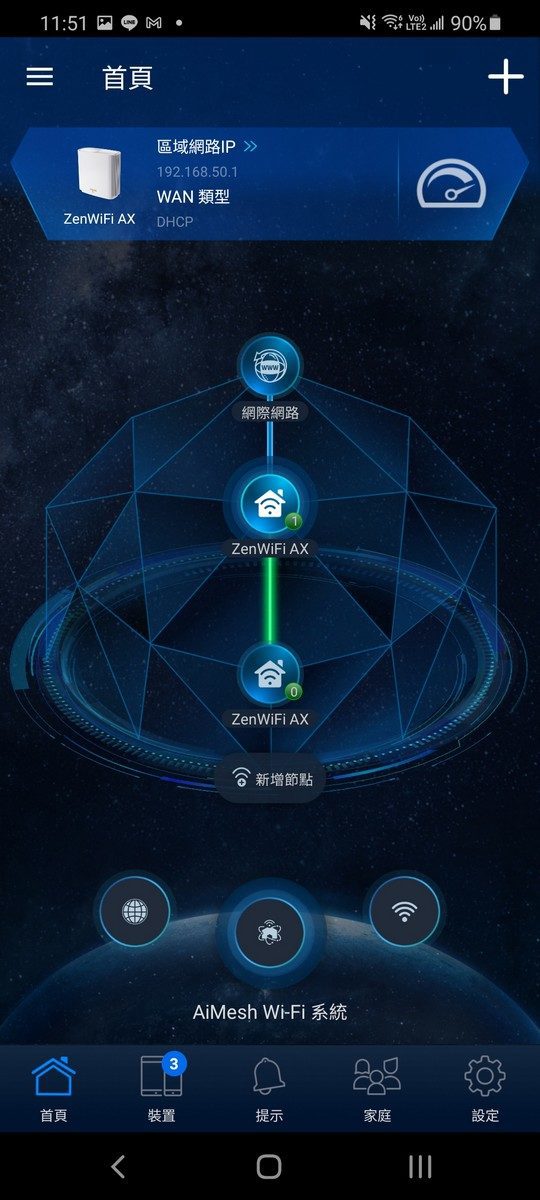
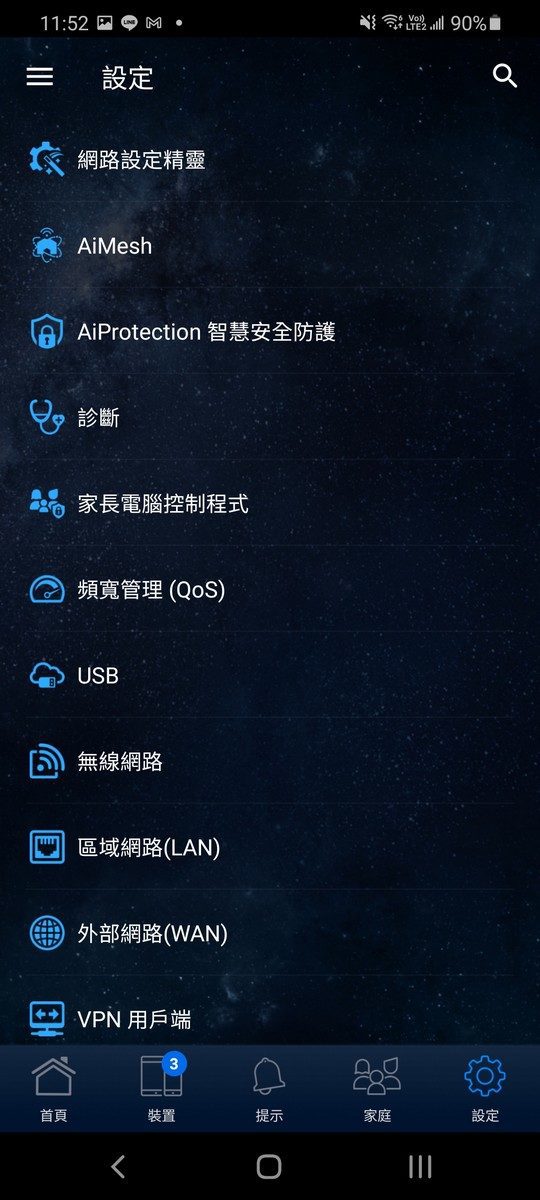
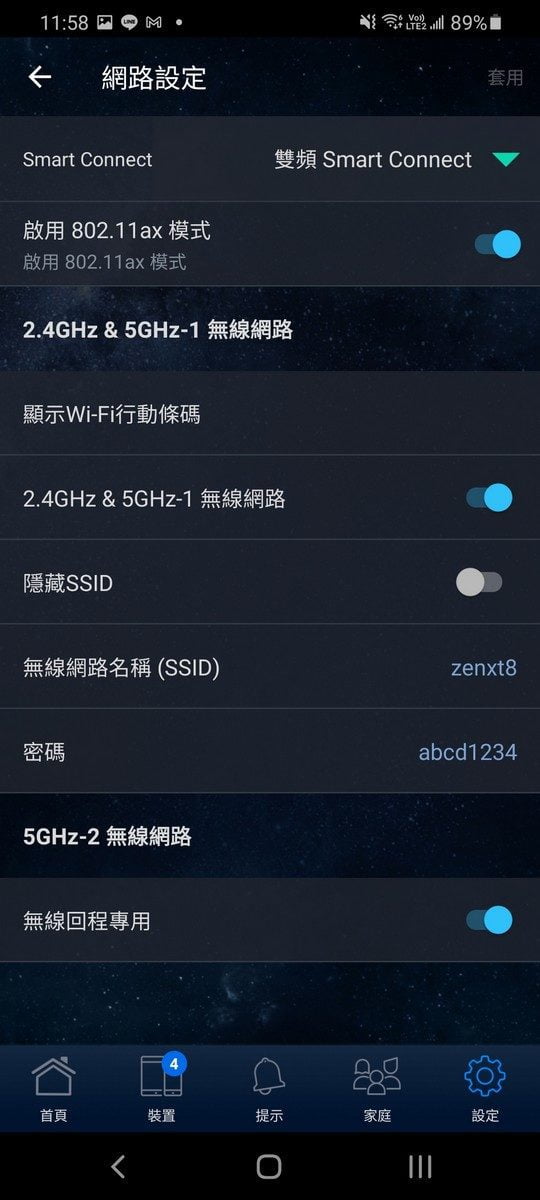
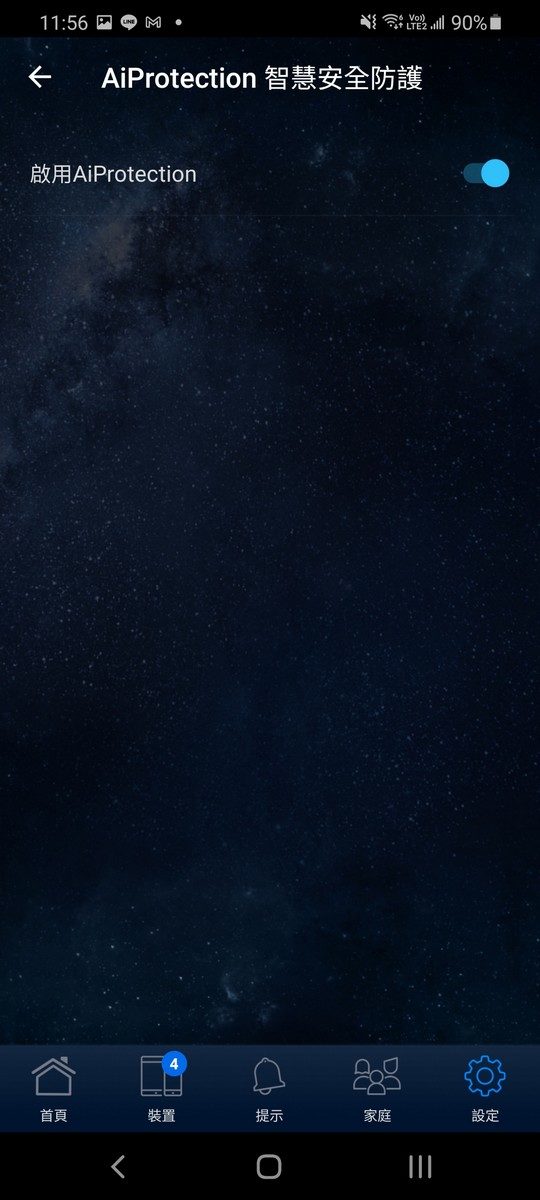
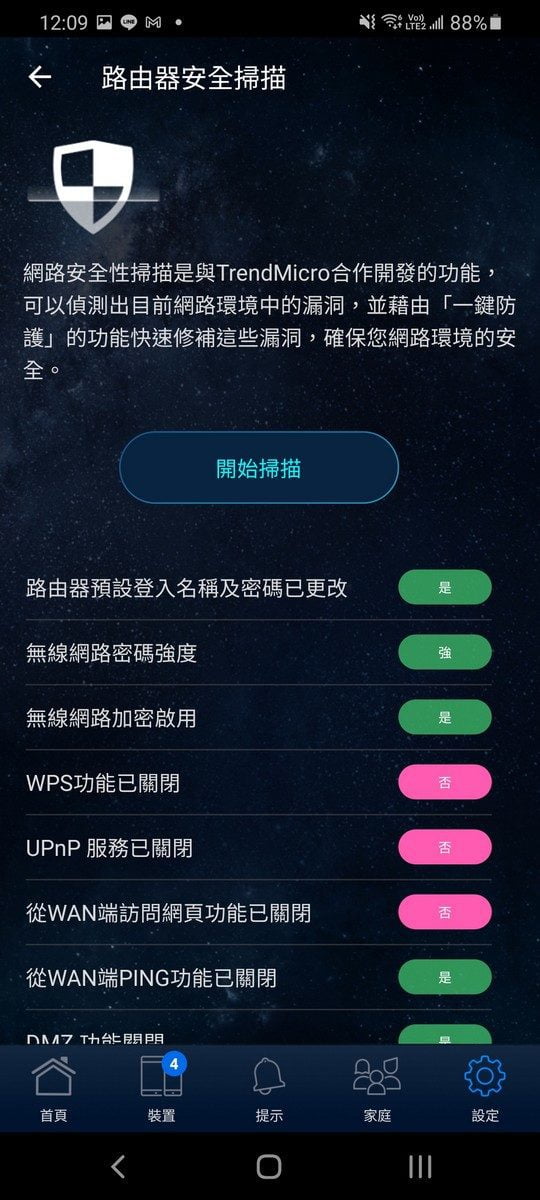
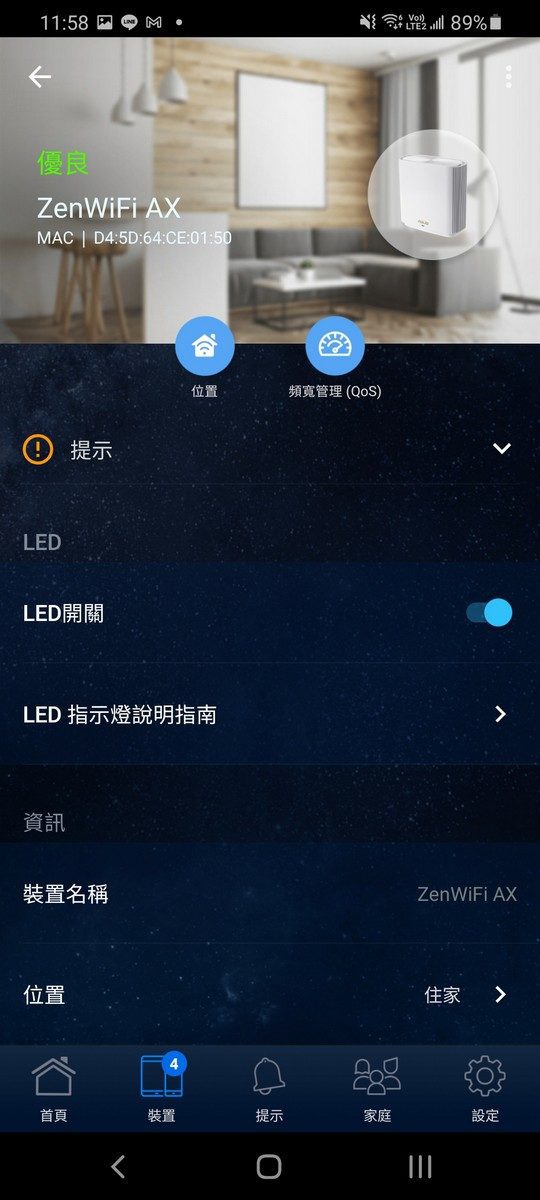
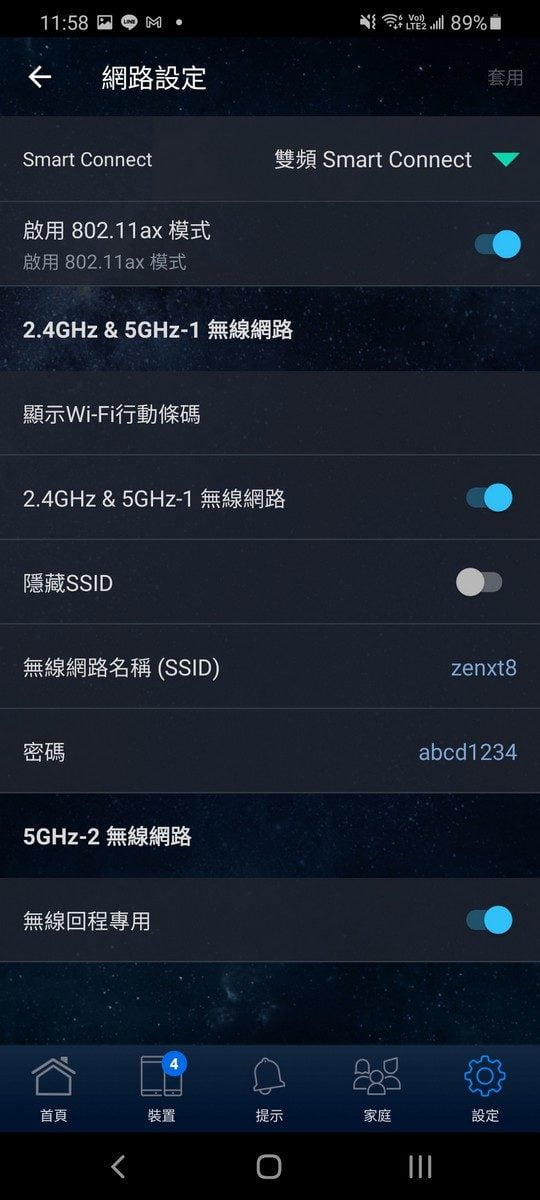
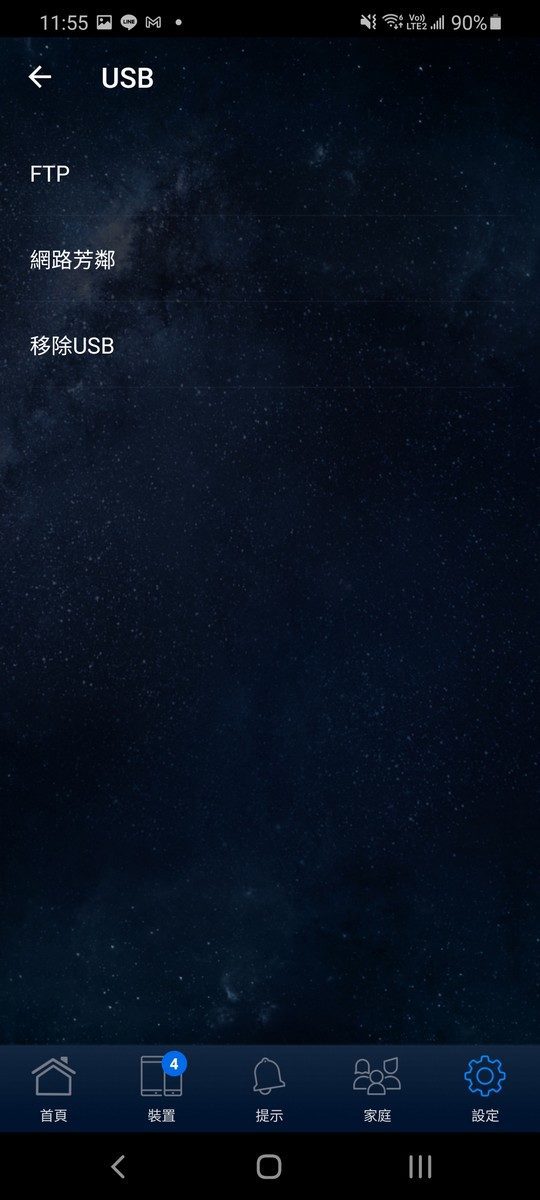
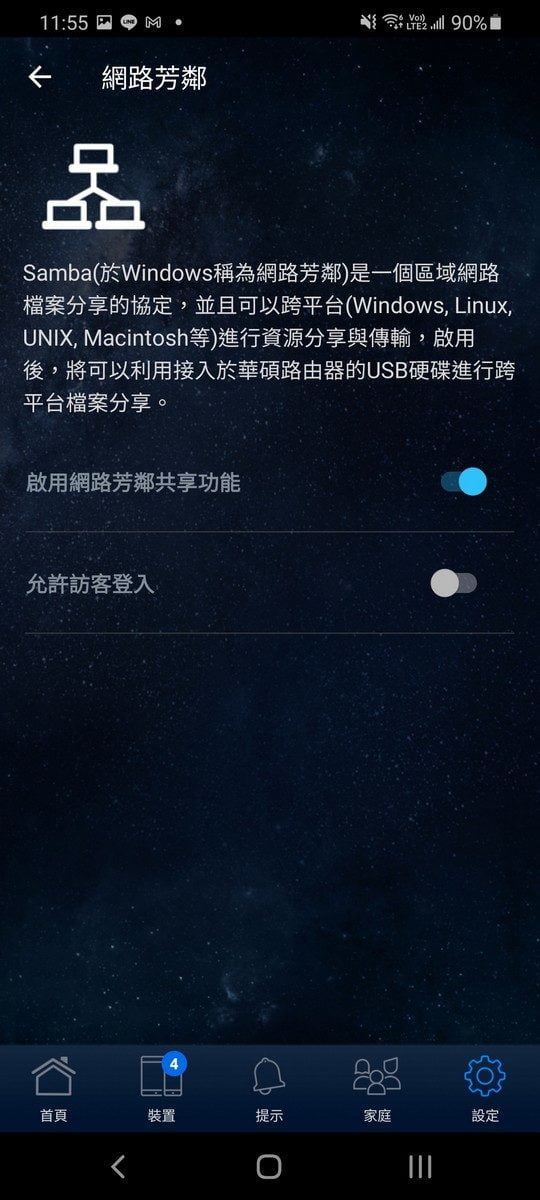
Asus Router App 相比下功能較多,設定 SSID、訪客 WiFi 熱點、AI 網絡安全防護、路由器安全掃瞄、頻寬應用使用優先權、兒童使用過濾、細緻如操作時機身的 LED 開關都可以設定,而且設定亦可進行備份。其 USB 功能,可以用 FTP 及網絡芳鄰的設定,令跨平台裝置都可以瀏覽連接 USB 裝置的內容,不過介面內沒有明確的教學怎樣進行設定 FTP 及網絡芳鄰,要用到這功能就要對電腦操作有一定認識先做到。
CloudFlare 一直都有為一般用家提供免費的網絡服務,最新就推出「1.1.1.1」的 DNS 加速服務。不單速度上比起 Google DNS 更快,而且更保證用家私隱,不會像其他 DNS 服務轉售用家資料圖利。
現時當用家需要進入指定網頁時,當輸入網址後,就需要向 DNS Server 詢問實際的伺服器位置。CloudFlare 認為現時的 DNS 通常速度慢且不安全。ISP以及其他在網際網路上進行監聽活動者,看得到每個用家訪問的網站和使用的應用程式,即便這些內容已經過加密處理。
令人感到不安的是,一些 DNS 供應商出售您的網際網路活動數據,或是利用數據對用家進行廣告宣傳。而 CloudFlare 更指出絕不會記錄用家 IP 地址,更留用了 KPMG 請其每年審計他們的系統,以確保說到做到。
比 Google DNS 更快
相信不少用家都有設定 Google DNS,以期望得到更快的反應時間,而 CloudFlare 亦有展示自己的速度測試,不單比一般的 IPS DNS 快上數倍,而且比起 Google 公開的免費 DNS 更快。設定亦十分簡單,只需要將用家的 DNS 指向「1.1.1.1」即可,以下是官方提供的全平台設定方式。
iPhone 設定方式
從您的 iPhone 主屏幕,打開 [設置] 應用程式。
點擊 [Wi-Fi] ,然後點擊列表中您最喜歡的網路
點擊 [配置DNS] ,然後輕按 [手動] 。
如果有任何現有條目,點擊每個條目旁邊的– 按鈕,並點擊 [刪除] 。
點擊 [+ 添加服務器] 按鈕,然後輸入1.1.1.1
點擊 [+ 添加服務器] 按鈕,然後輸入1.0.0.1。這是為了實現冗餘。
點擊右上角的“保存”按鈕。
Android 設定方式
請連接到您較喜歡的無線網絡。
請在瀏覽器中輸入您路由器的 IP 位址。
如果出現系統提示,請填入使用者名稱和密碼。這些資訊可能會被標註在路由器上。
請在路由器配置頁面中,找到 DNS 服務器 的設置位置。
記下任何現有的DNS服務器項目,以供未來參考。
Replace those addresses with the 1.1.1.1 DNS addresses:
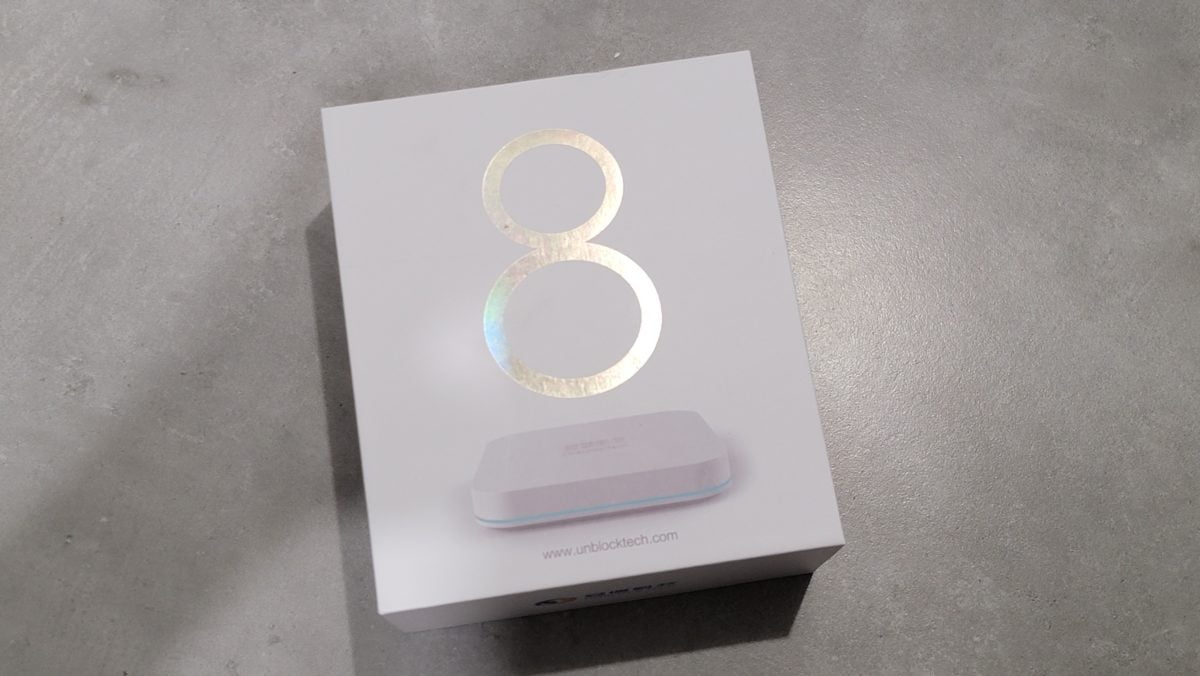
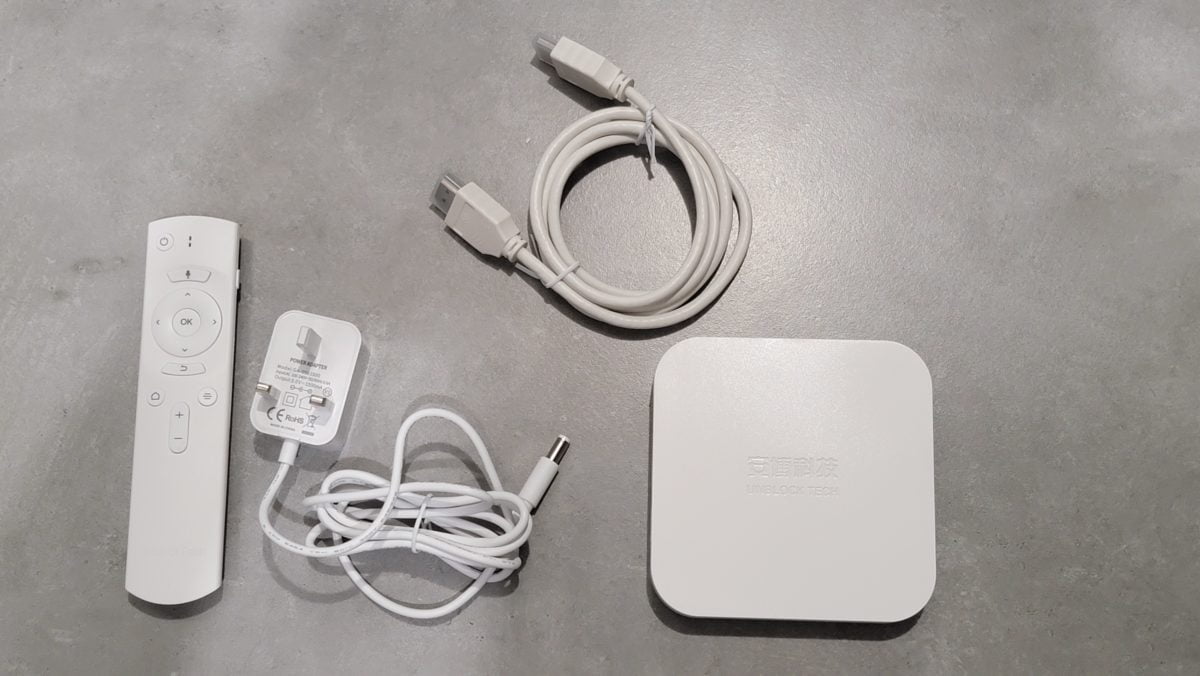
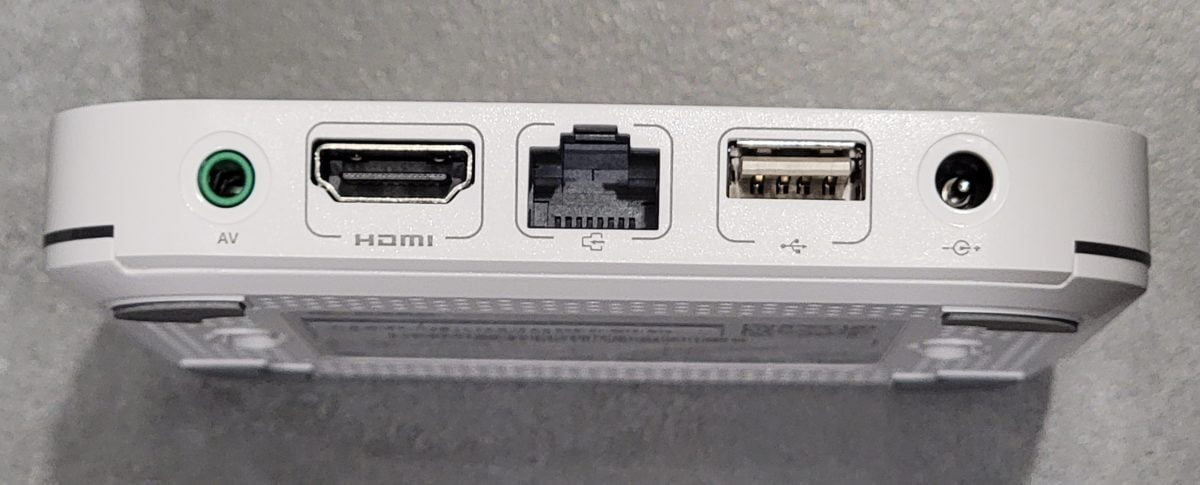
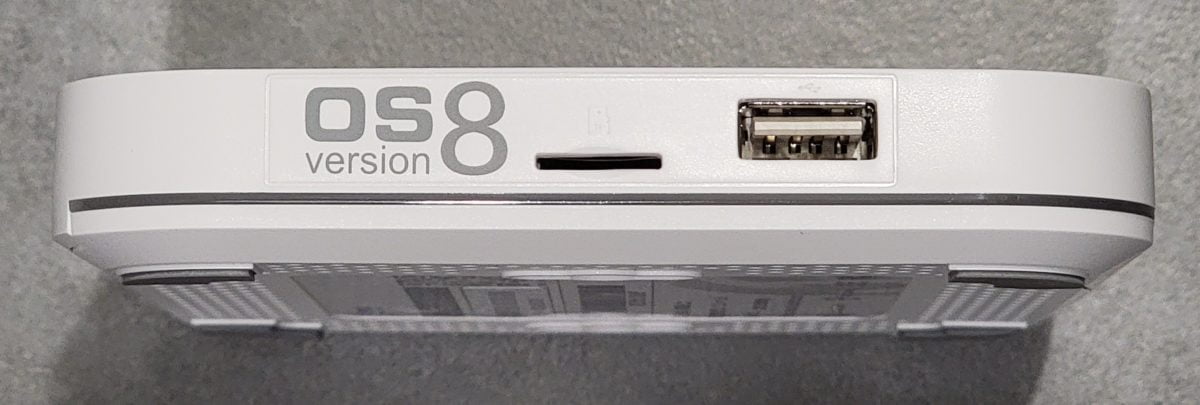
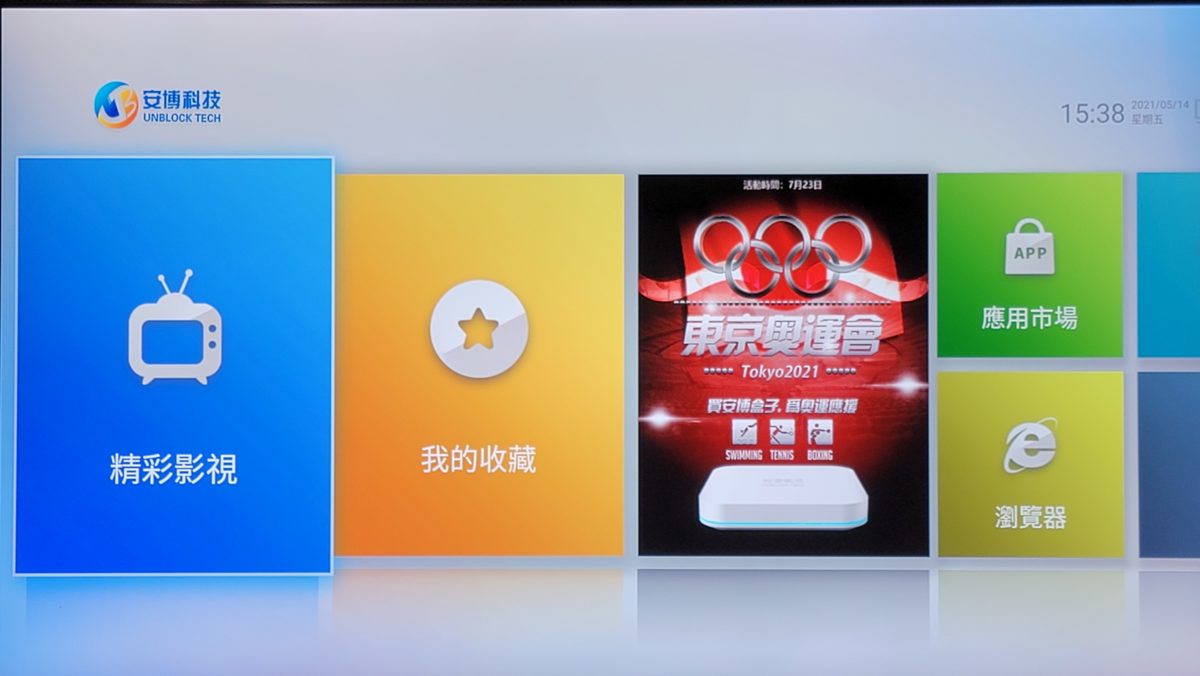
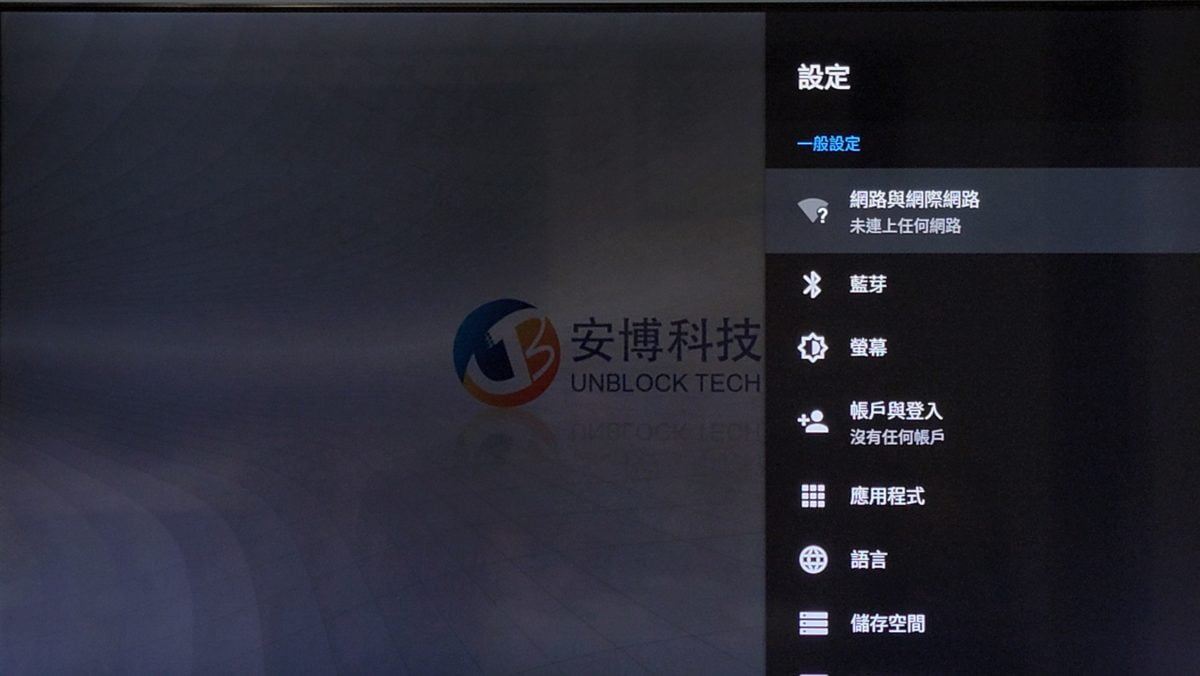
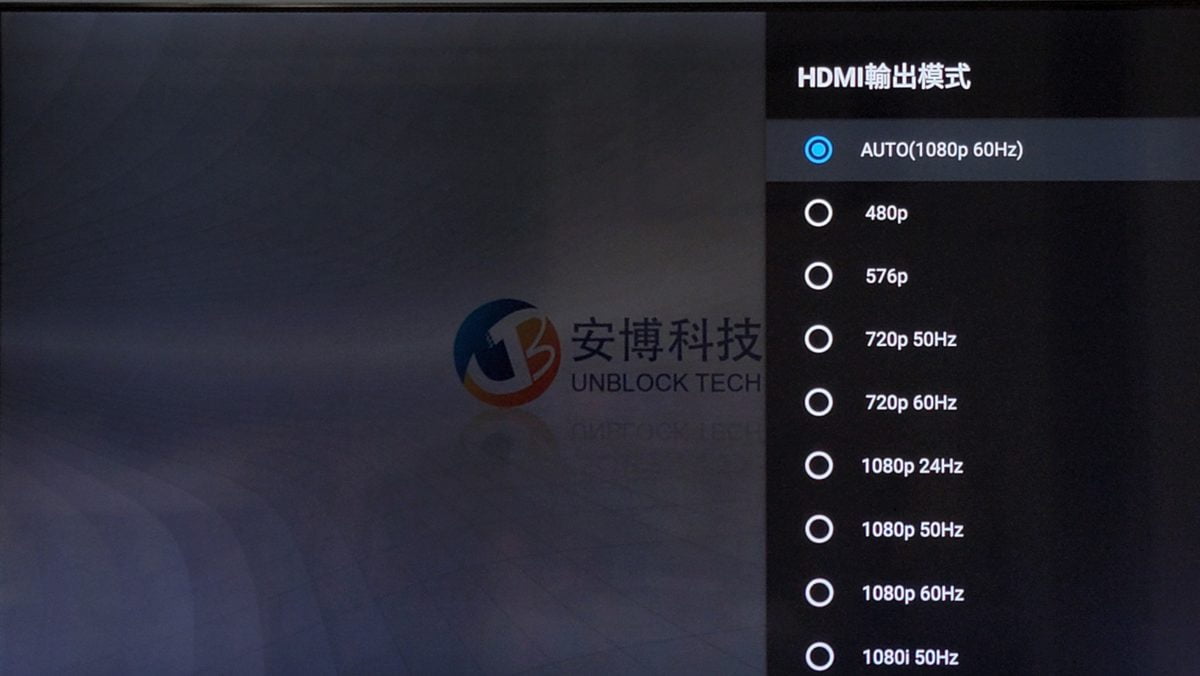
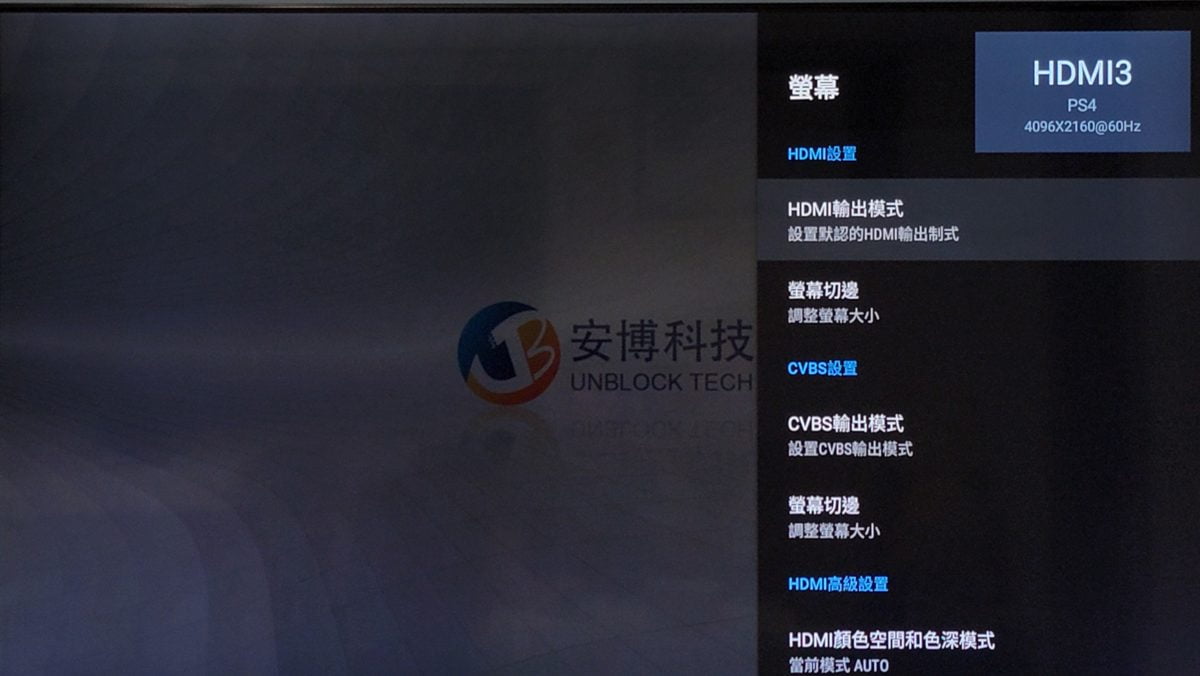
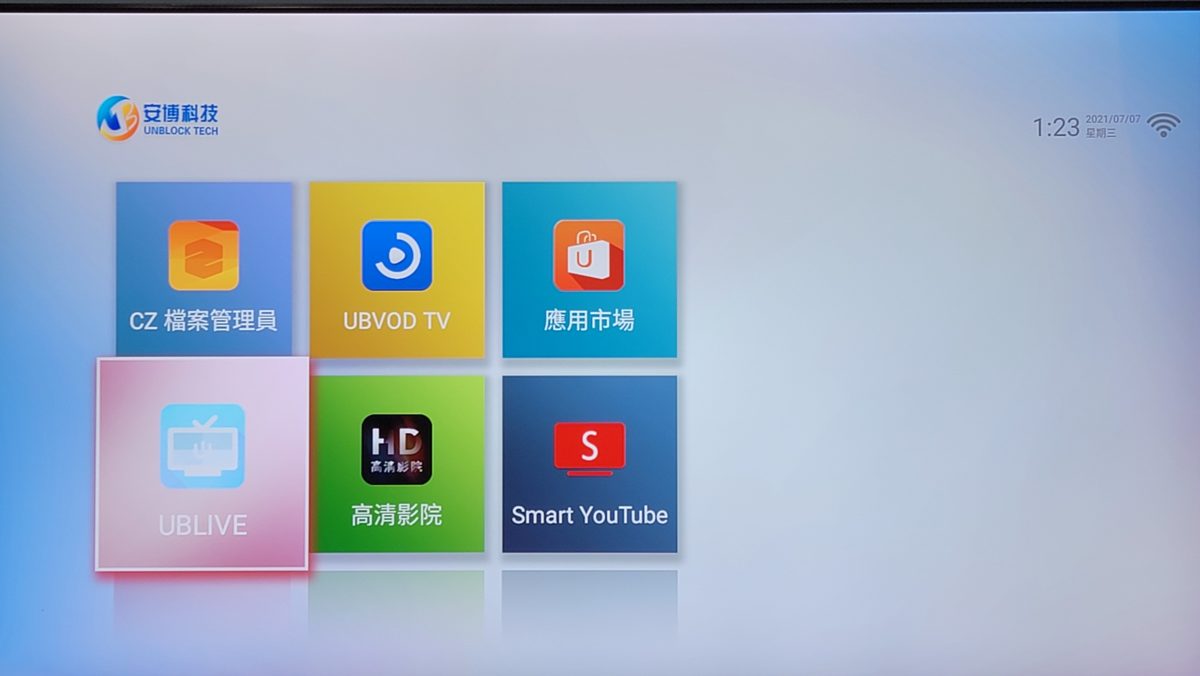
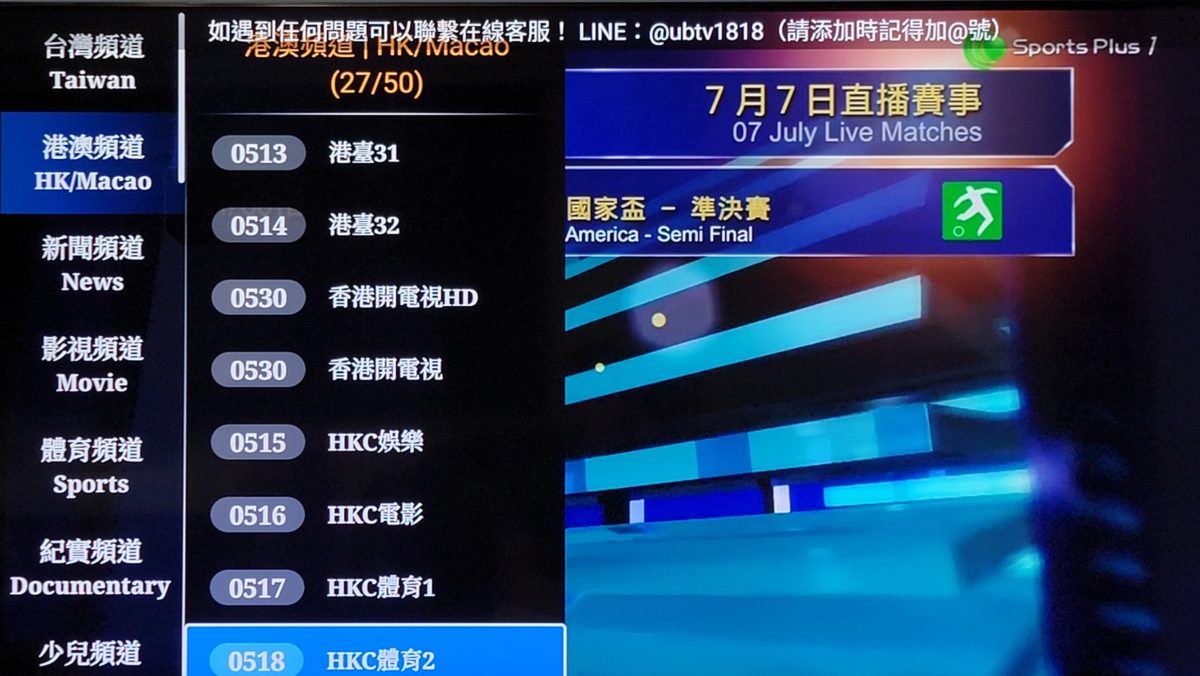
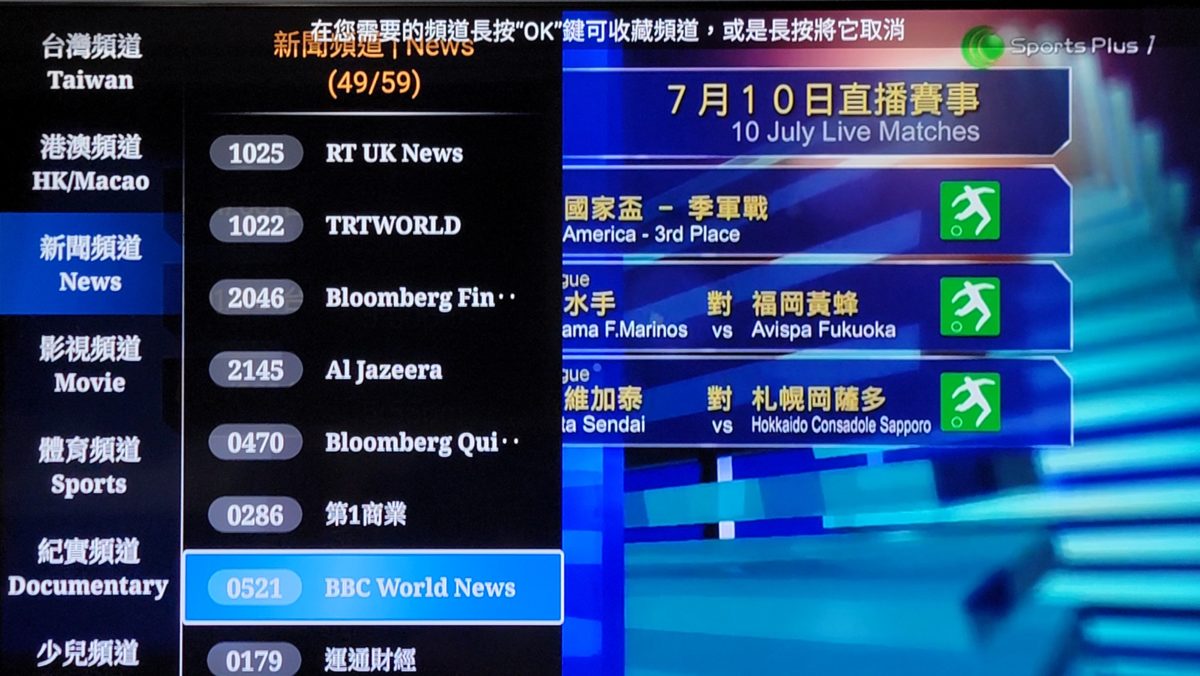
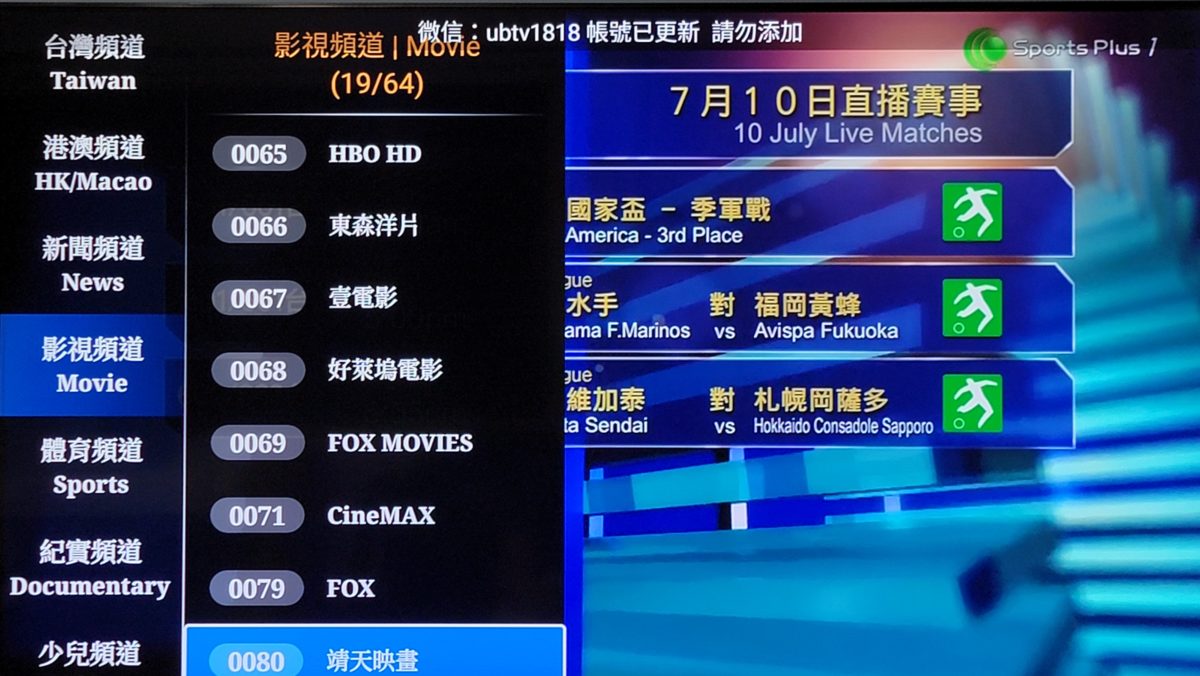
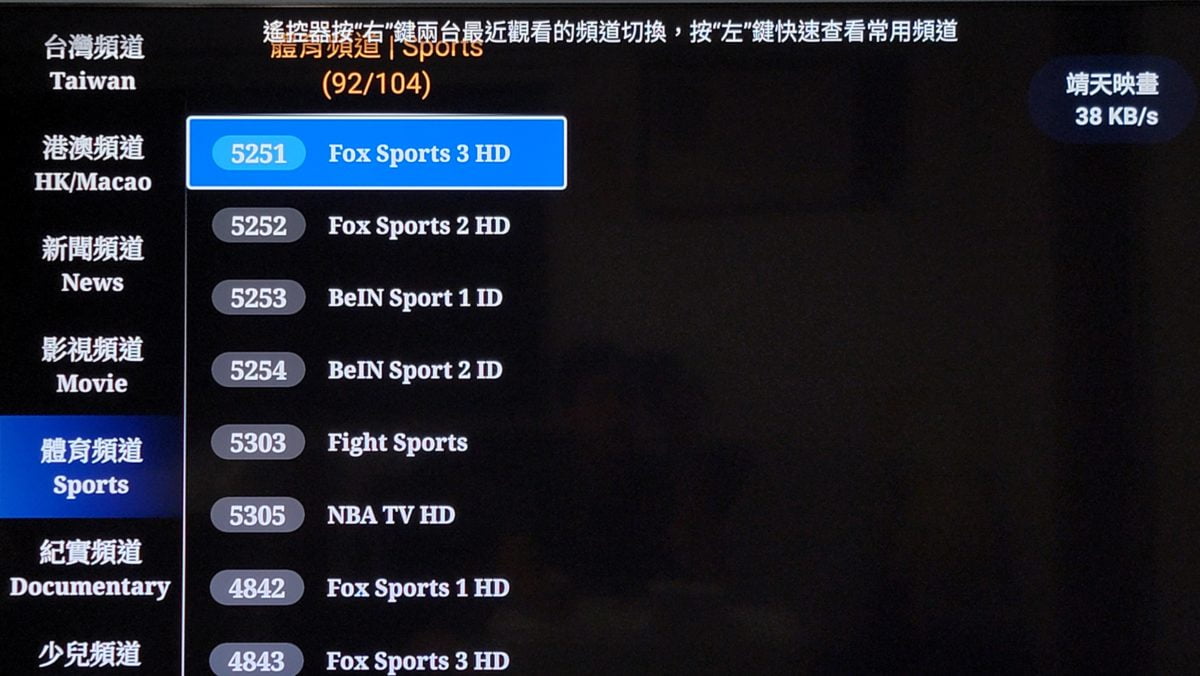
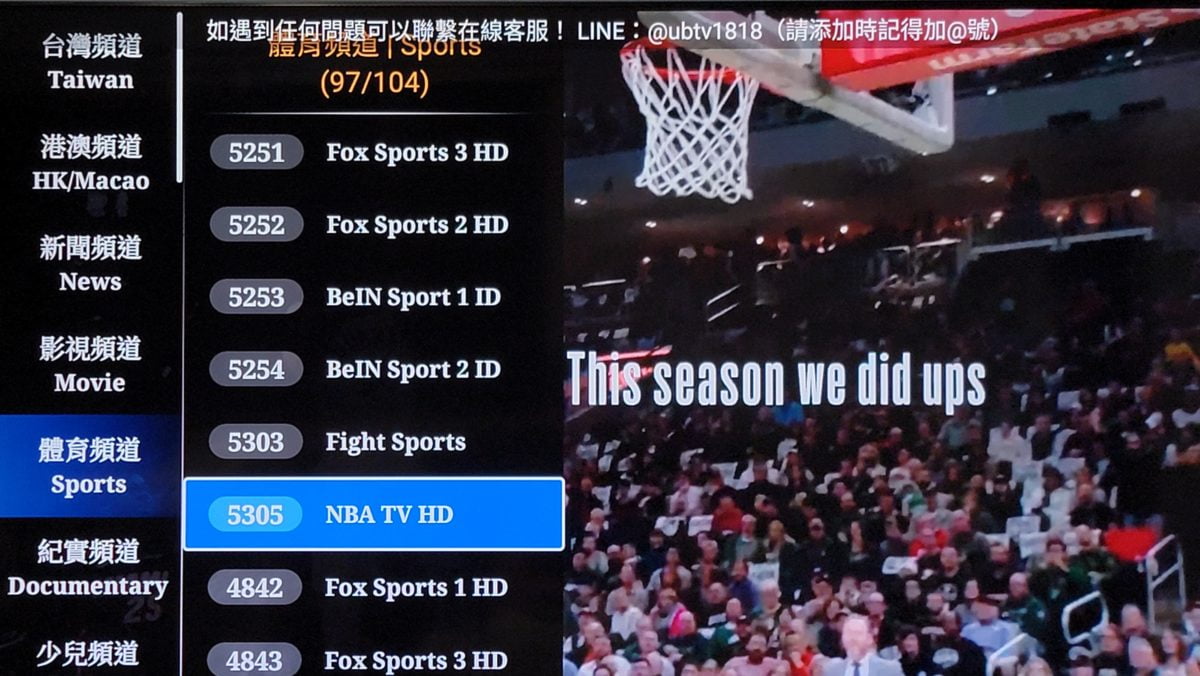
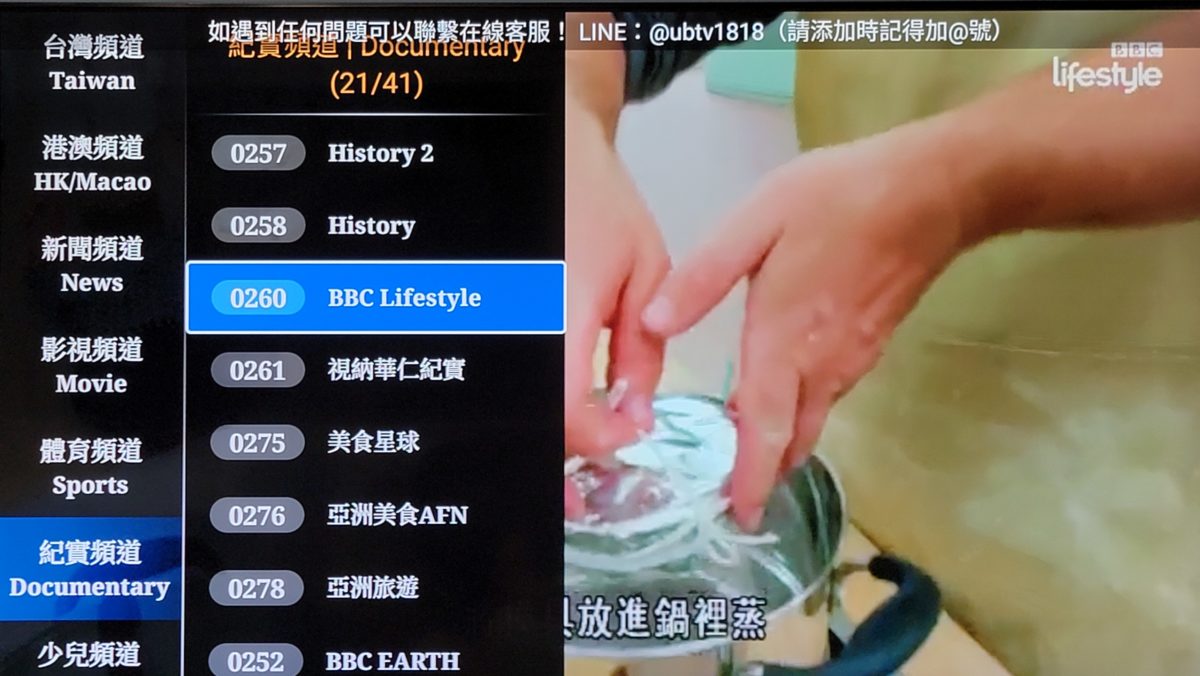
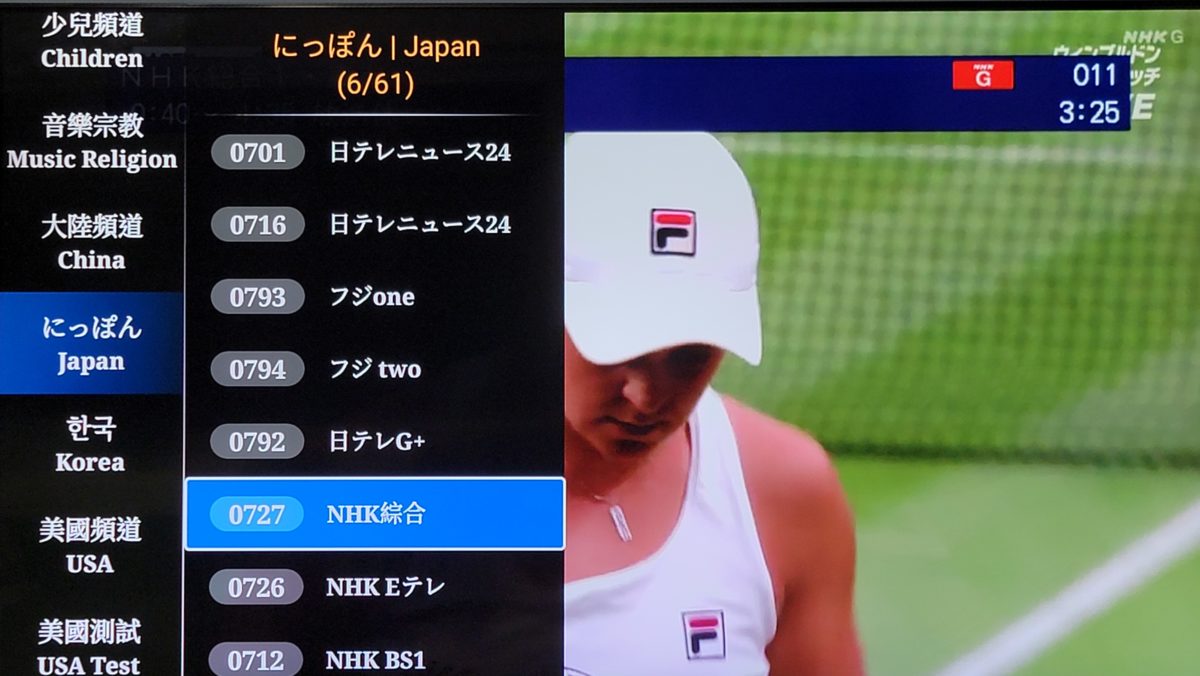
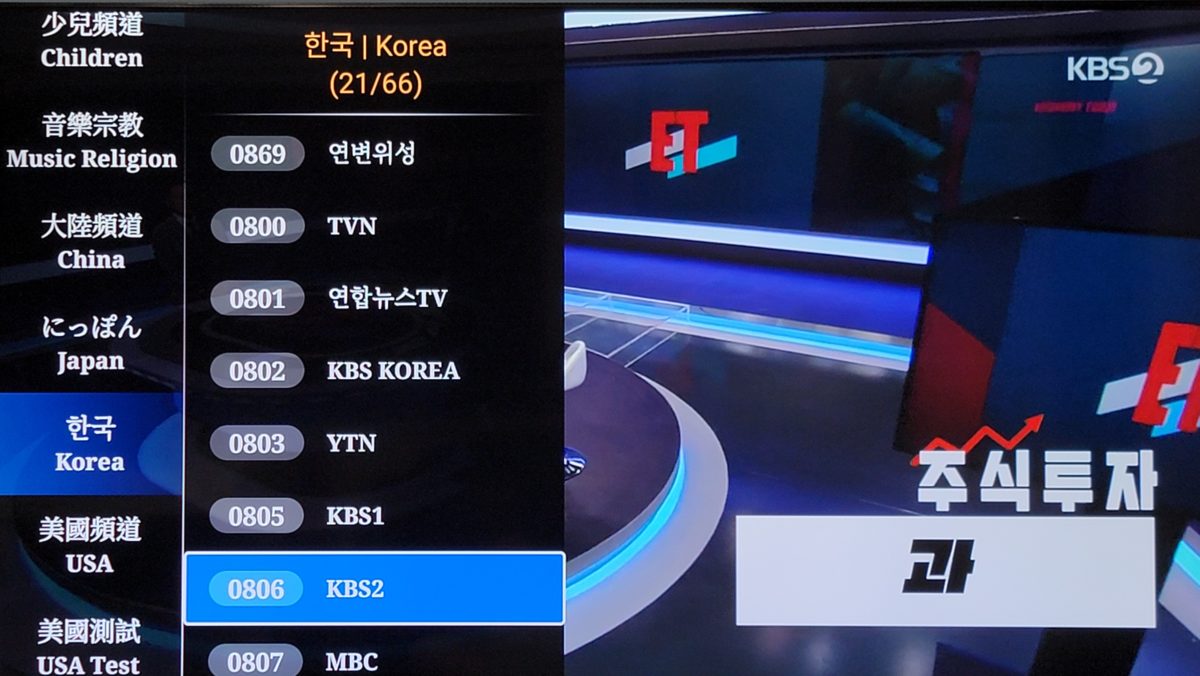
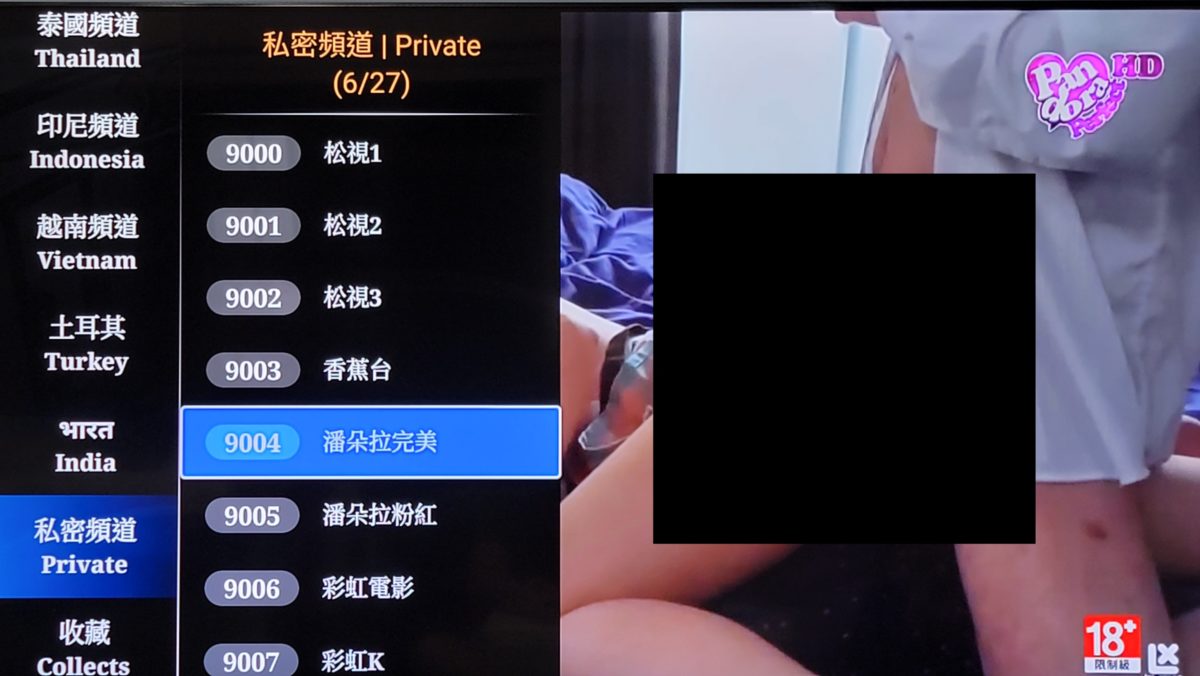
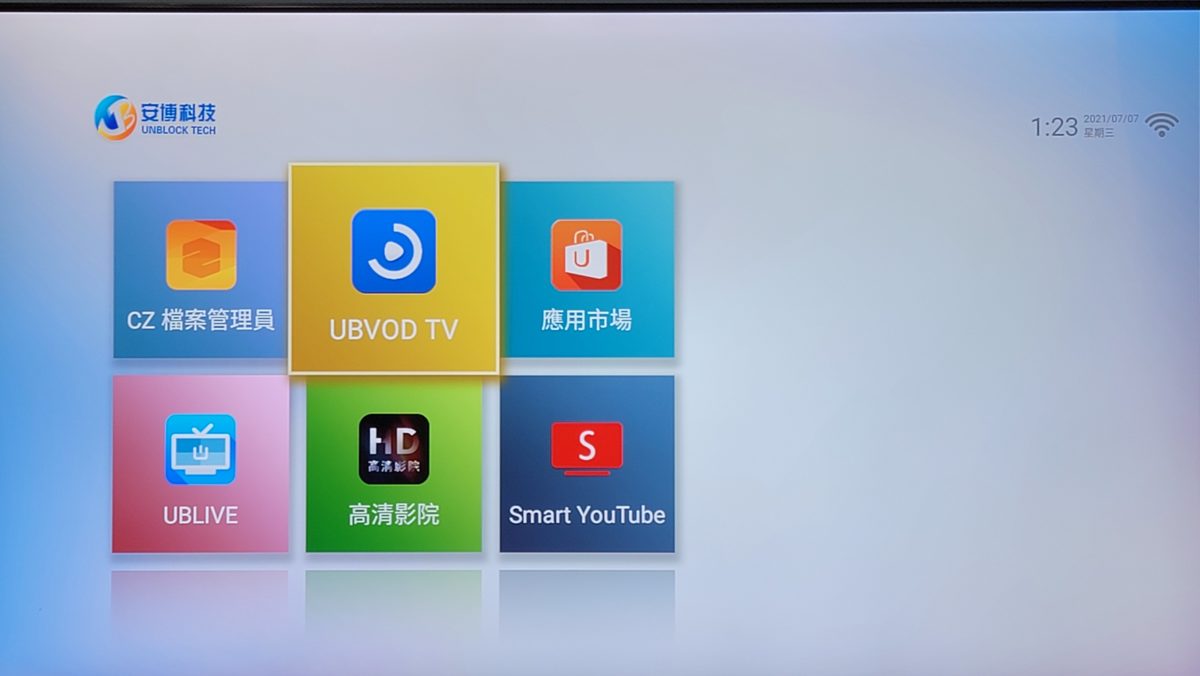
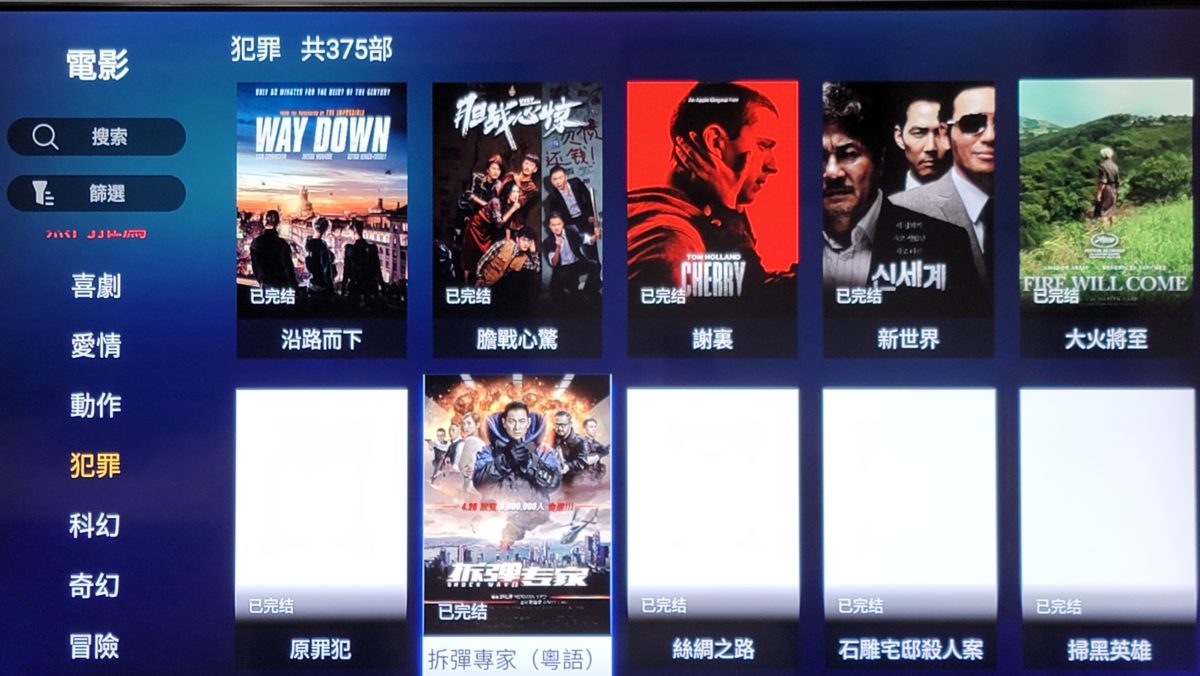
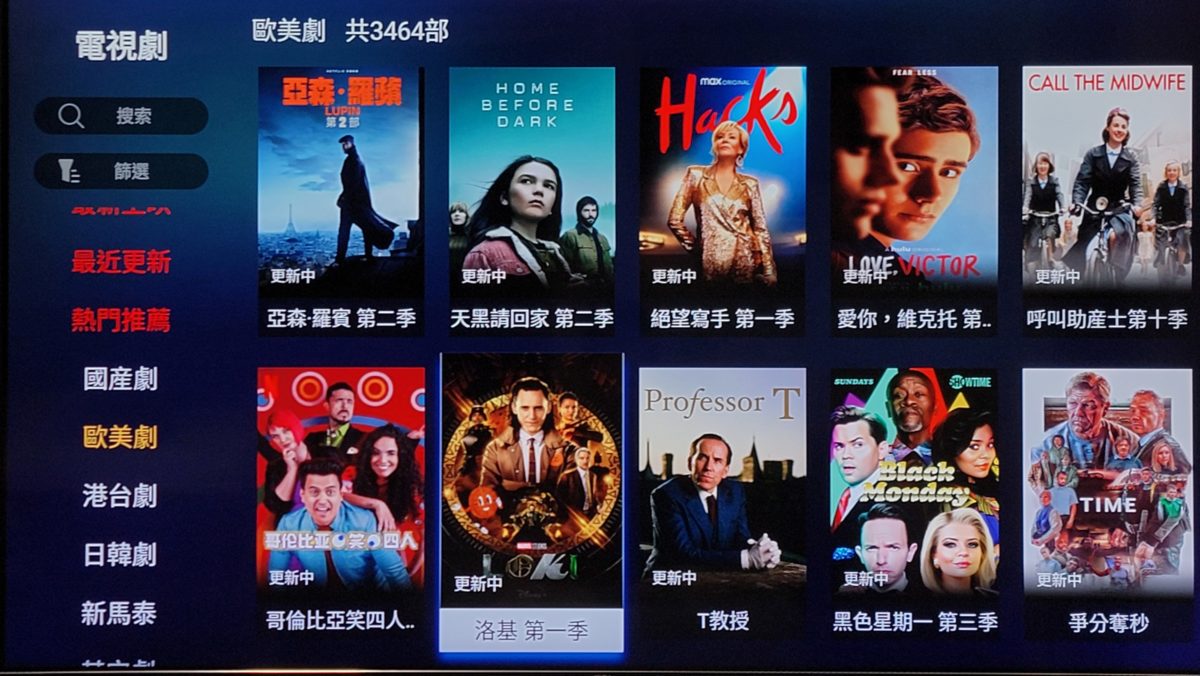
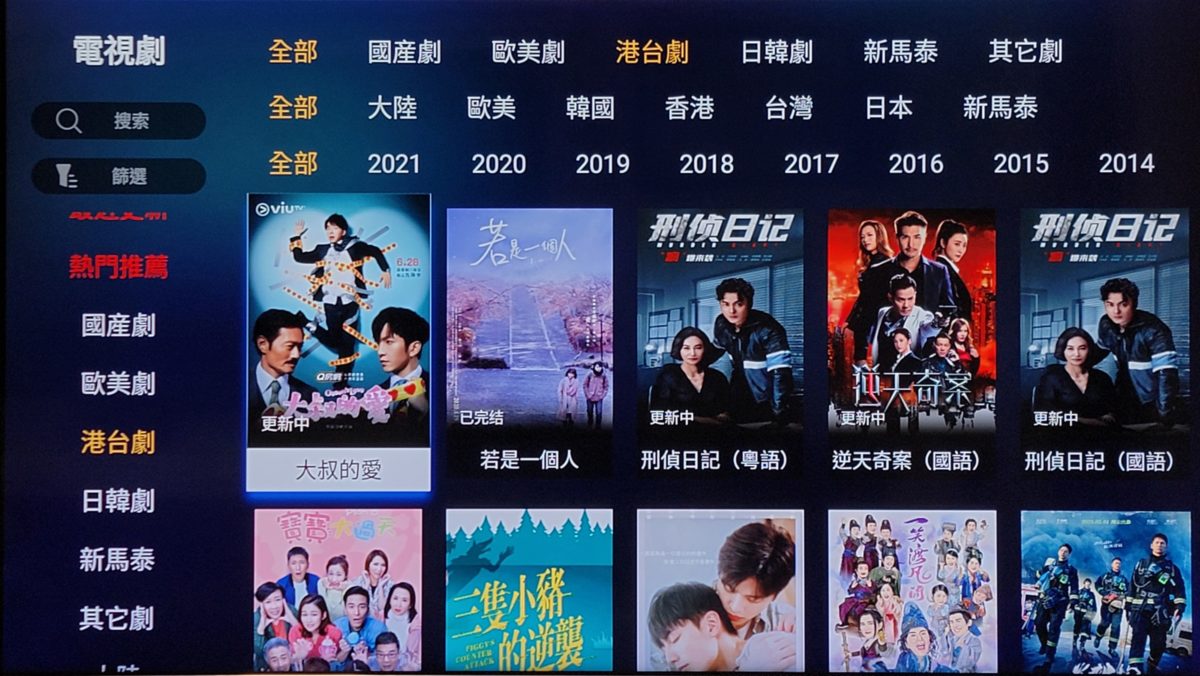
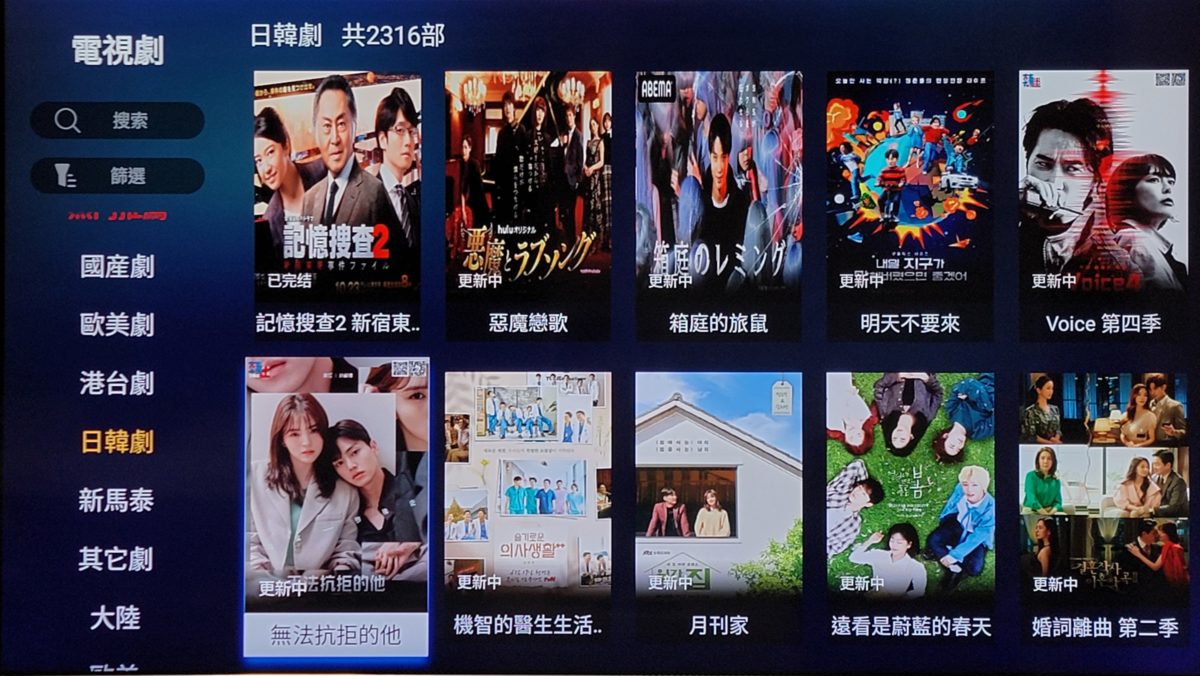
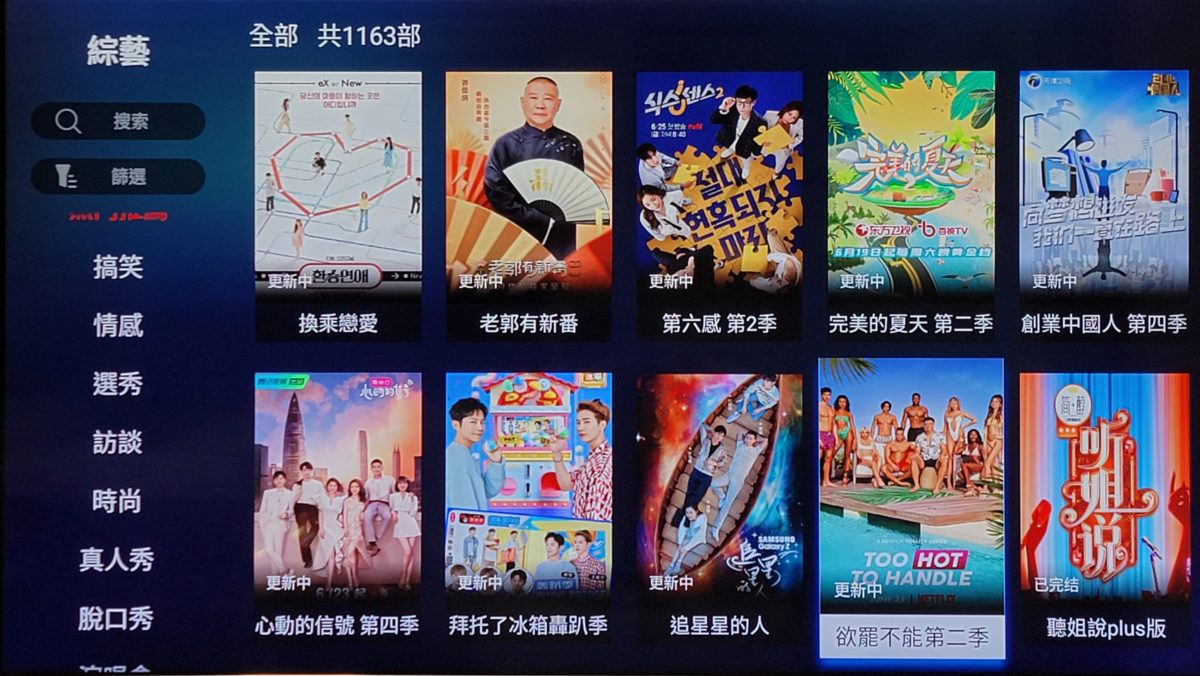
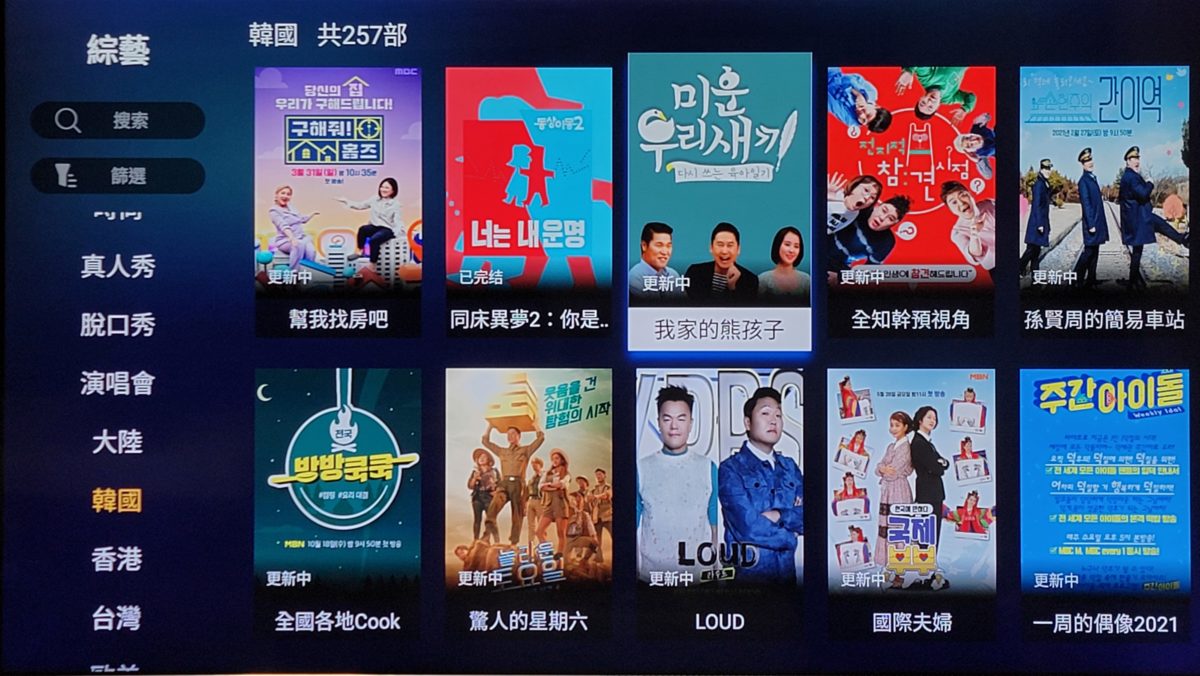
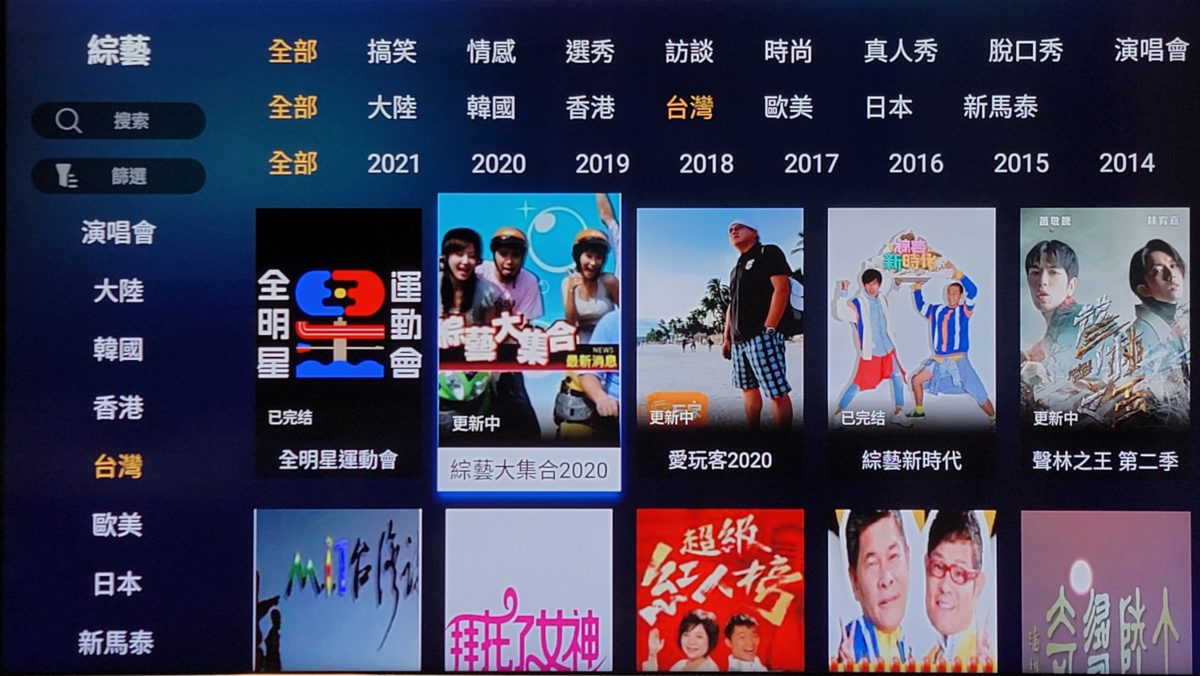
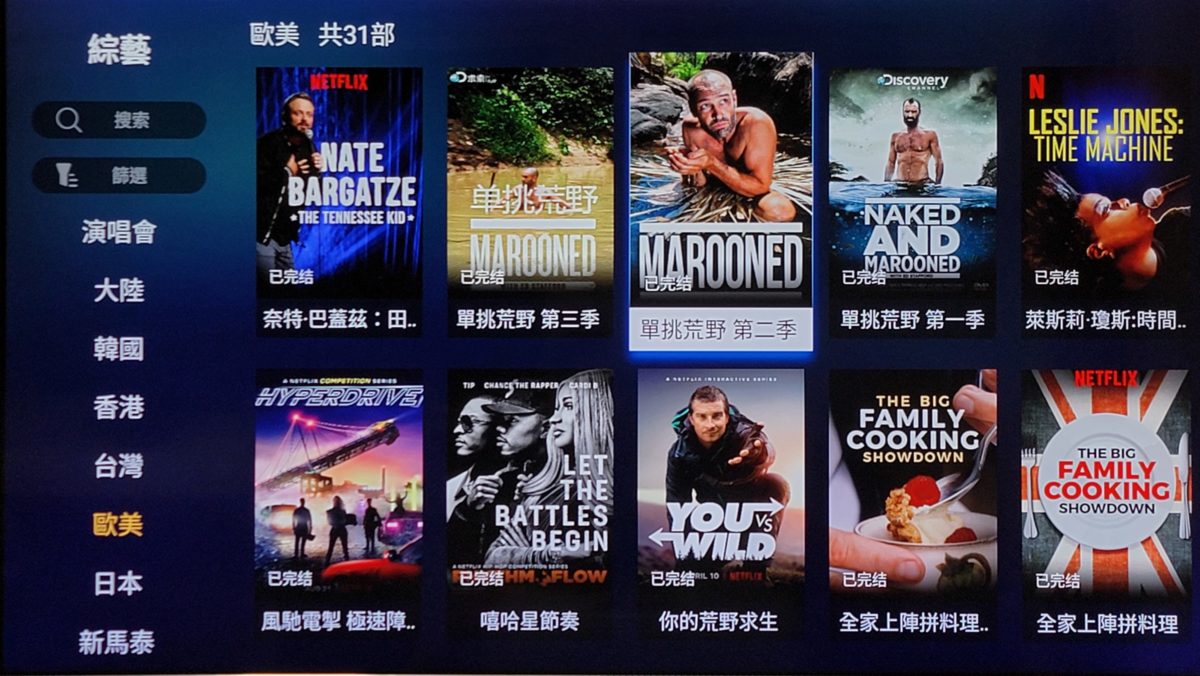
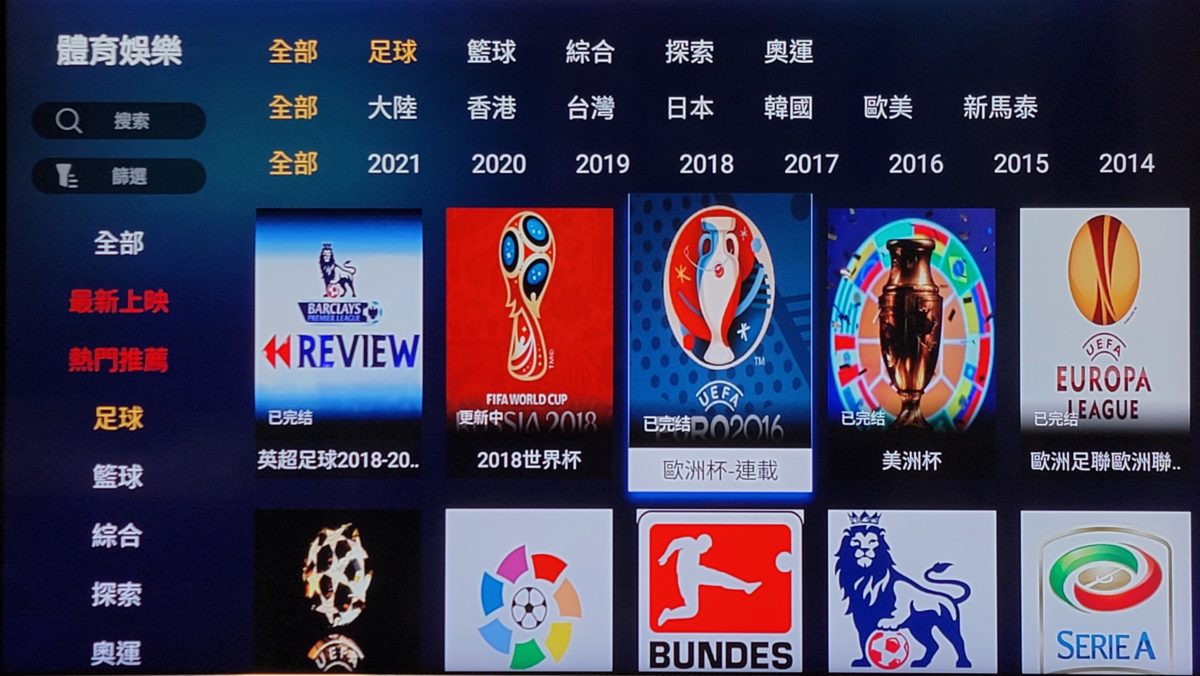
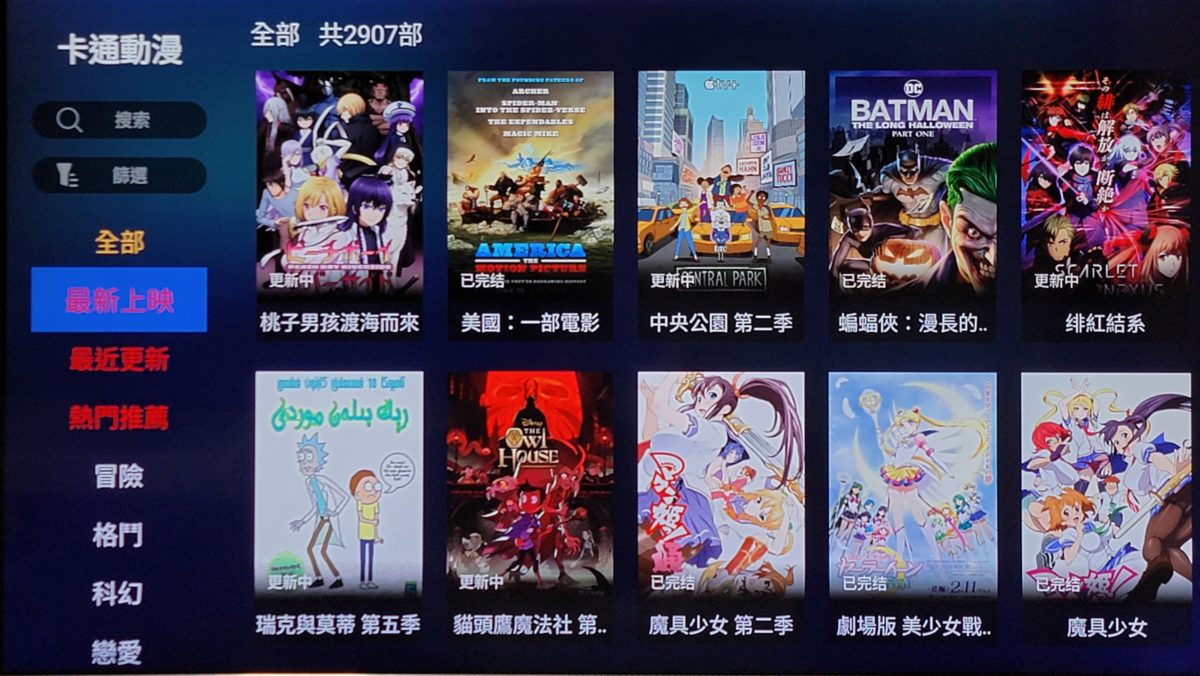
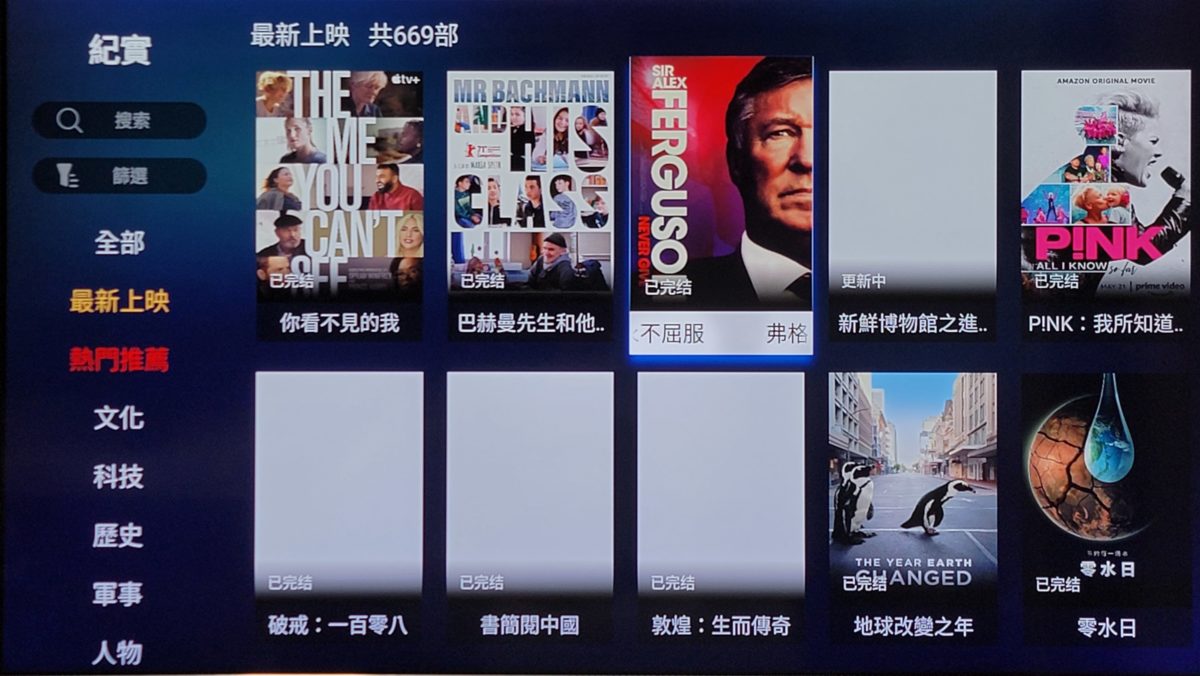
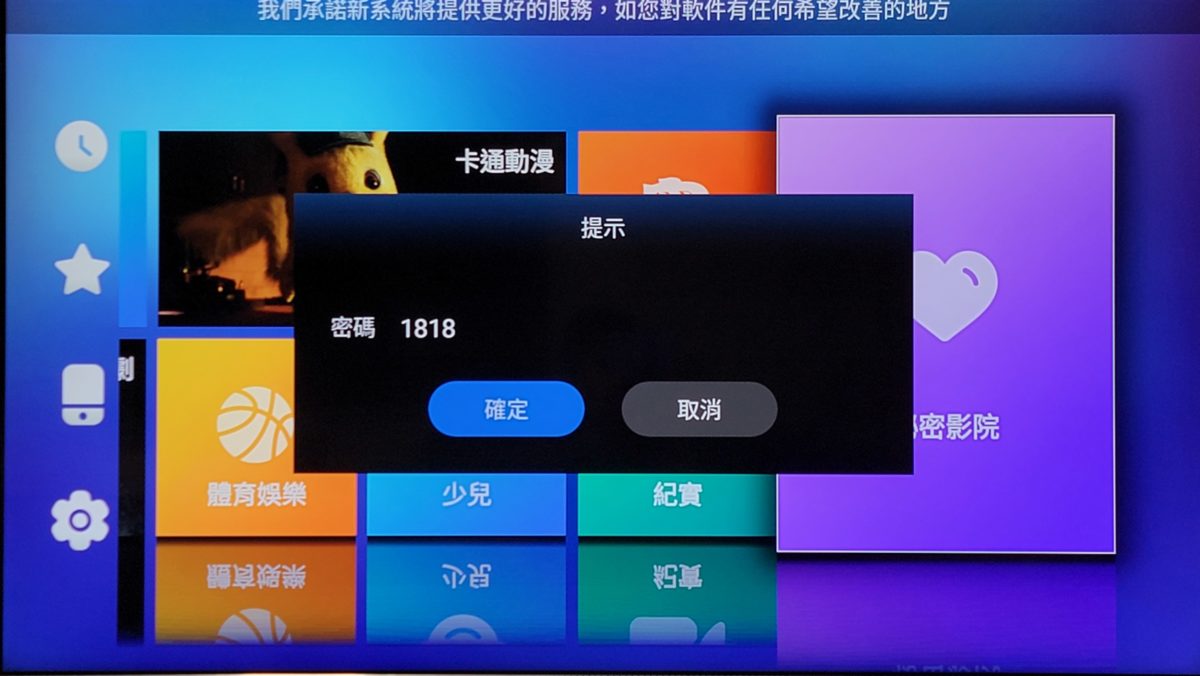
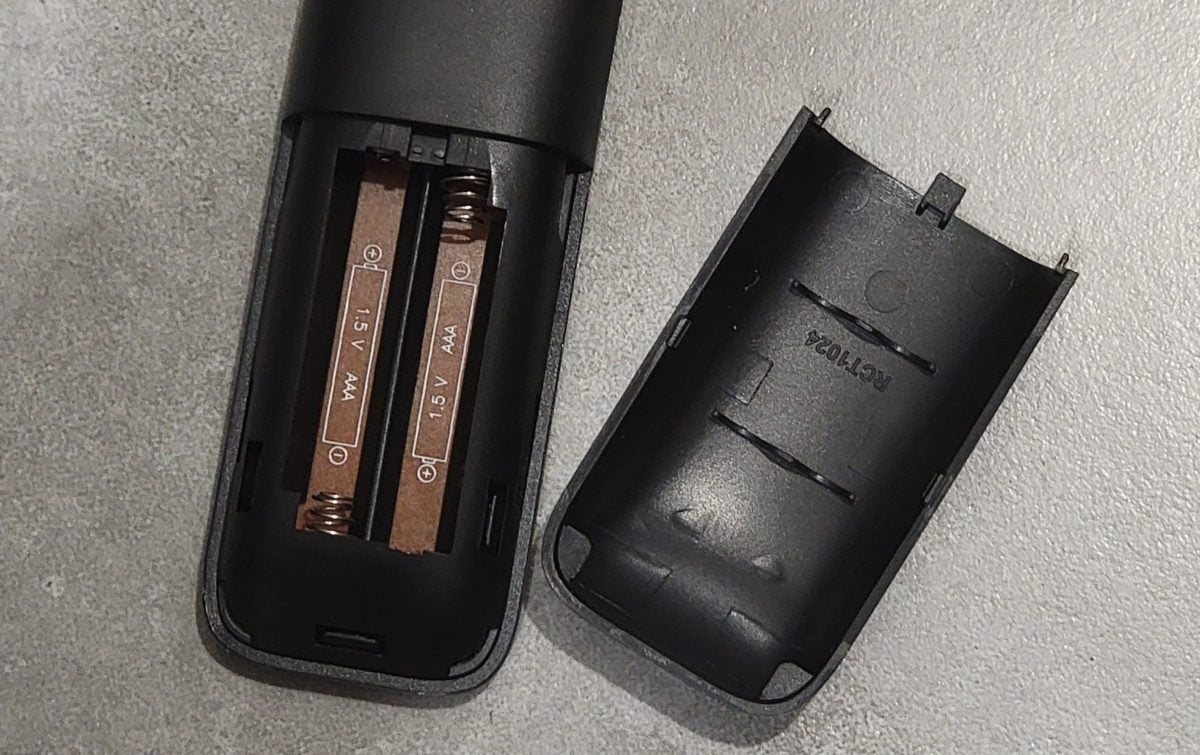
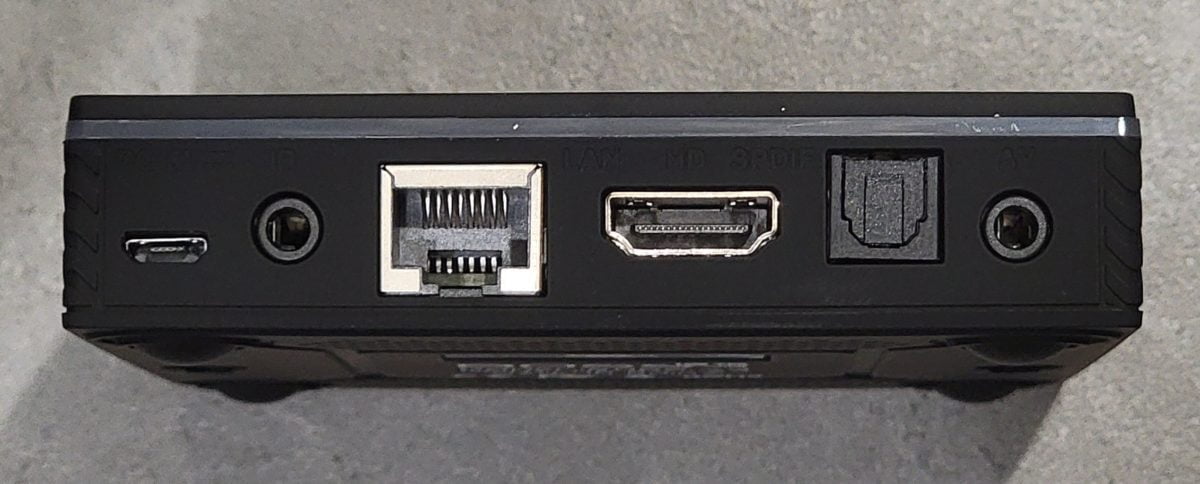
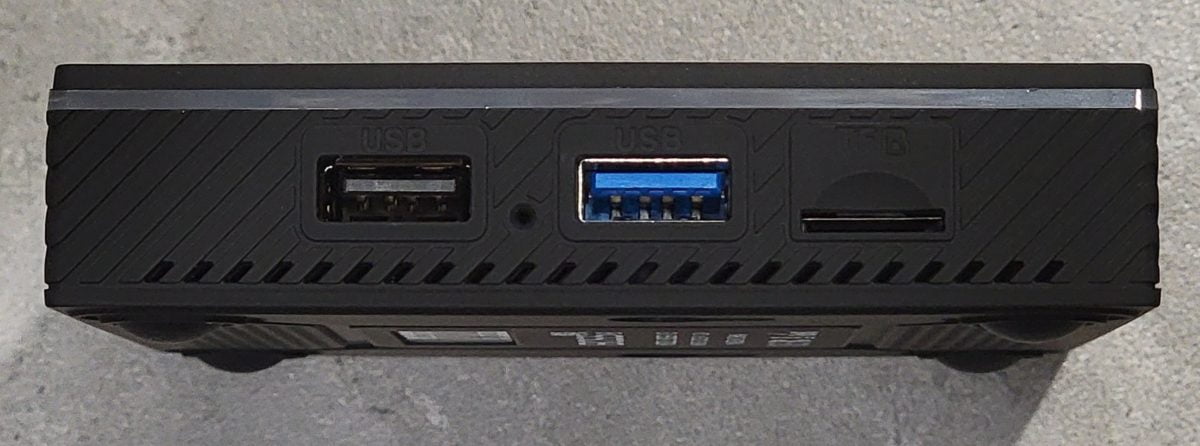
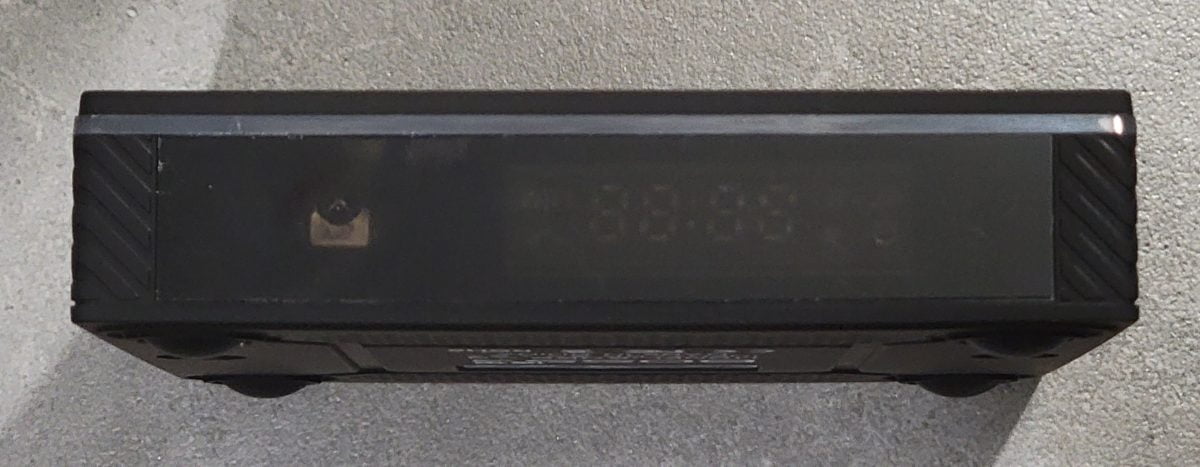
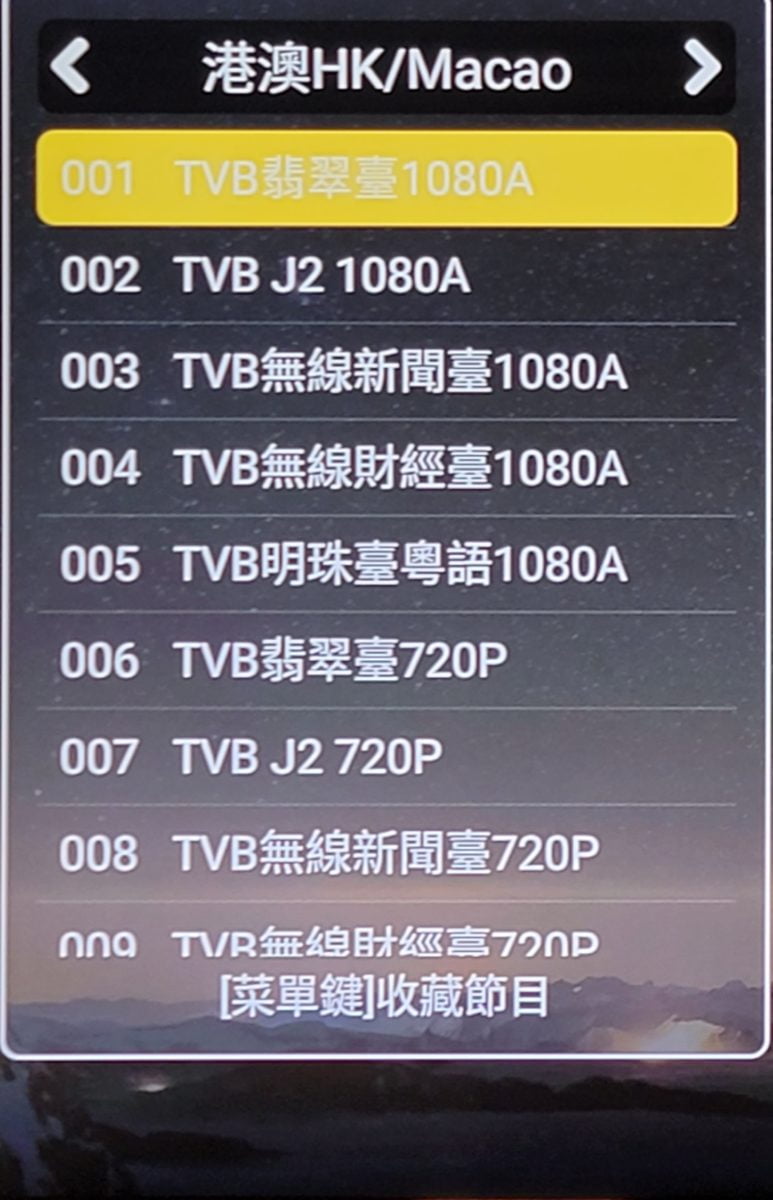
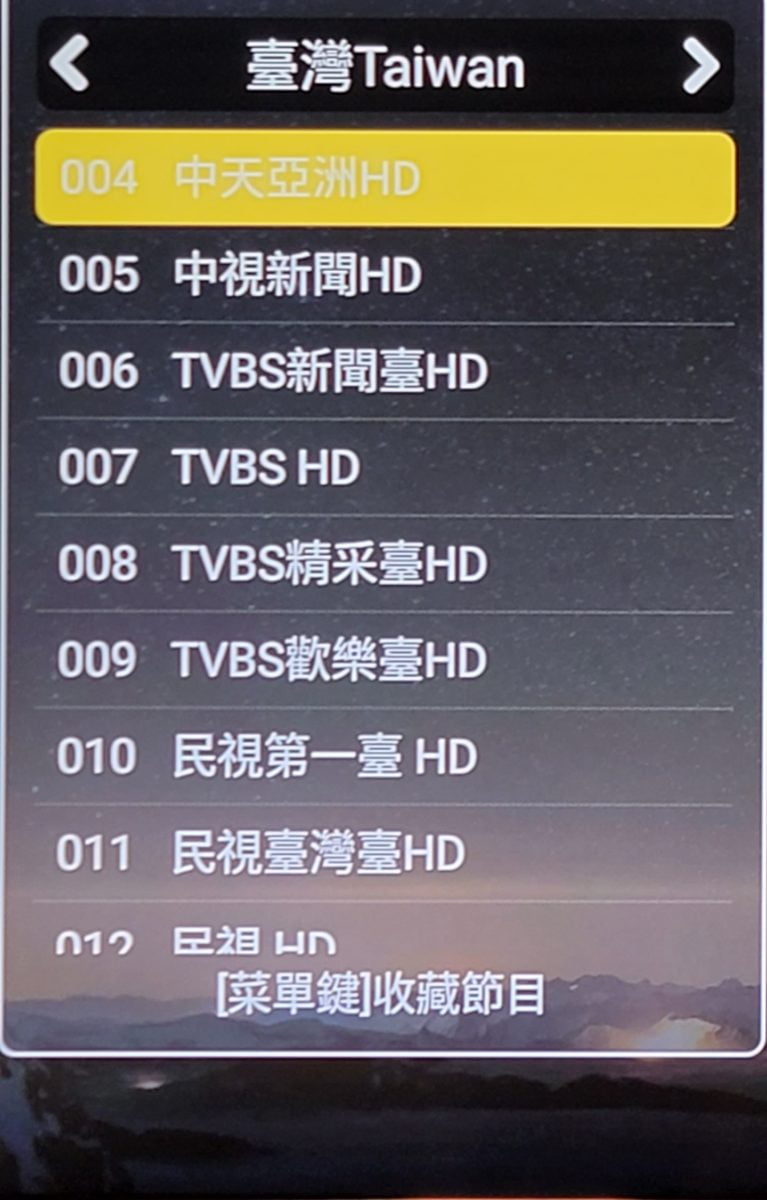
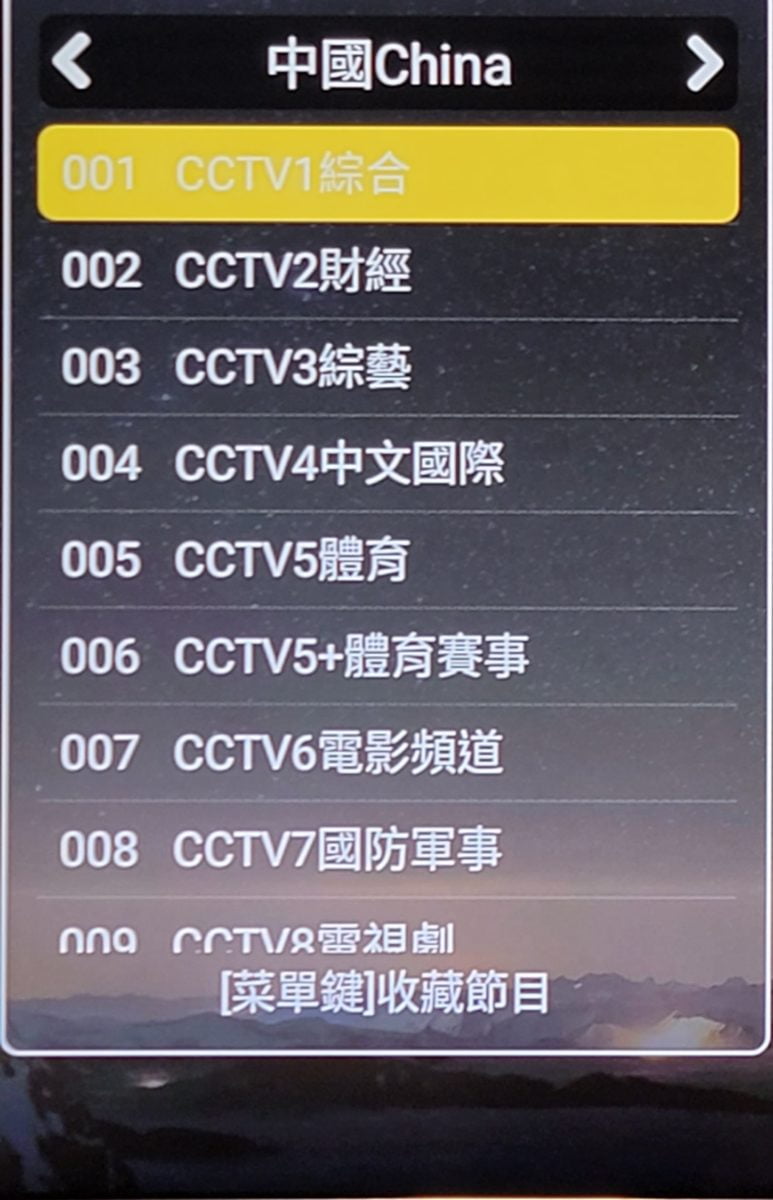
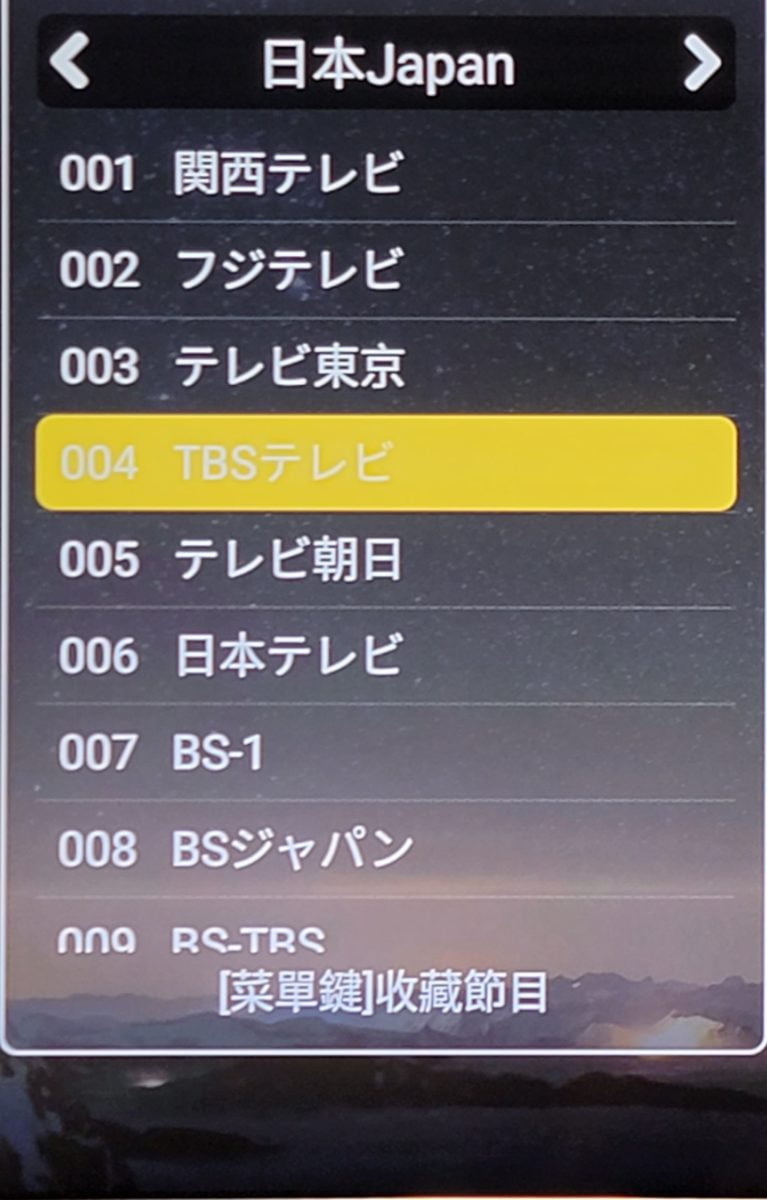
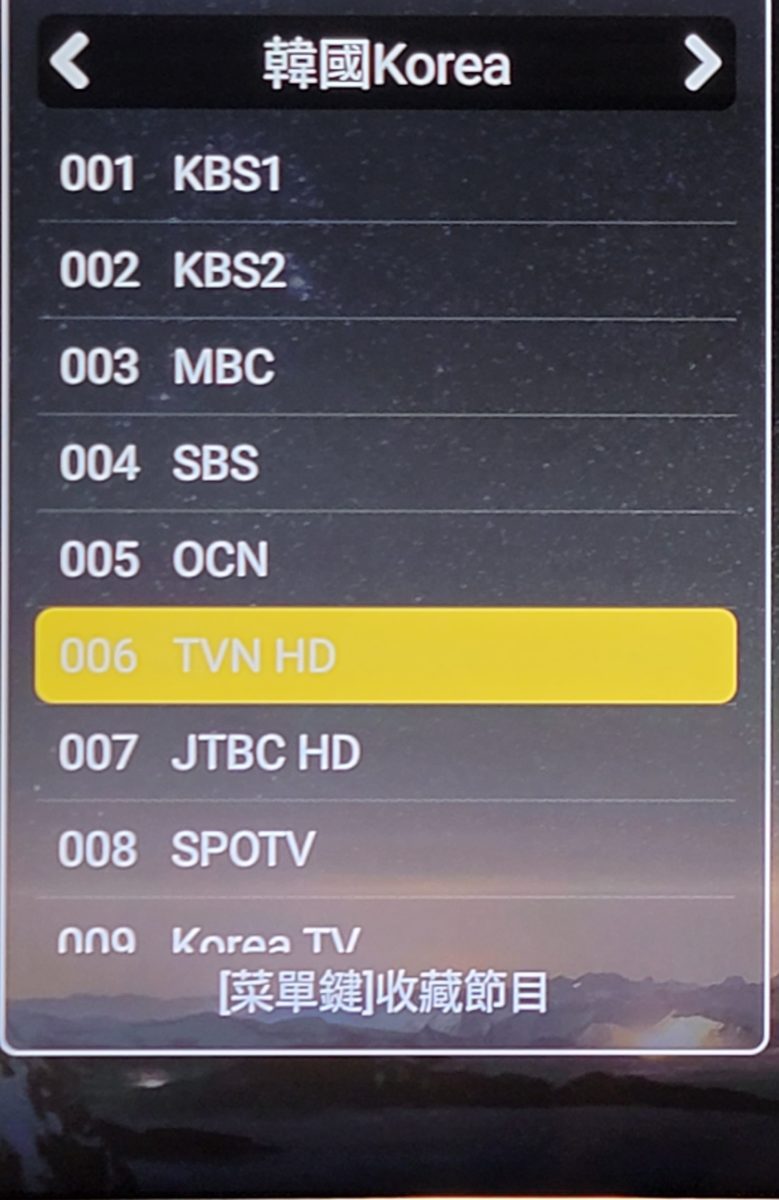
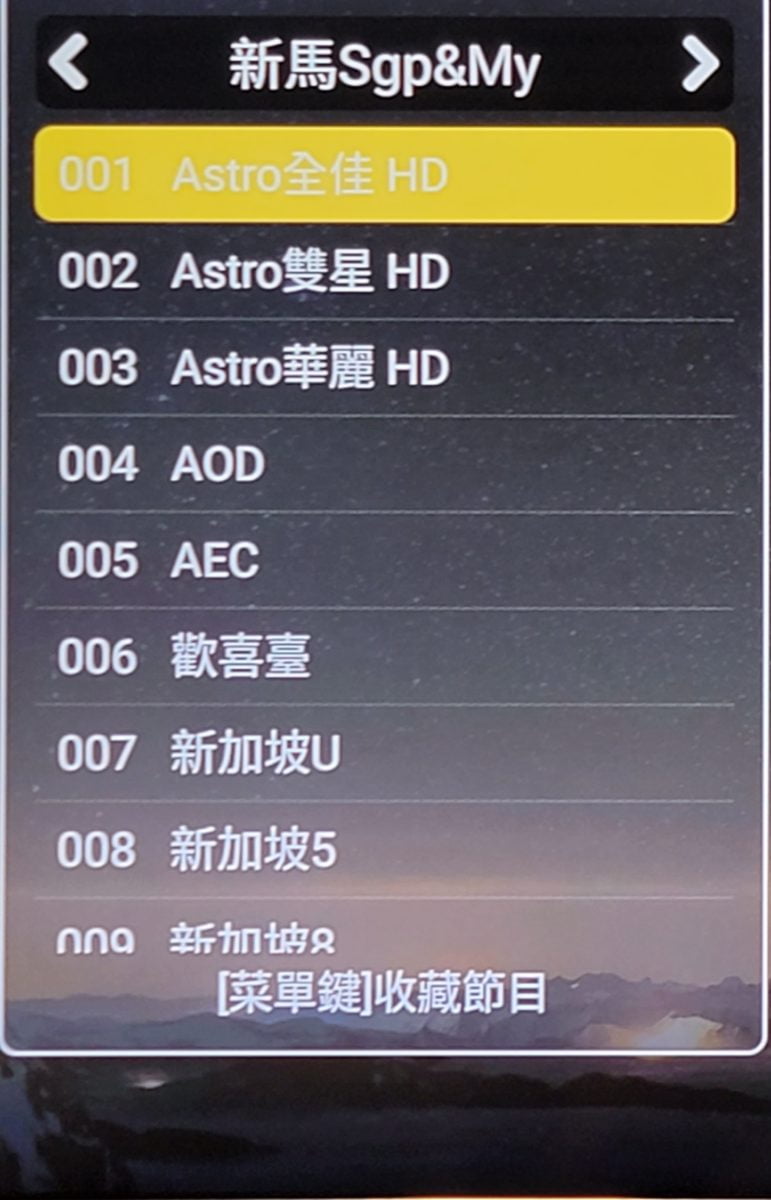
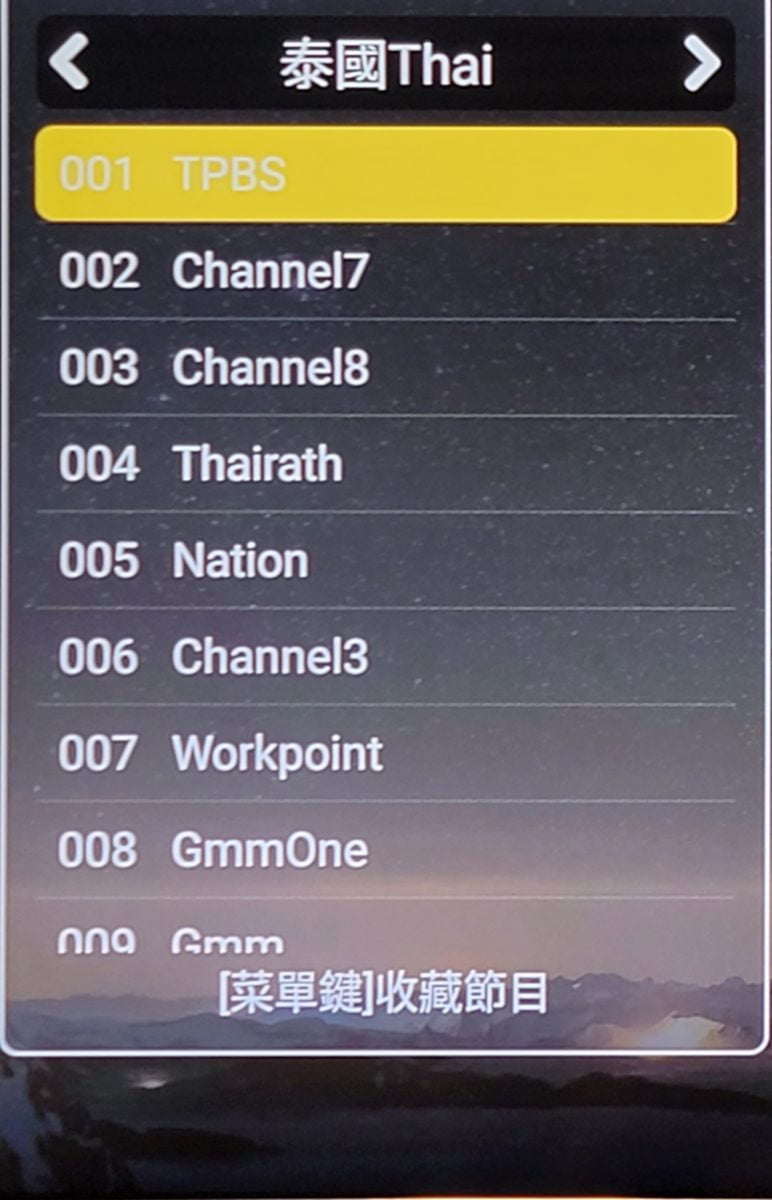
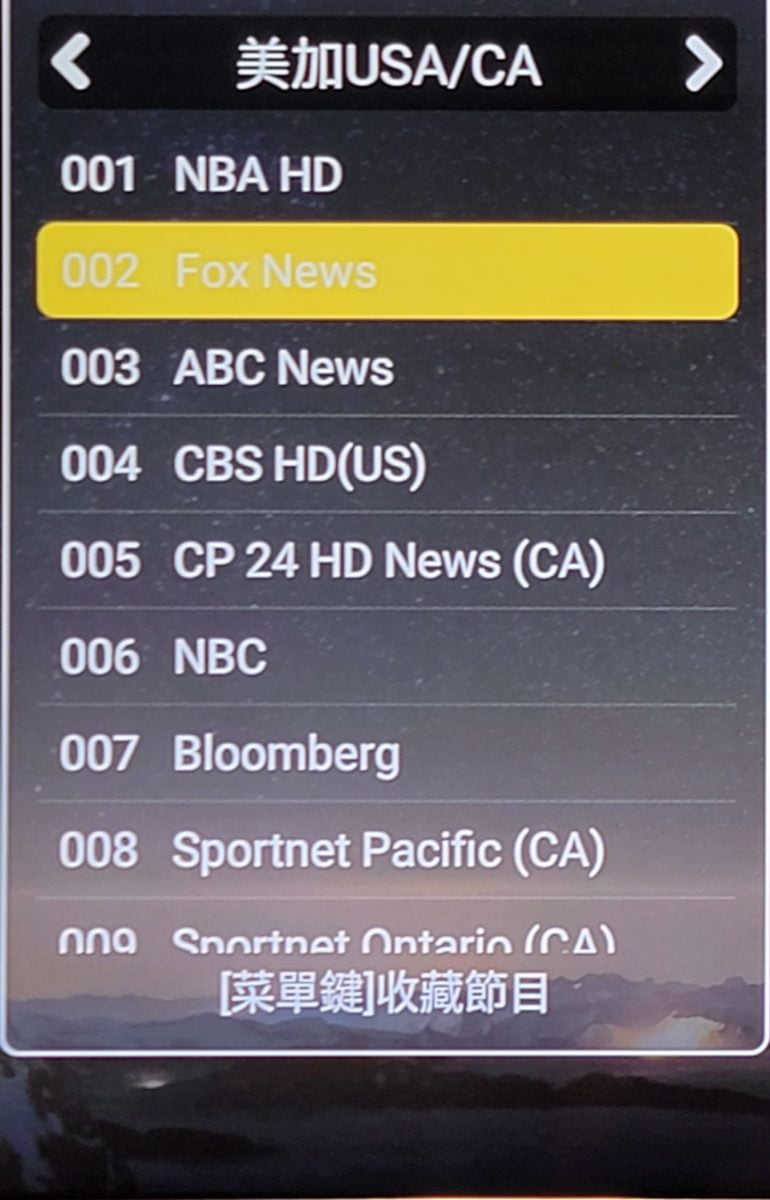
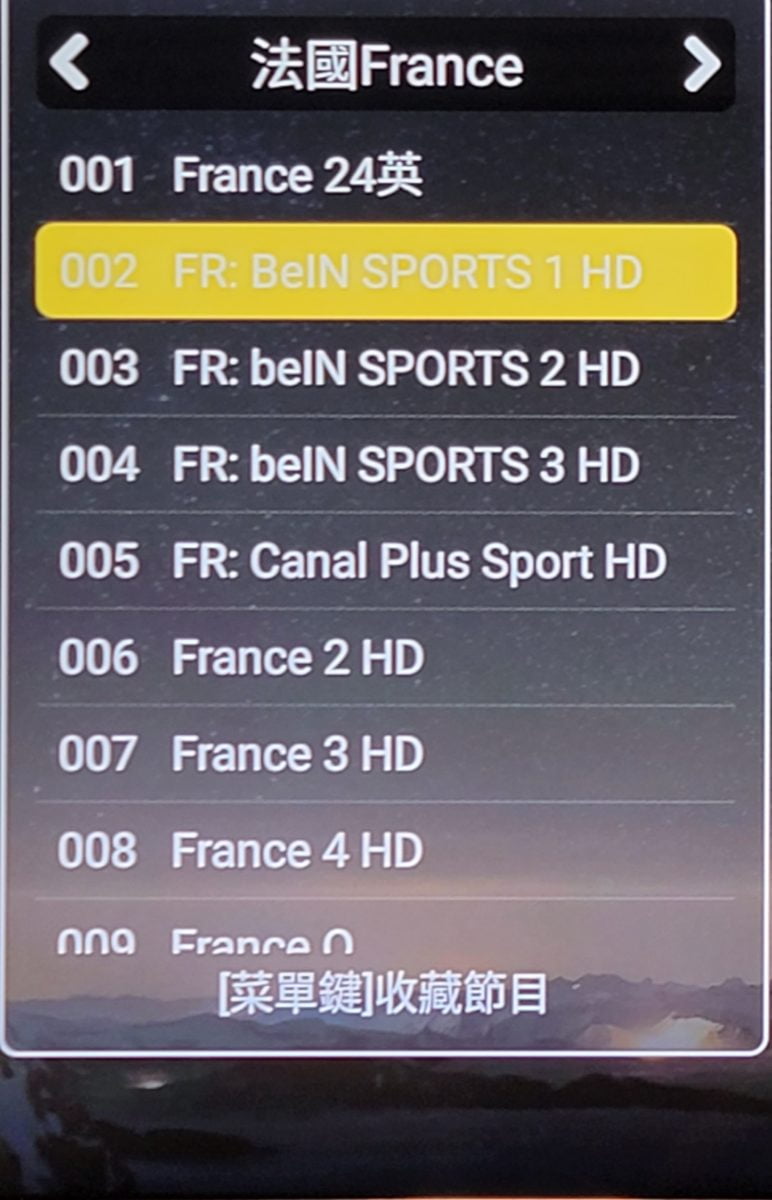
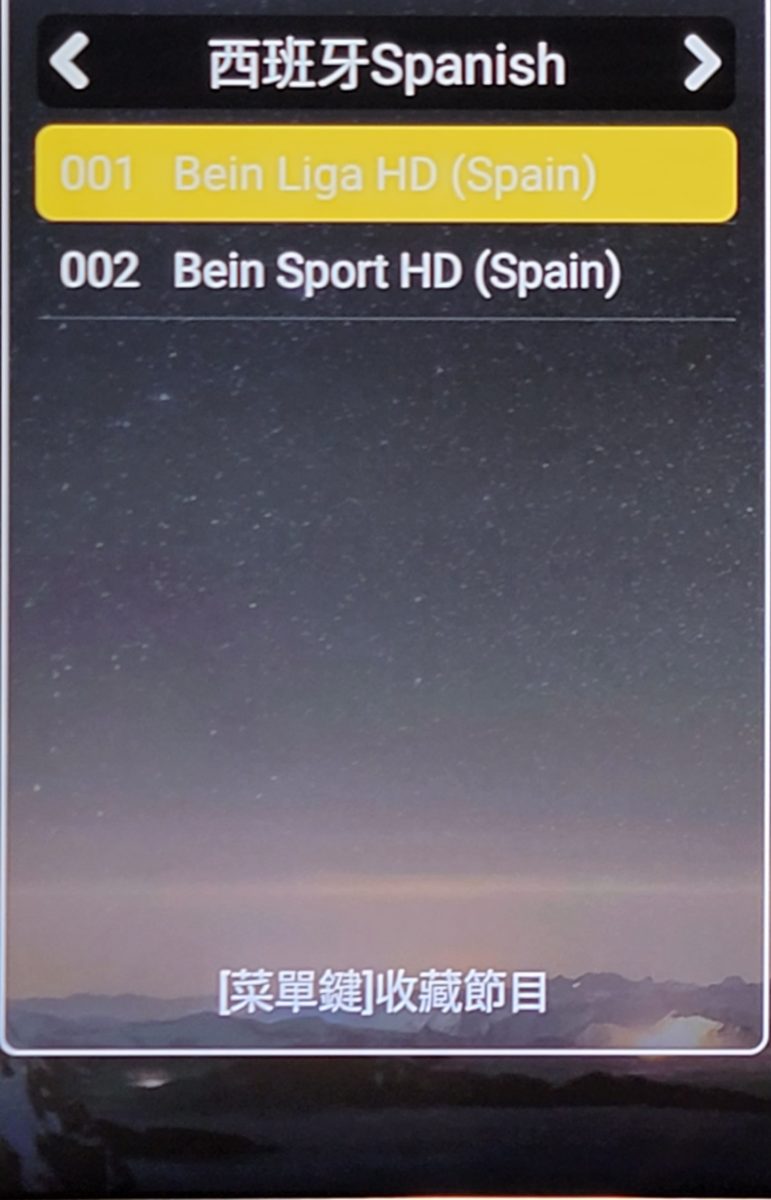
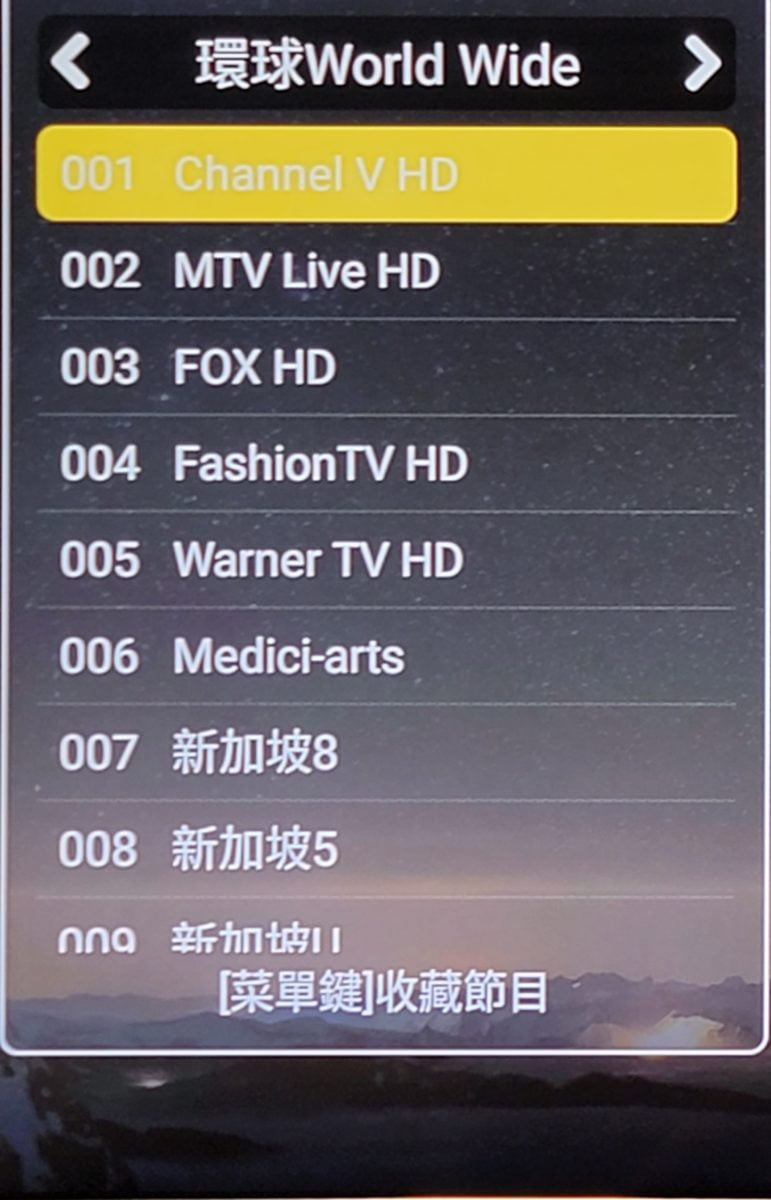
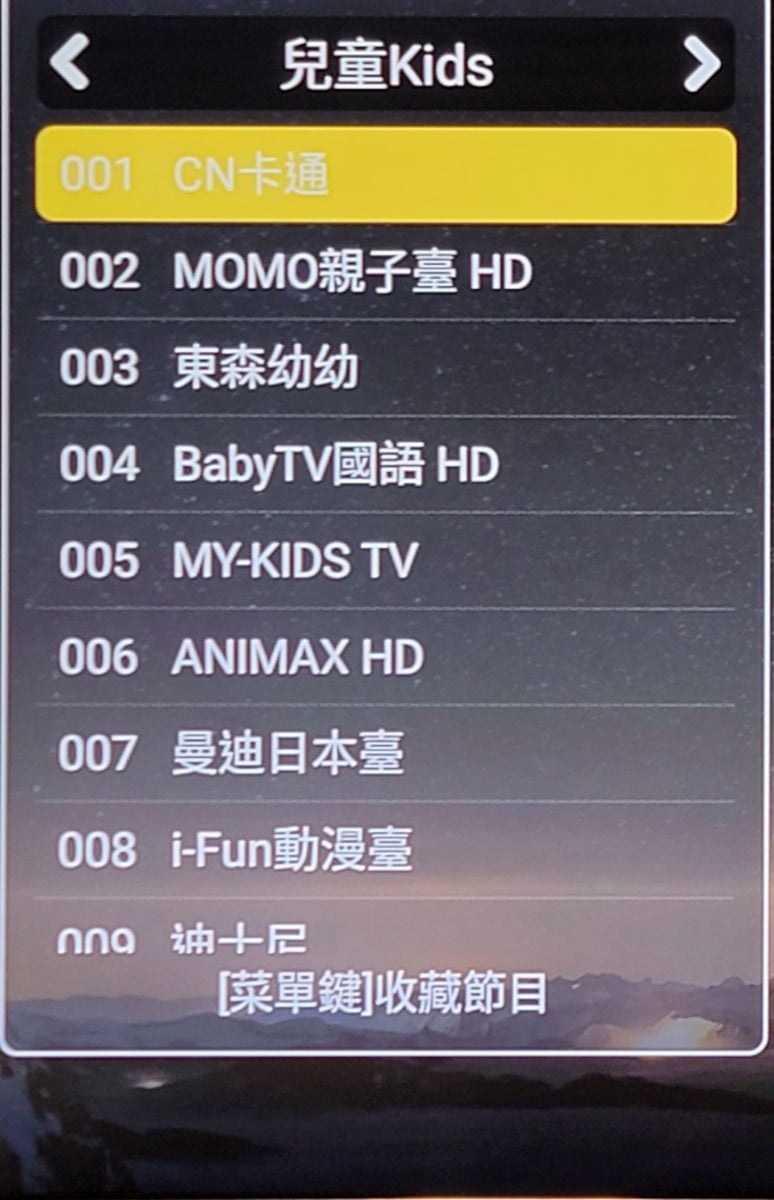
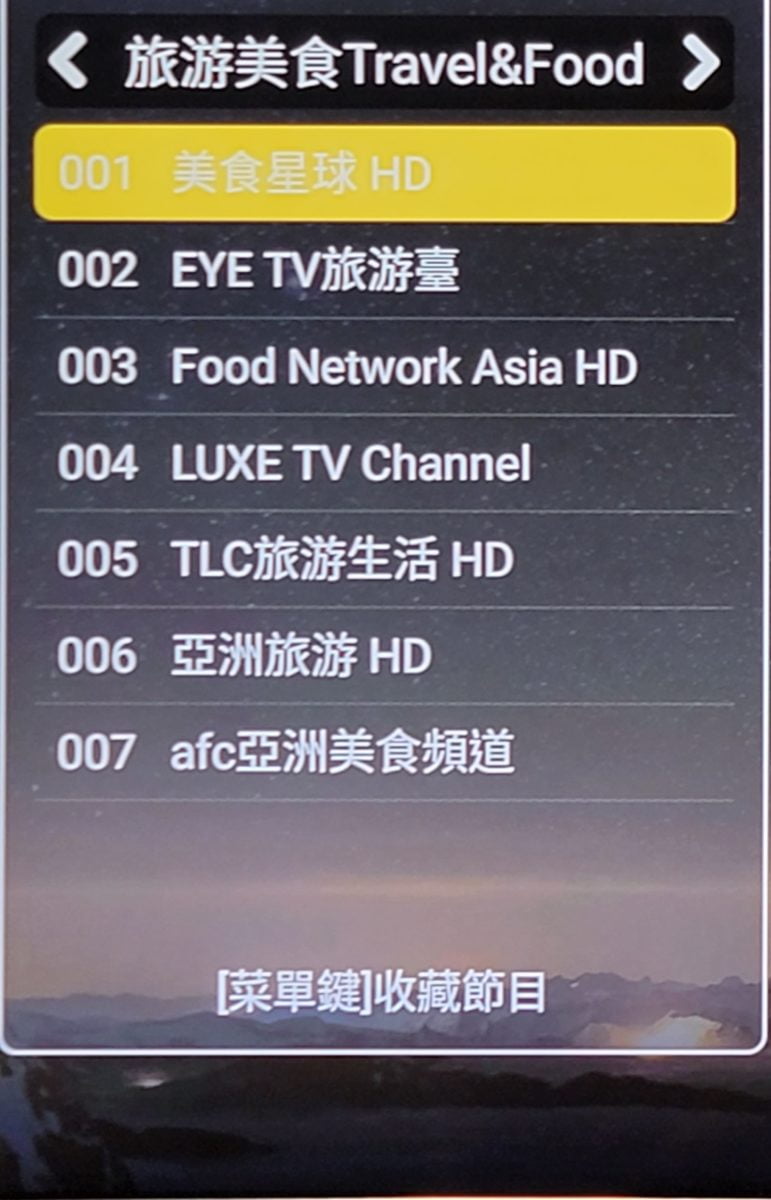
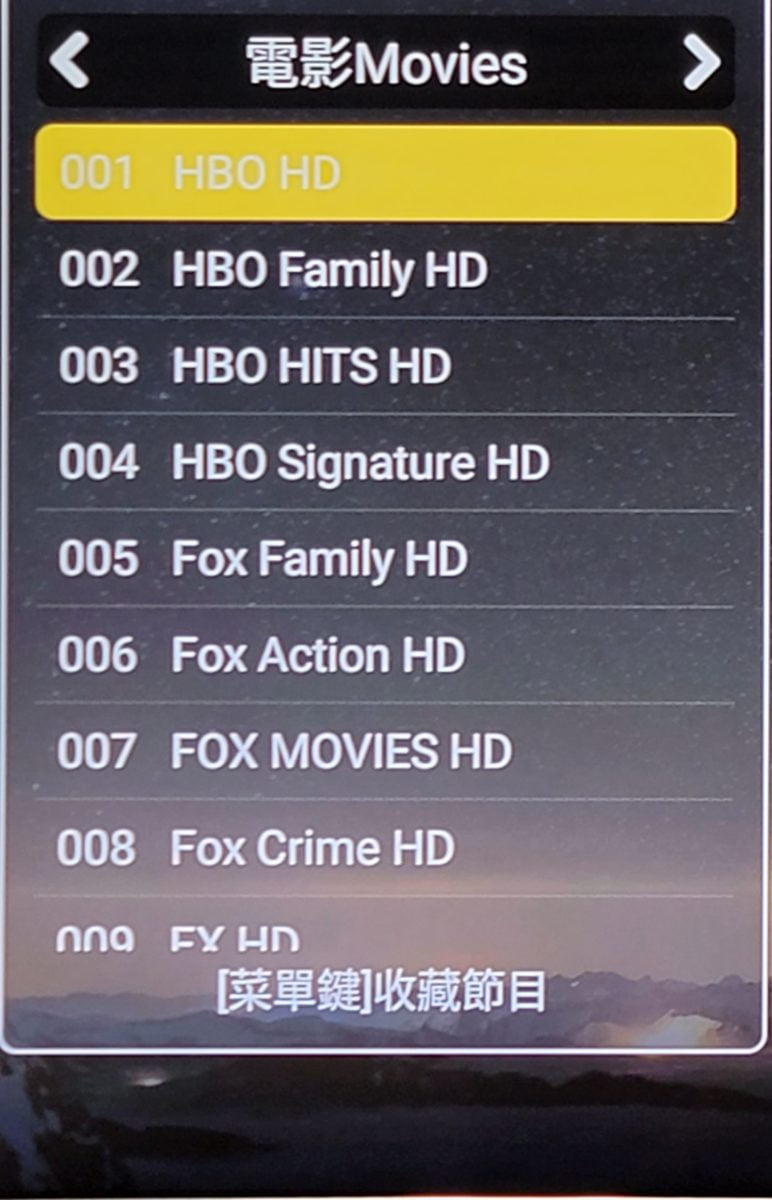
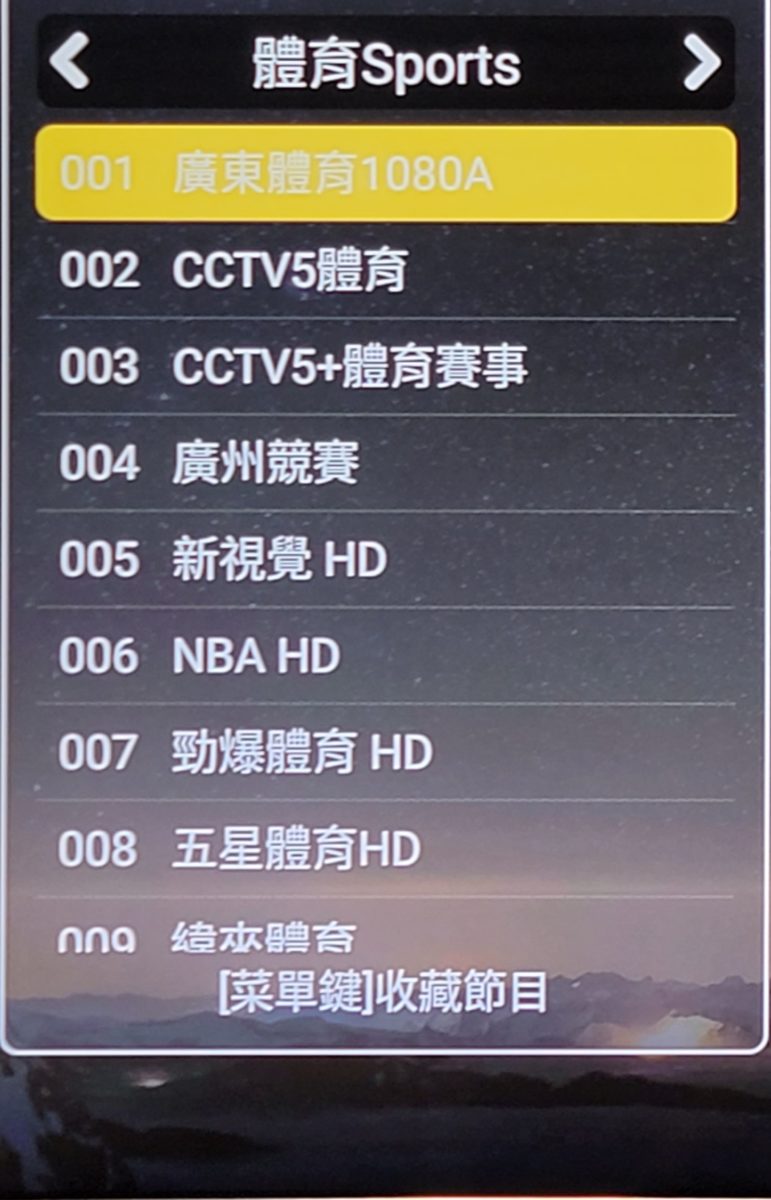
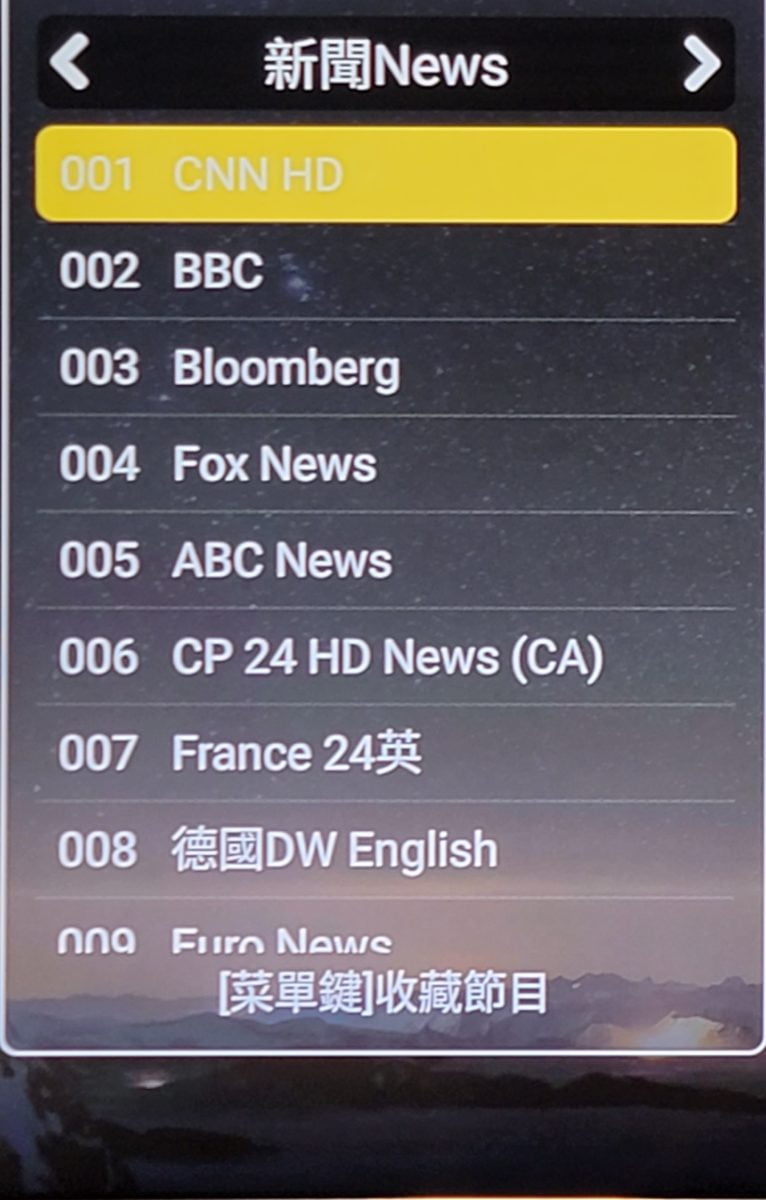
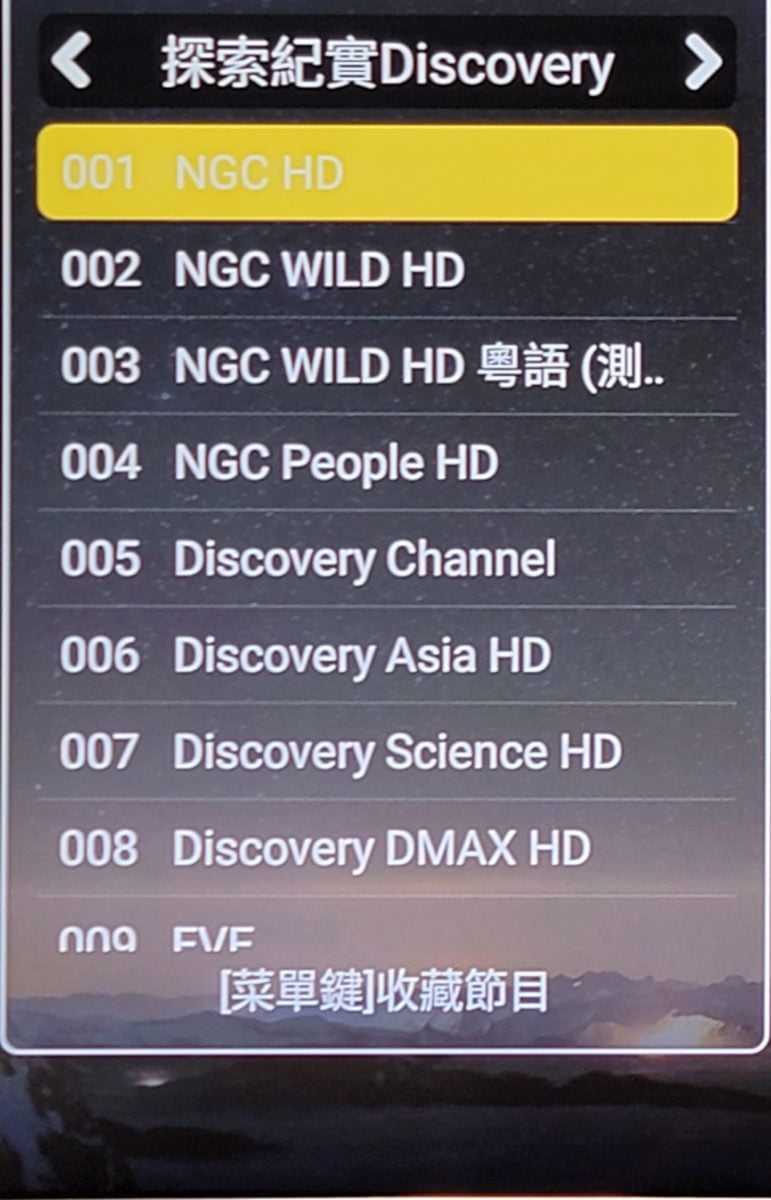
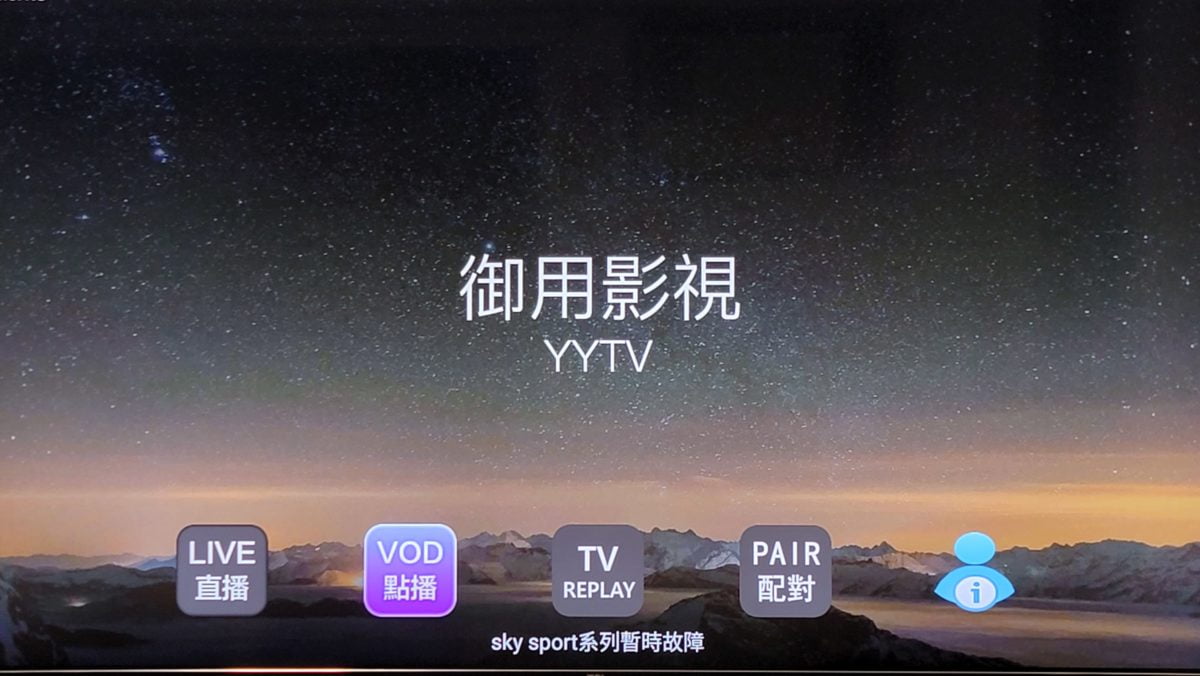
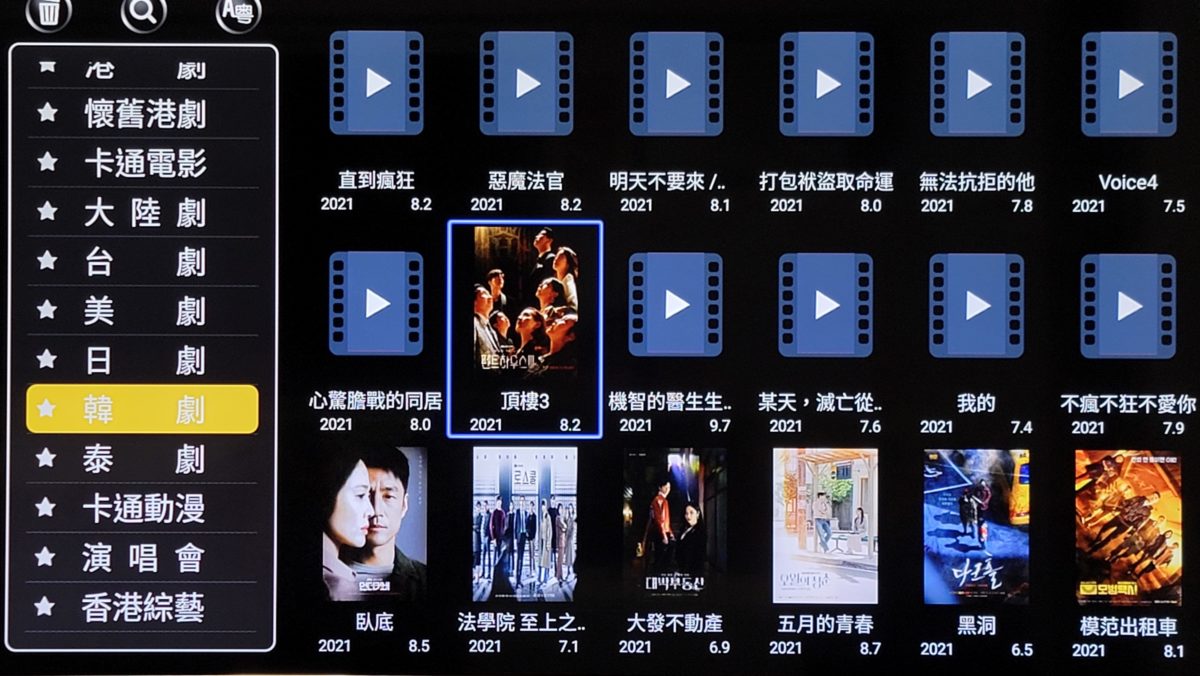
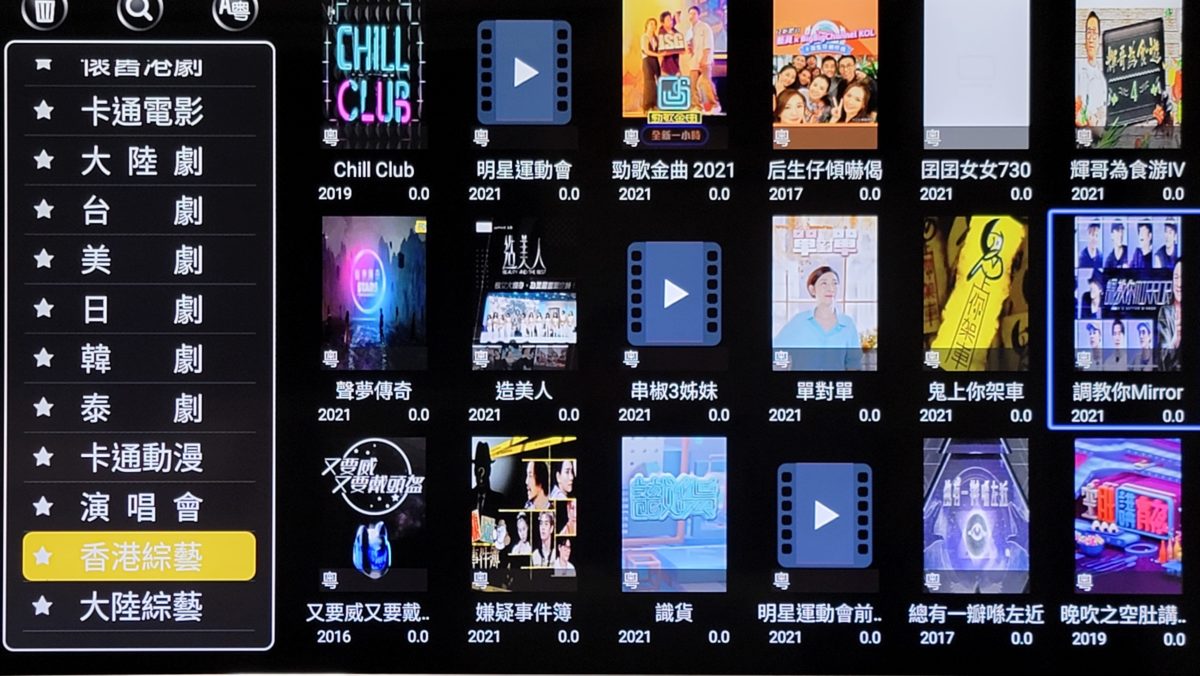
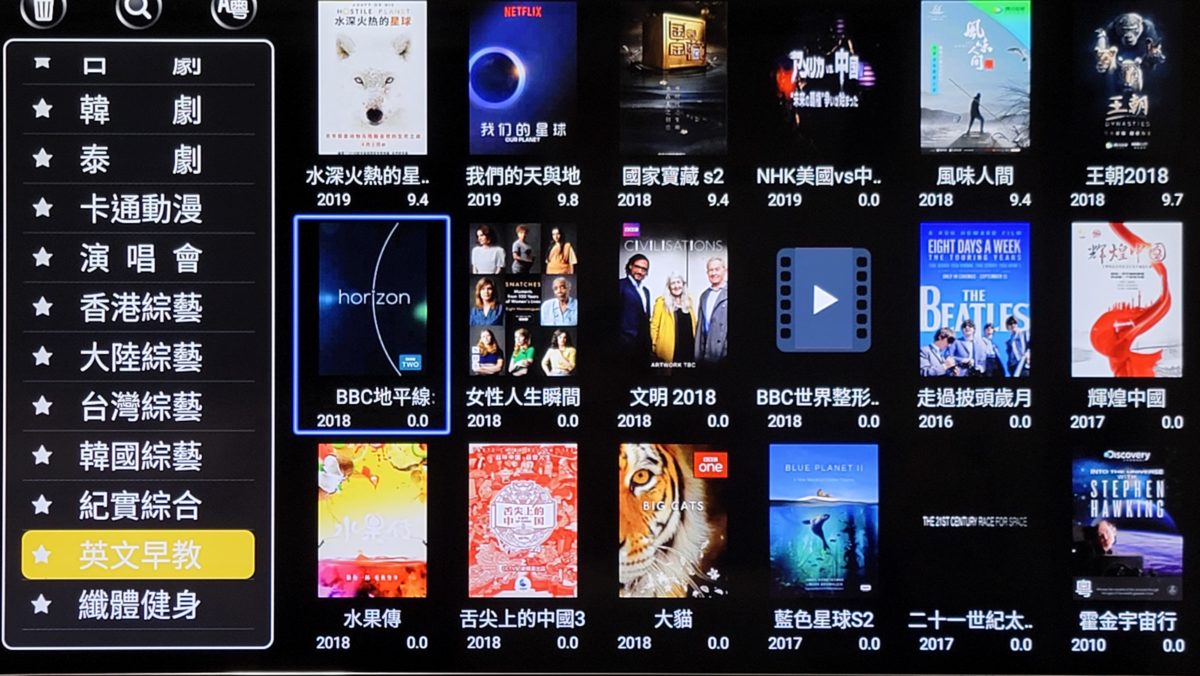
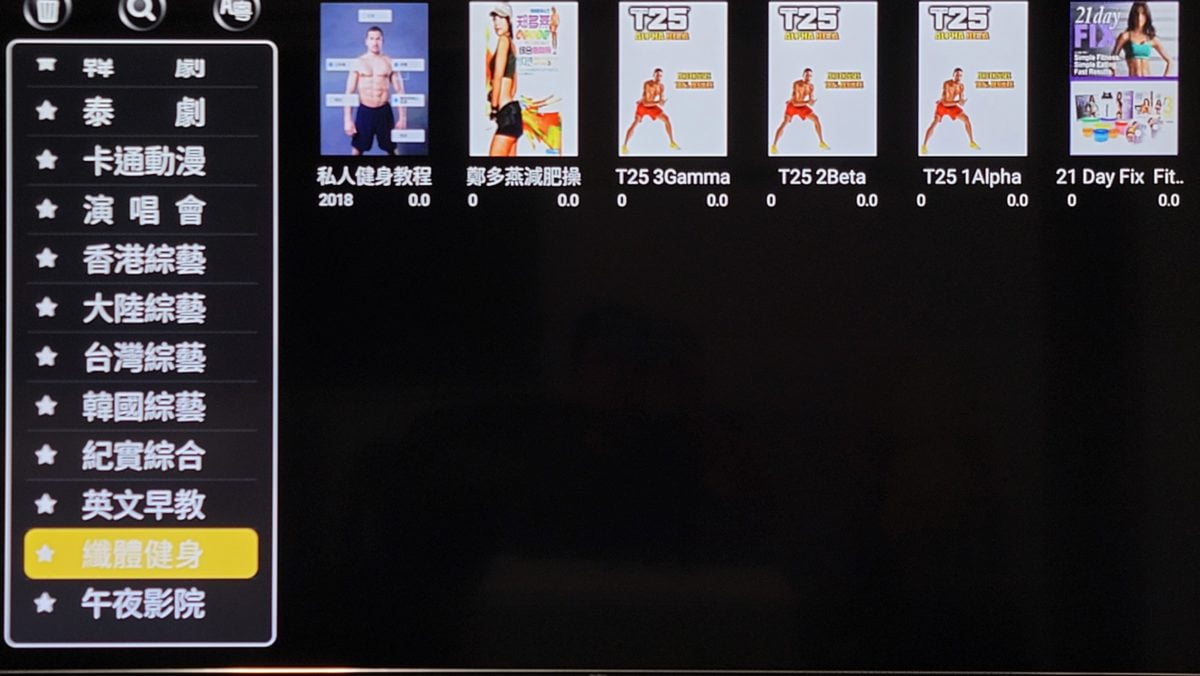
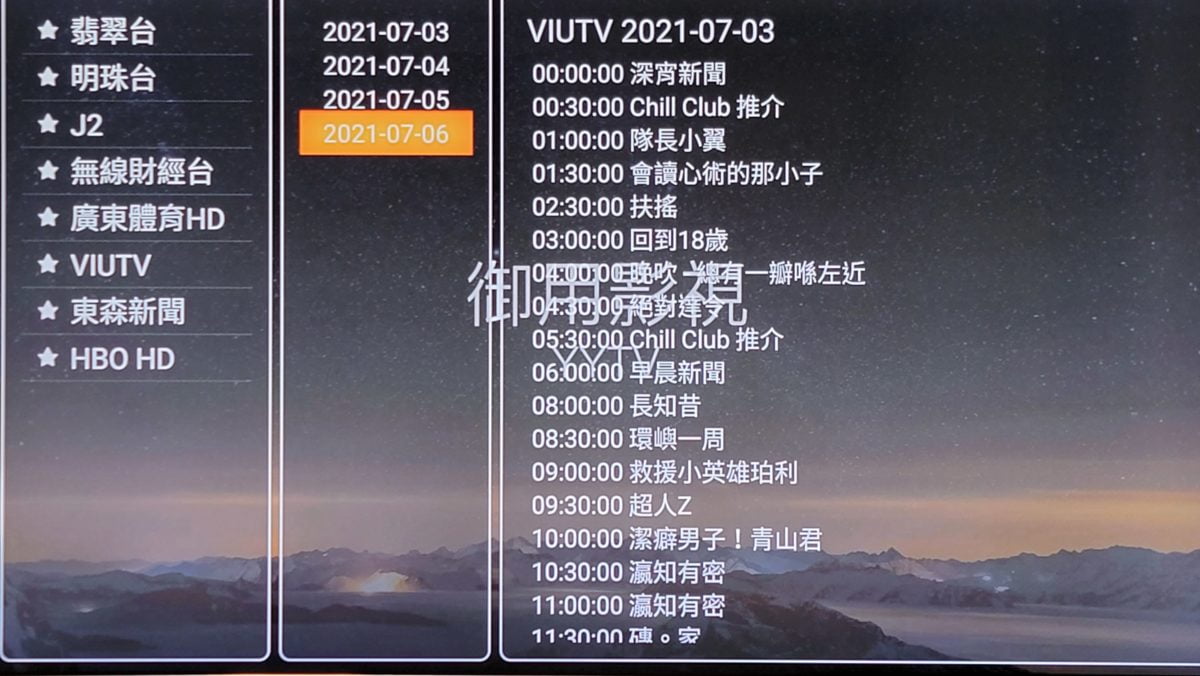
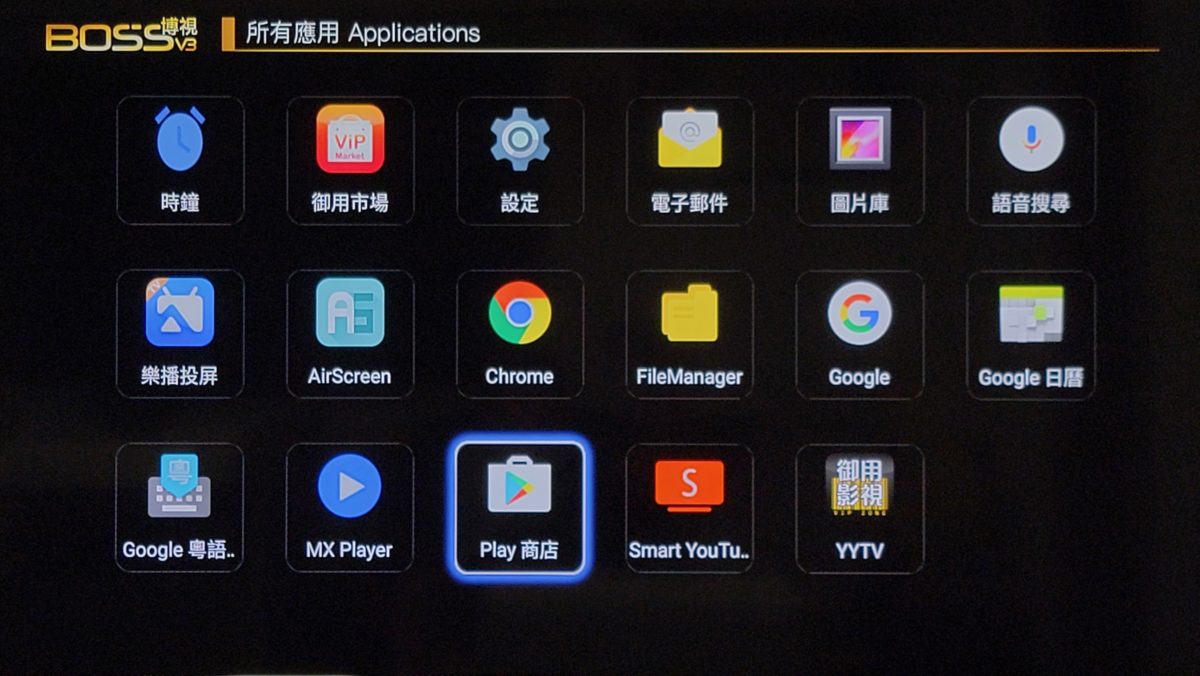
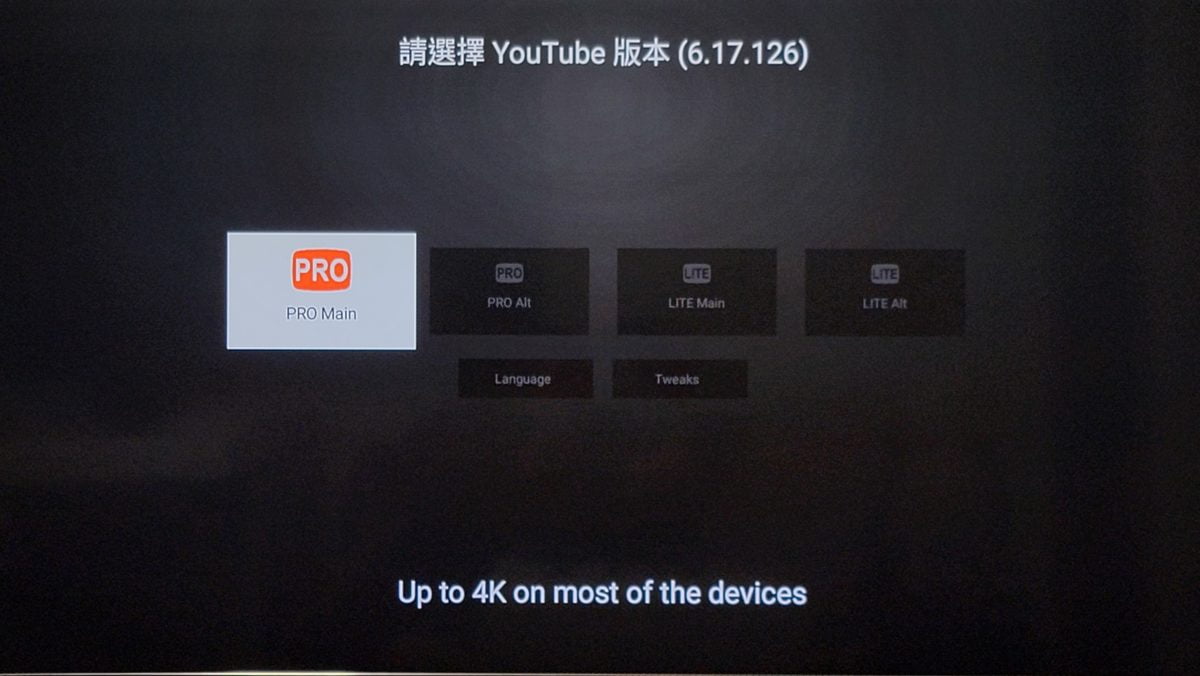
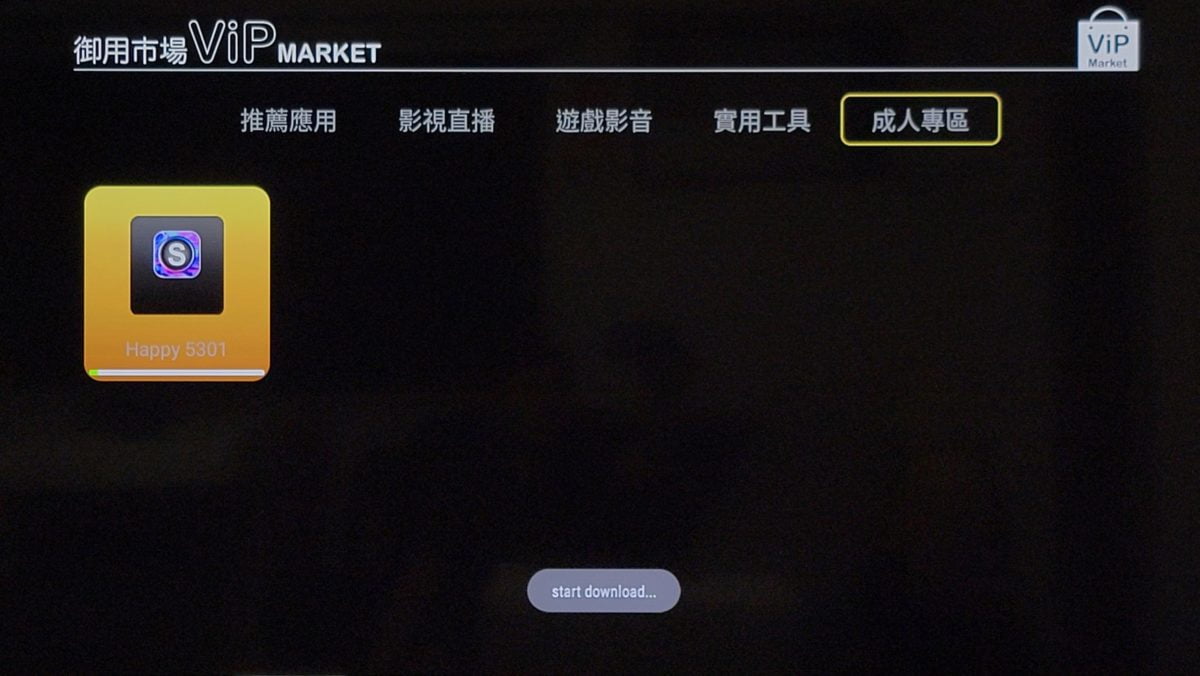
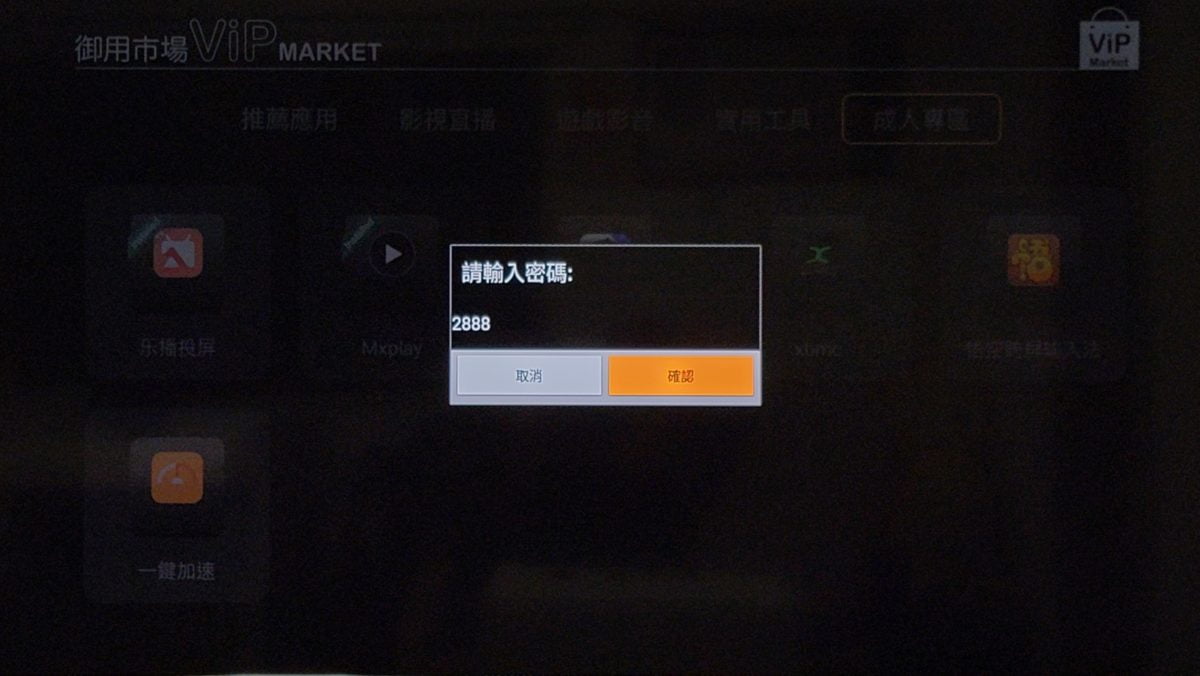
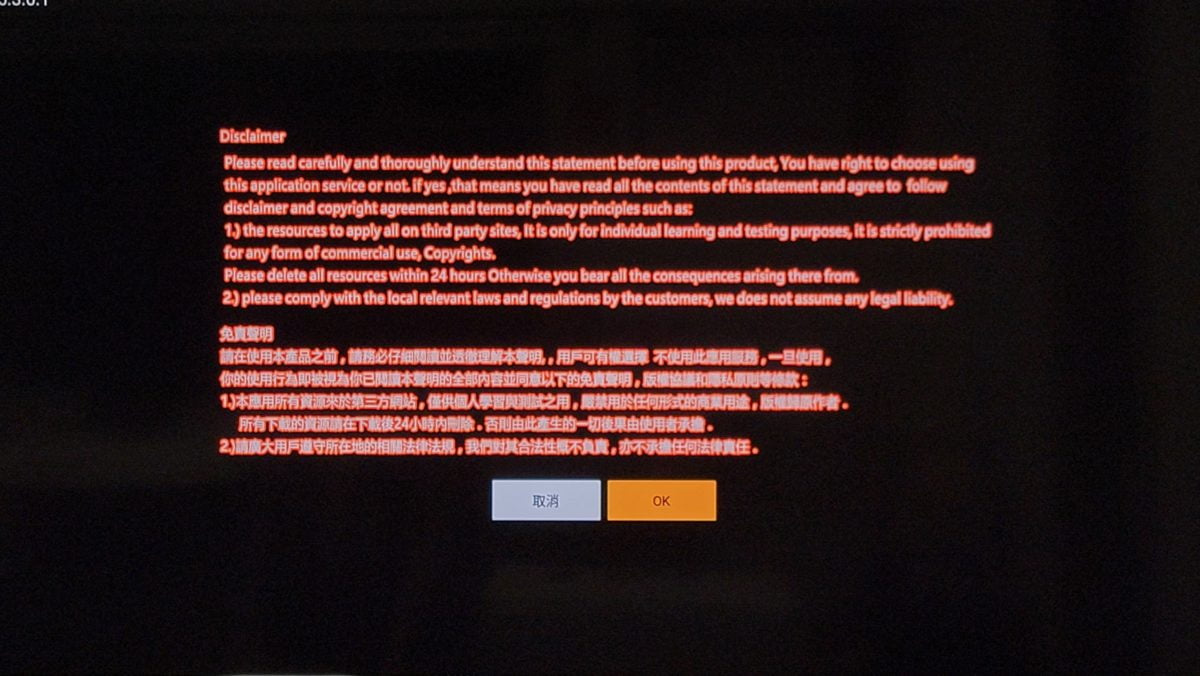
電視機頂盒有很多種,myTVsuper、小米盒子、Google TV、安博盒子、風雲 TV BOX、Now E 等等,這個全新企劃與你開箱評價各個市售的機頂盒。看看他們是否支援 1080p、4K、提供的端口有沒有 HDMI、USB、microSD、WiFi 等等。當然少不了看一下裡面的內容會有什麼,例如你是可以新聞直播,世界各地的電影,電視劇、綜藝、兒童、體育與成人內容等等。
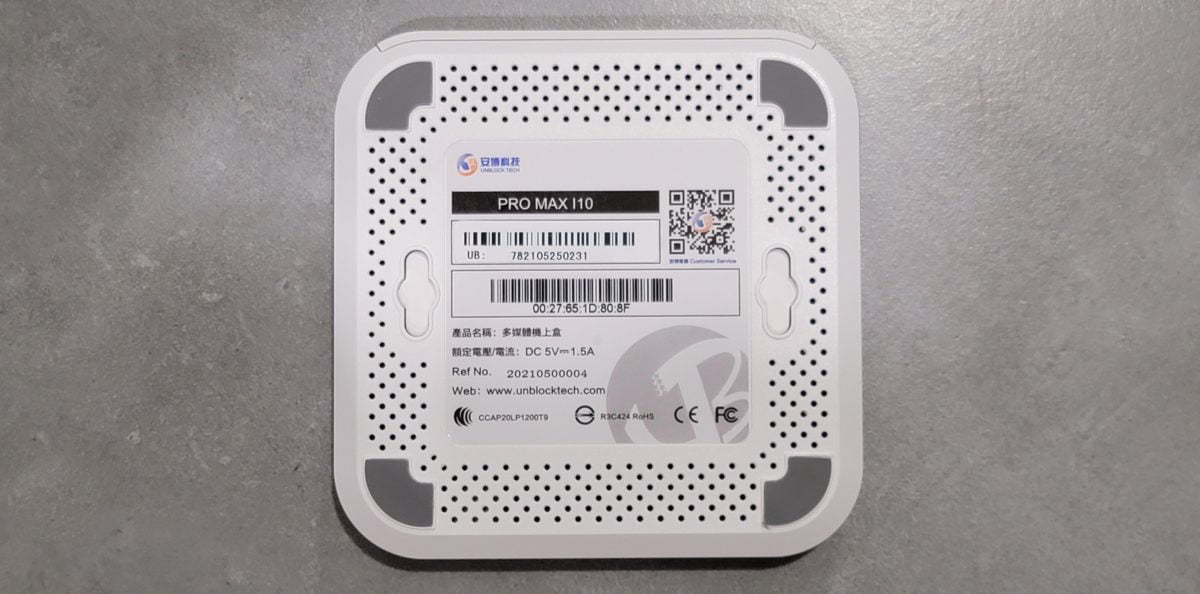
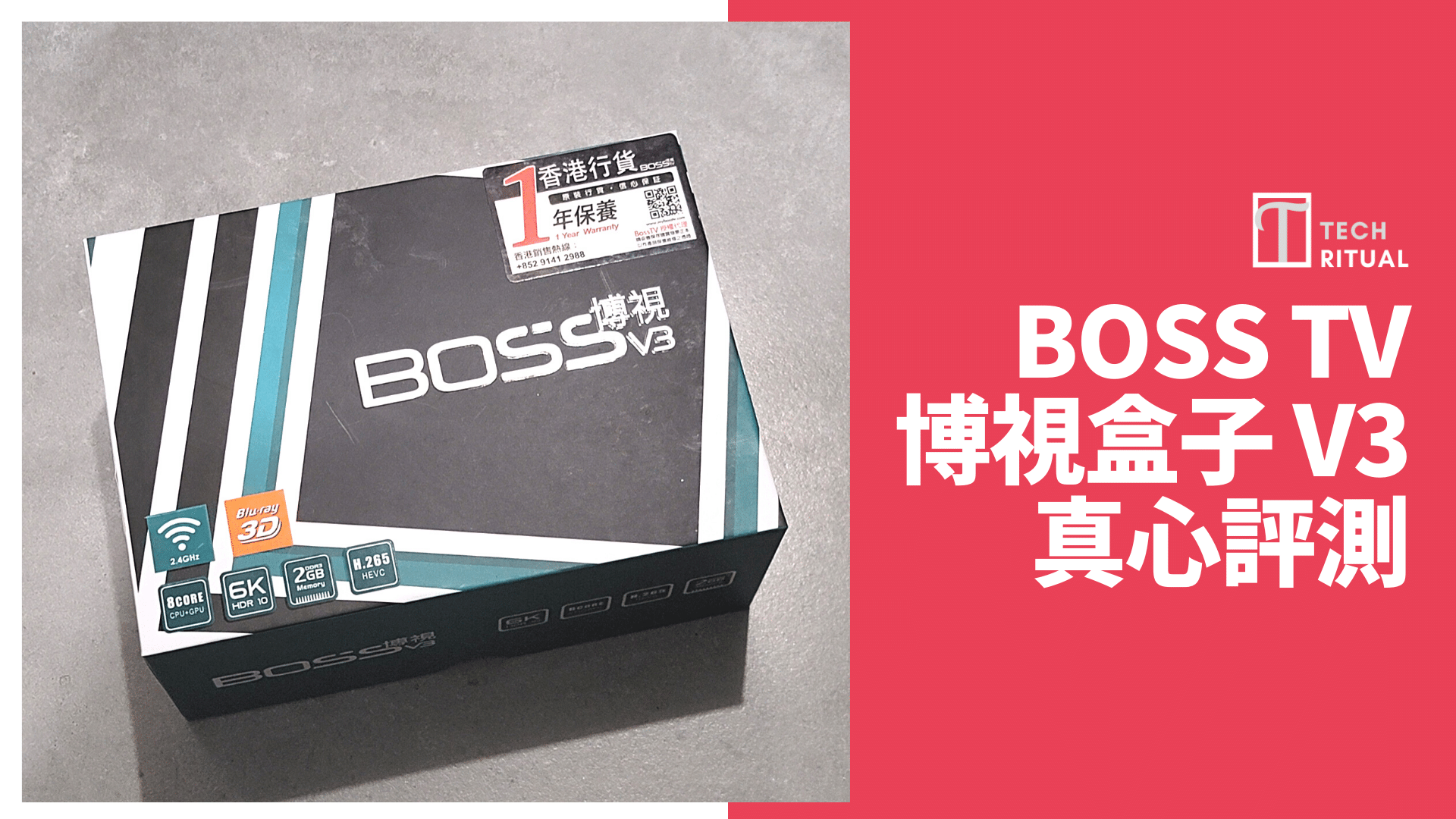
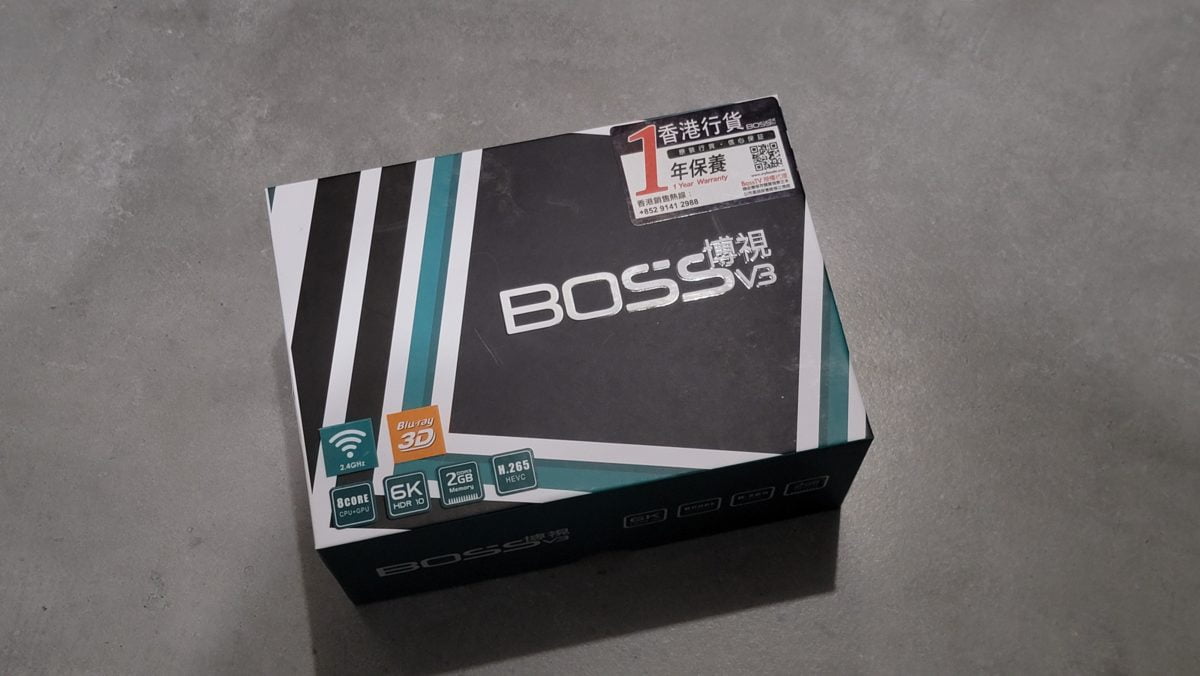
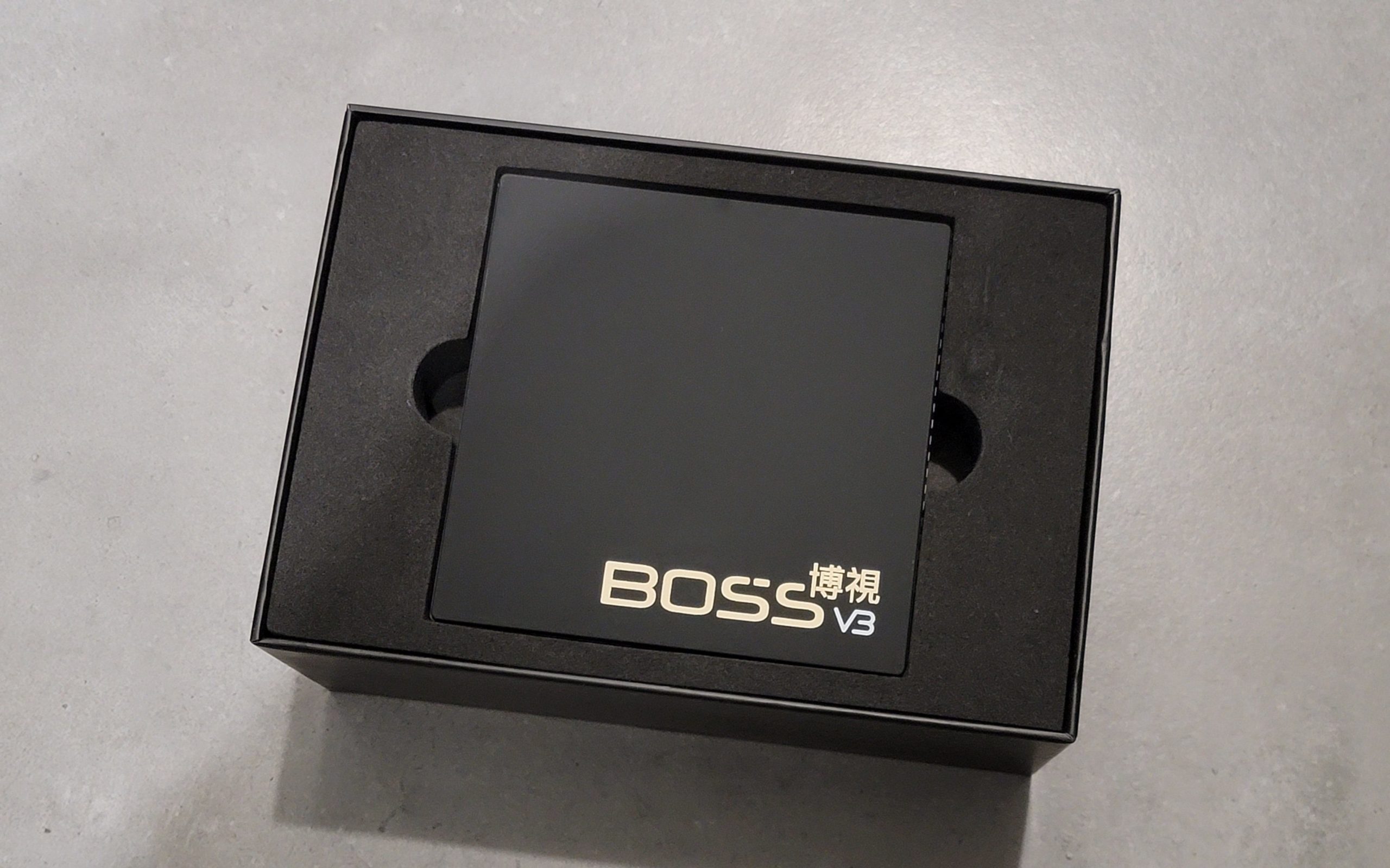
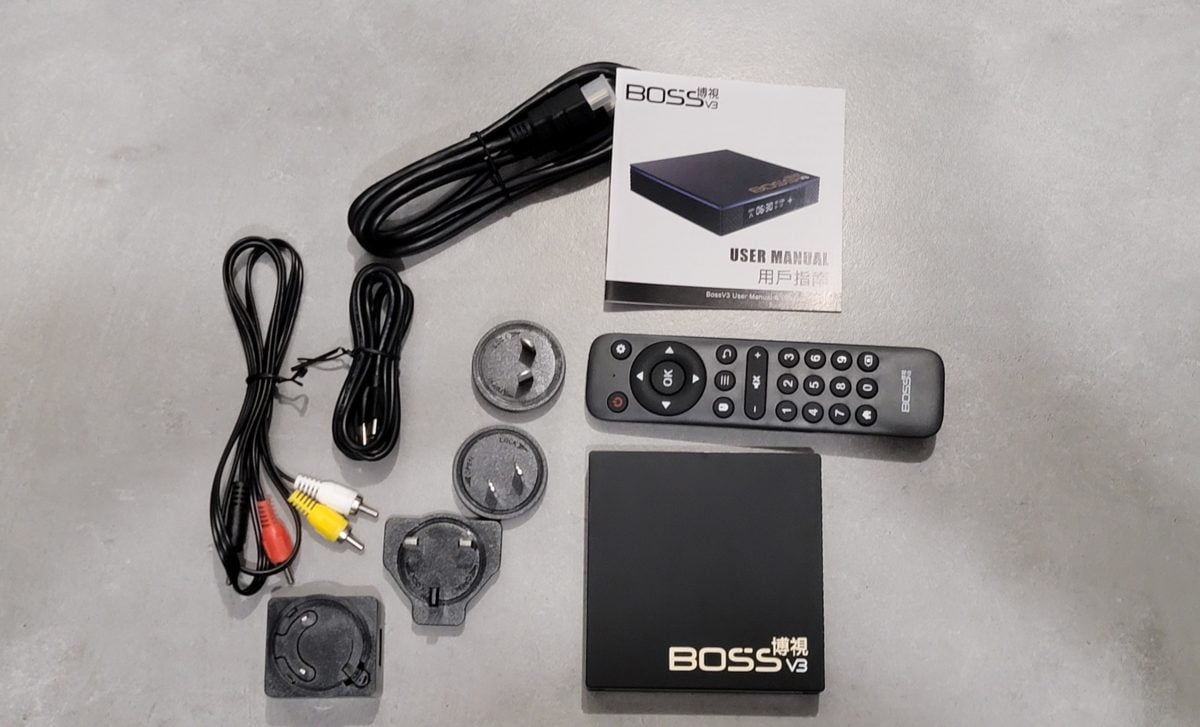
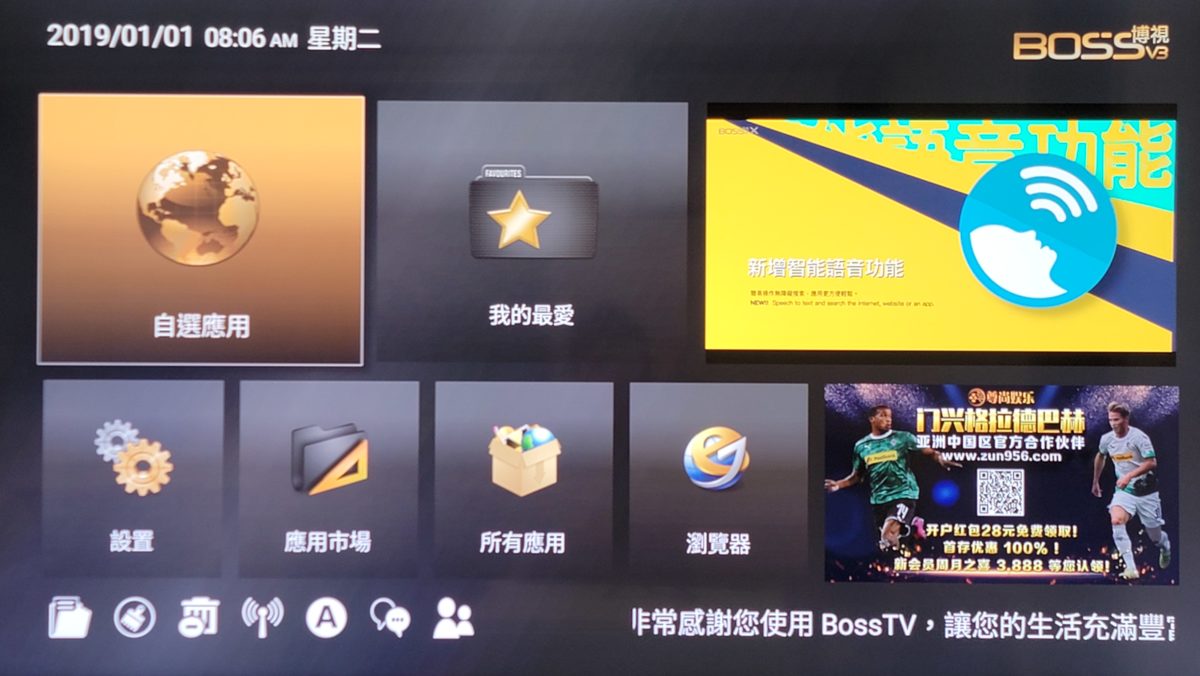
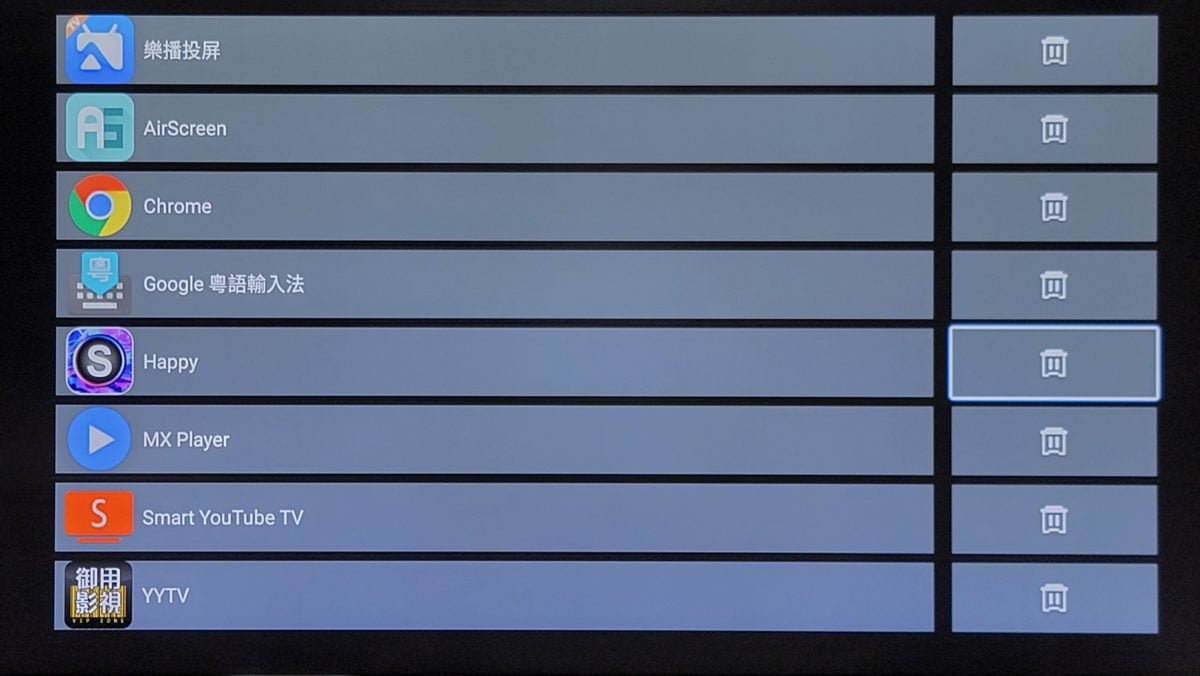
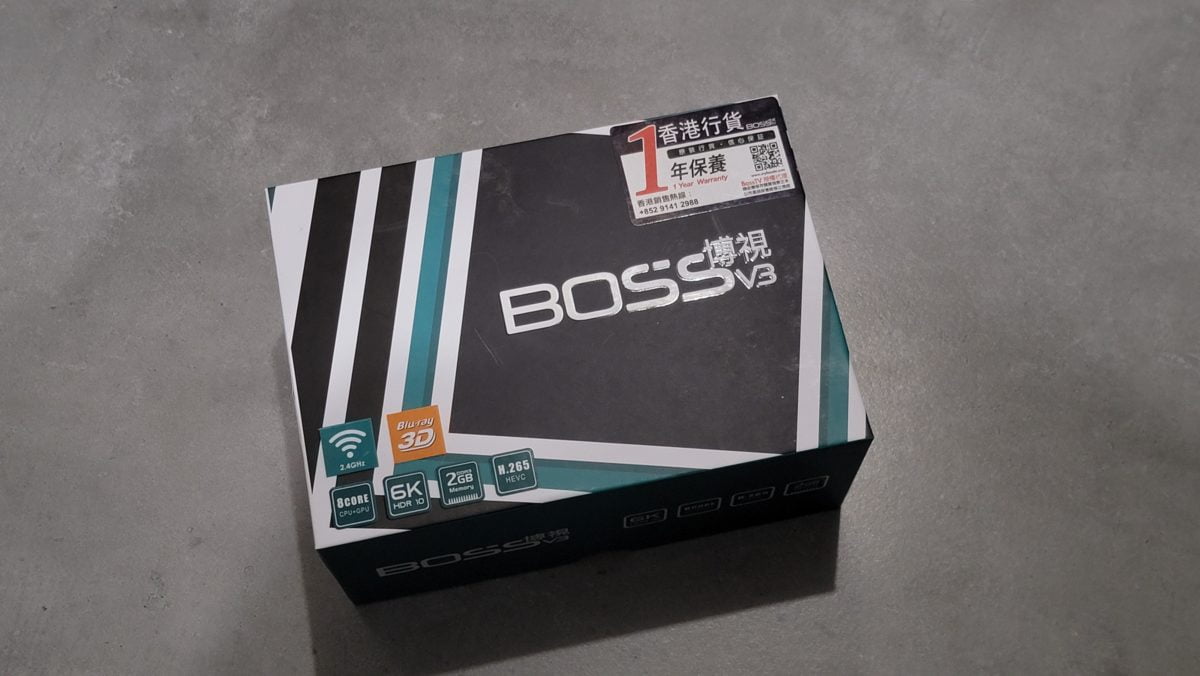
這次與大家開箱評價的是「博視盒子 V3」,售價 $880。此機頂盒乃我們在市場上購買,並沒有自行登入 Google 等下載內容,也沒有通過 USB、apk 等加裝其他內容。
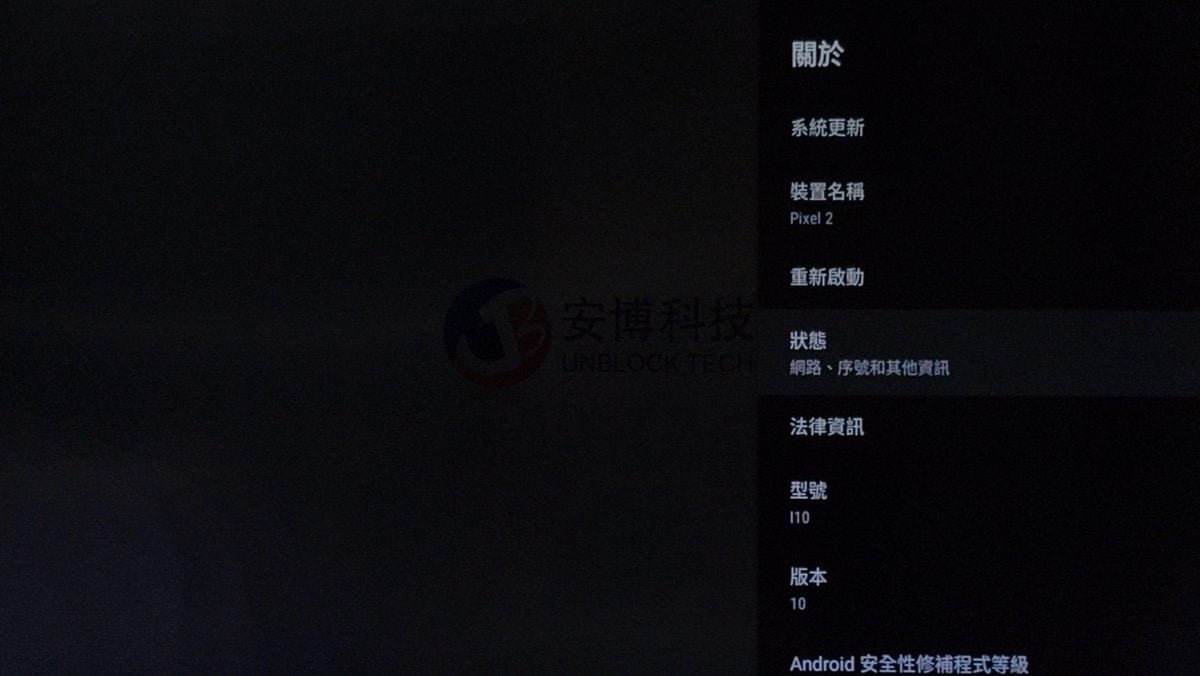
博視盒子 V3 BOSS TV V3 規格
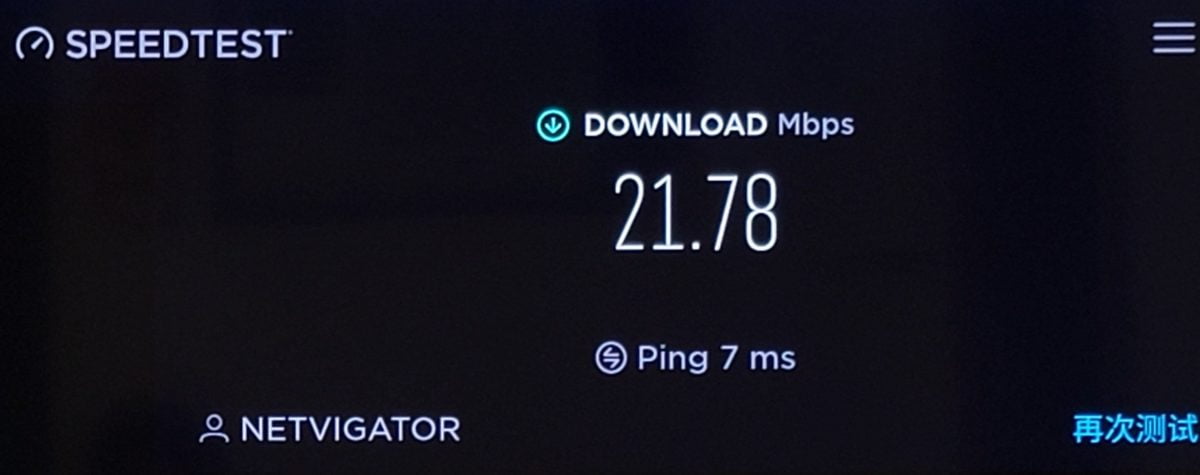
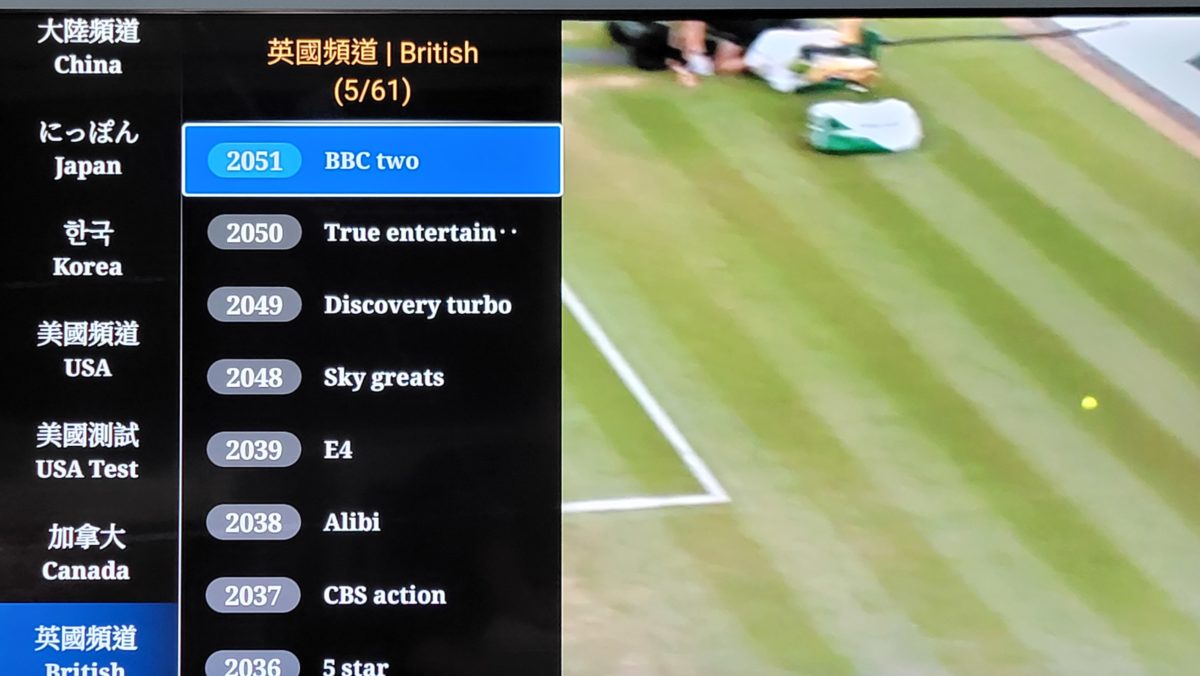
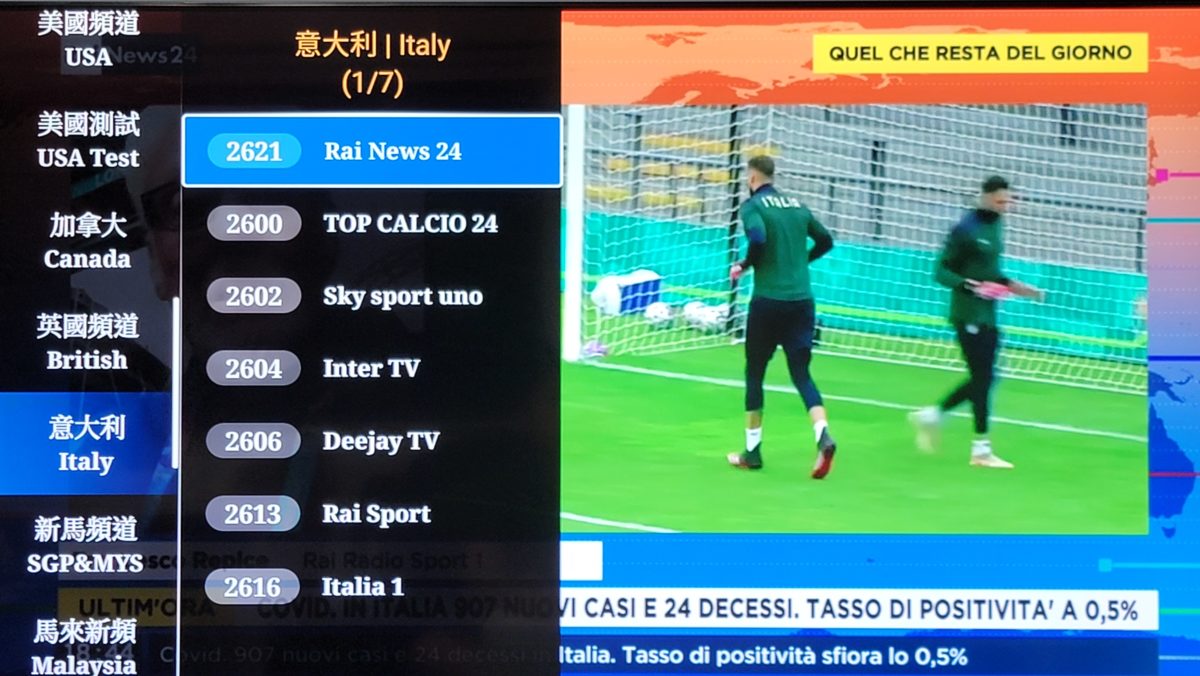
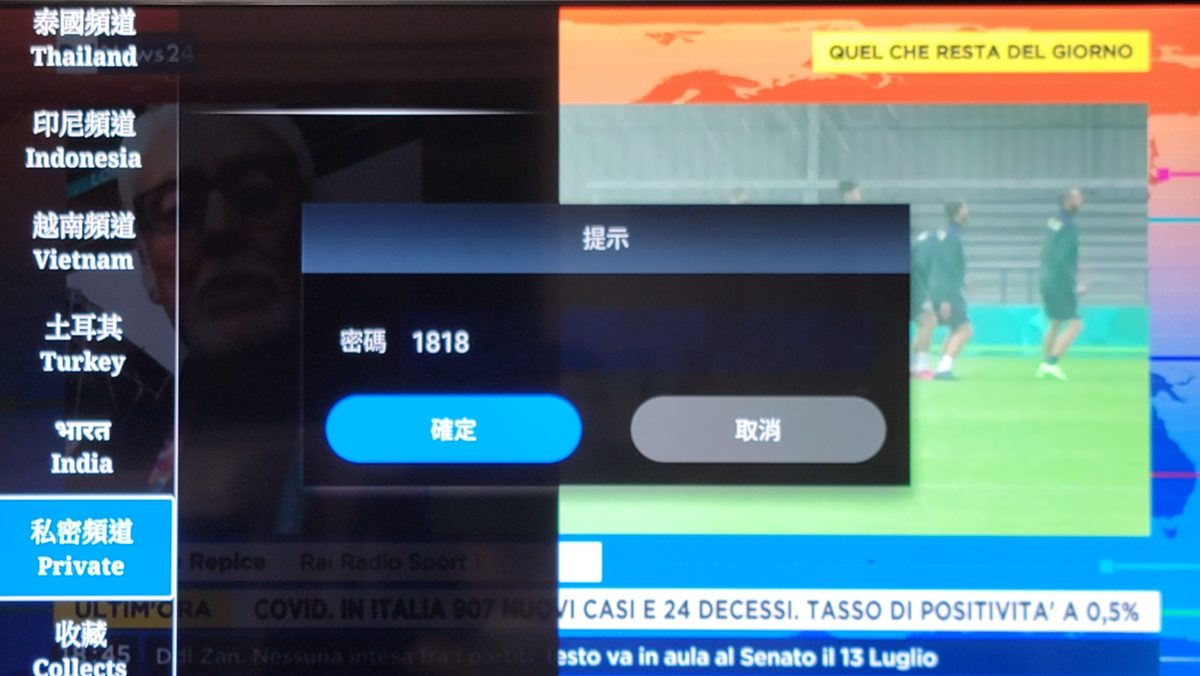
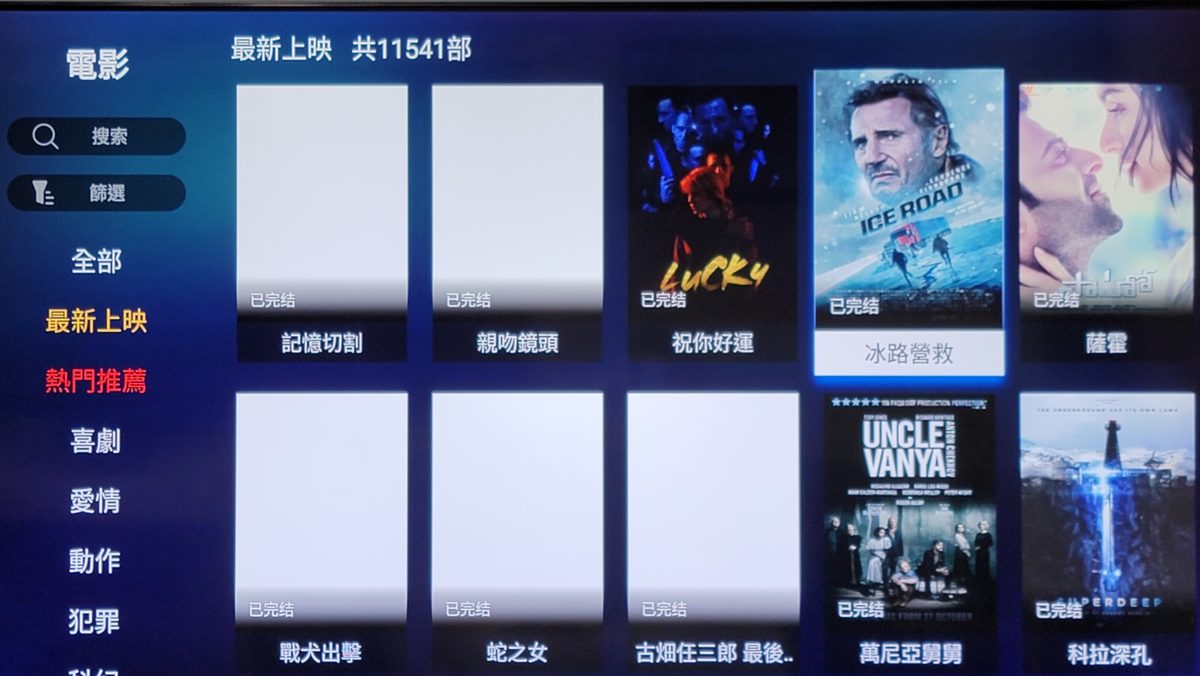
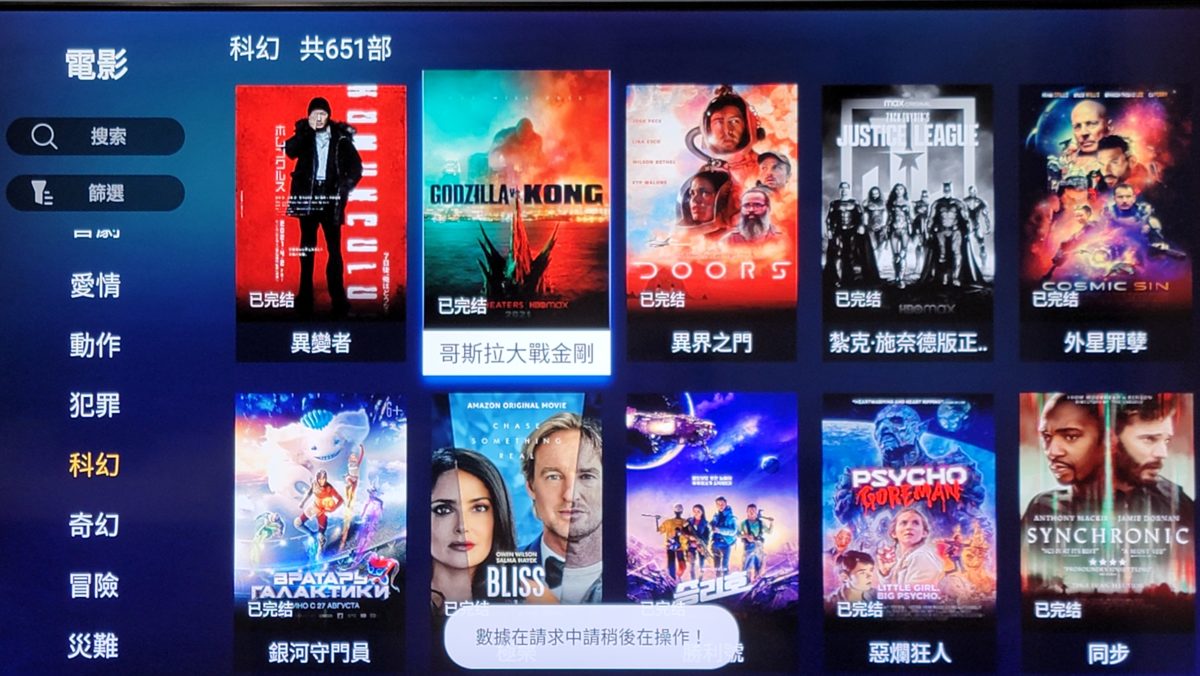
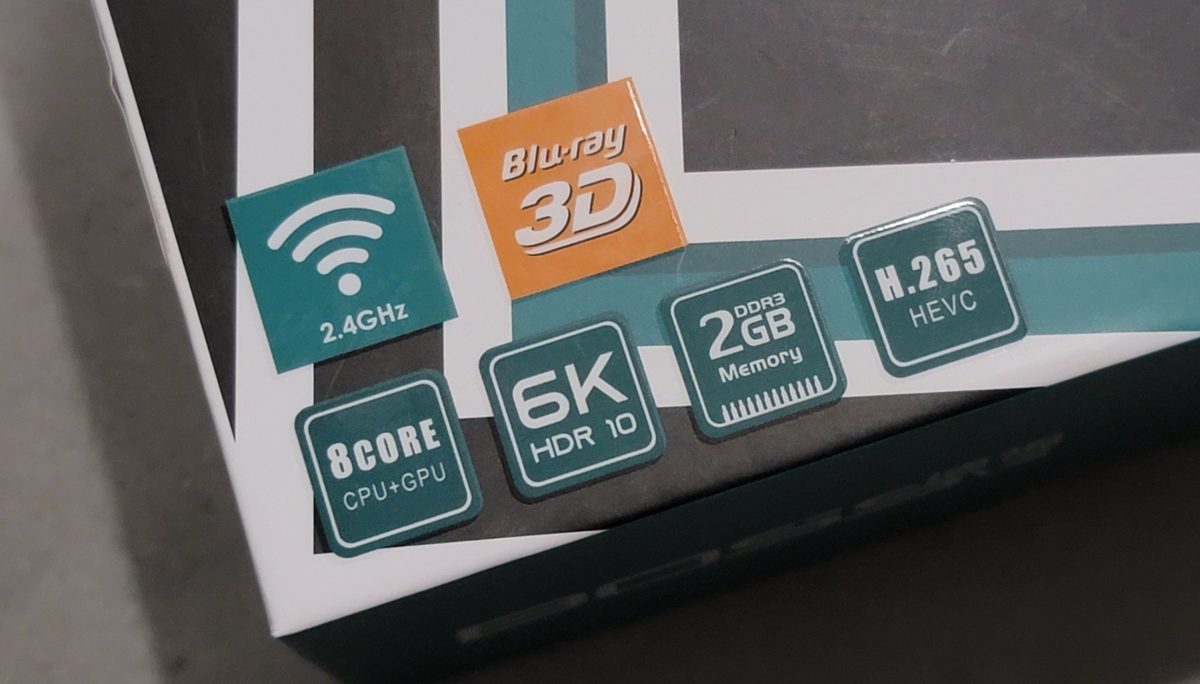
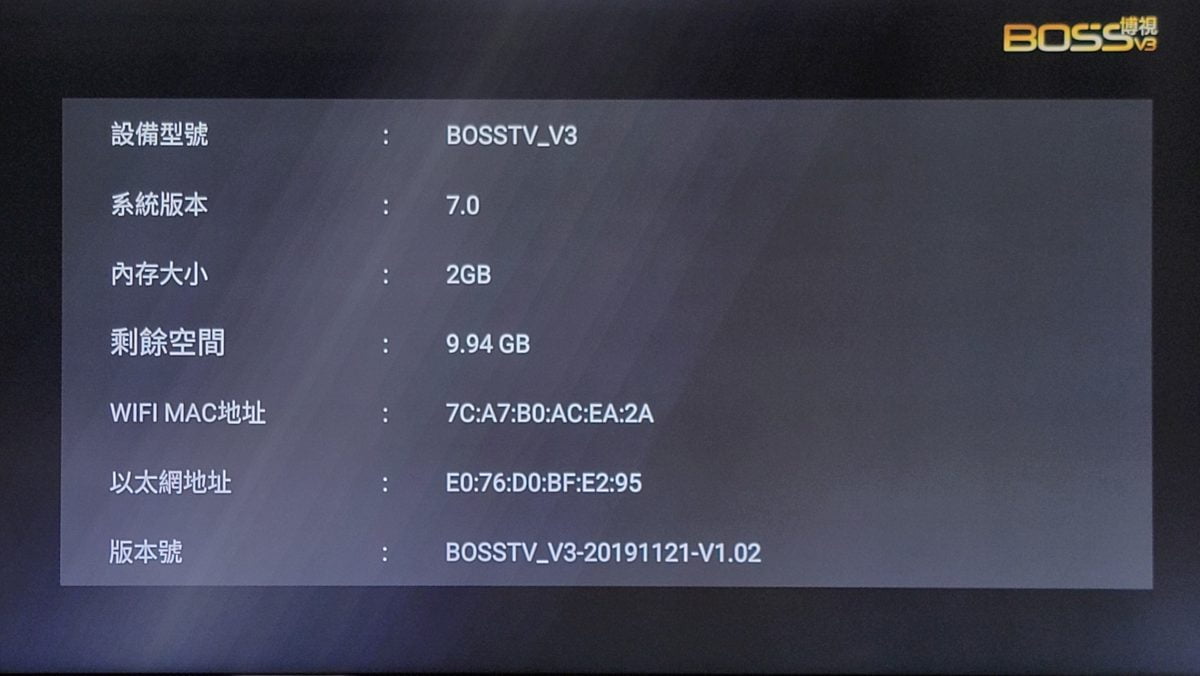
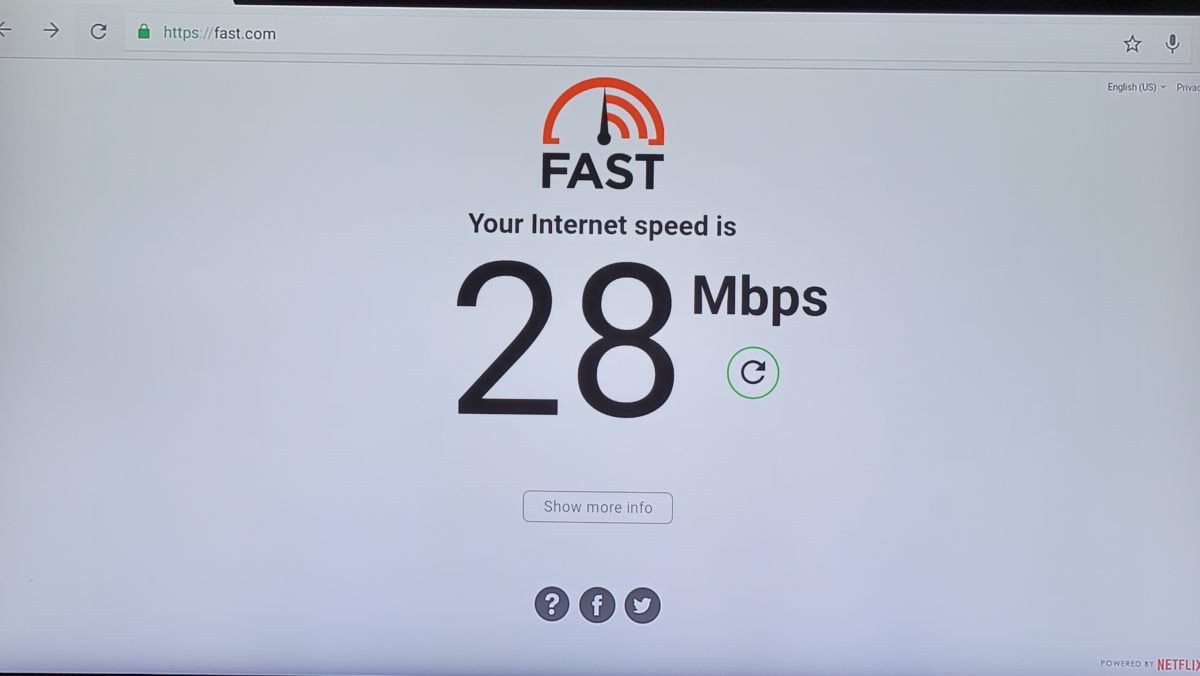
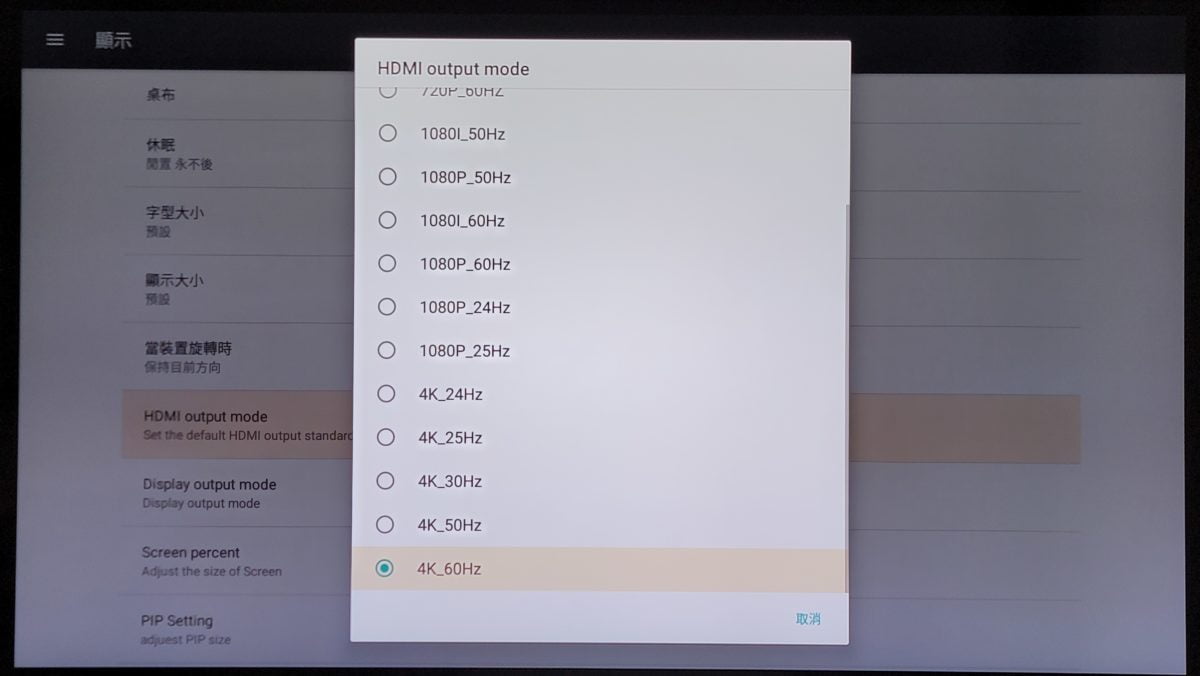
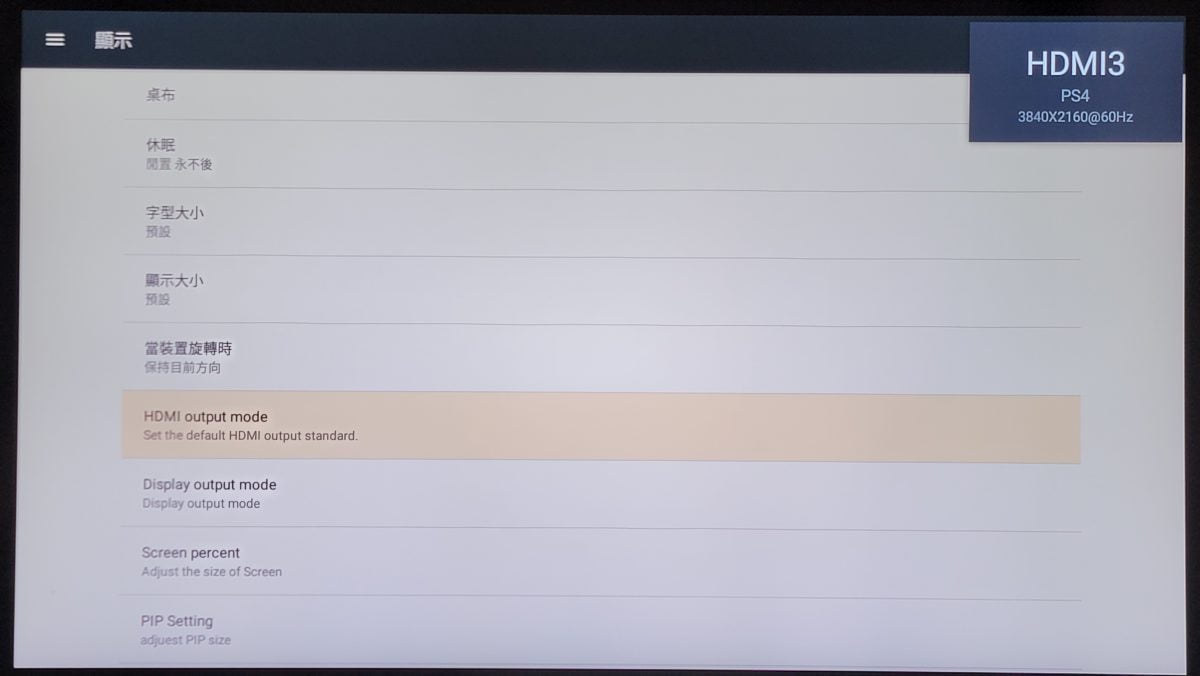
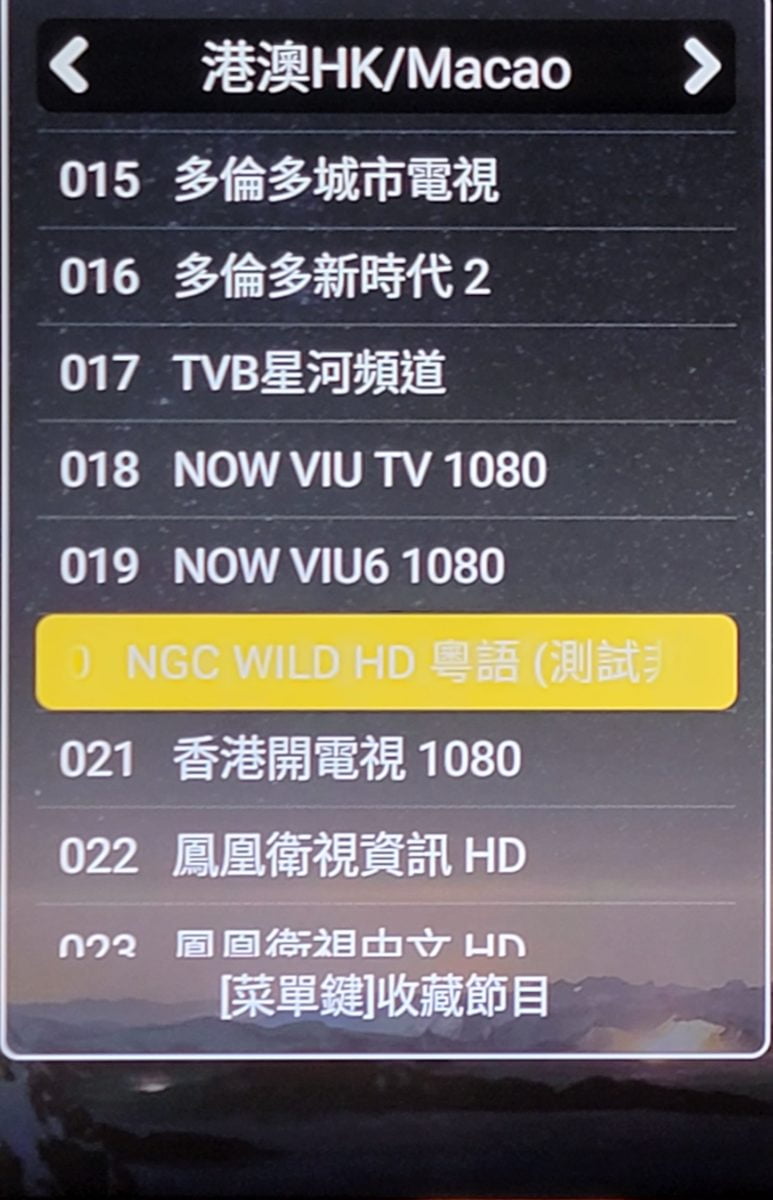
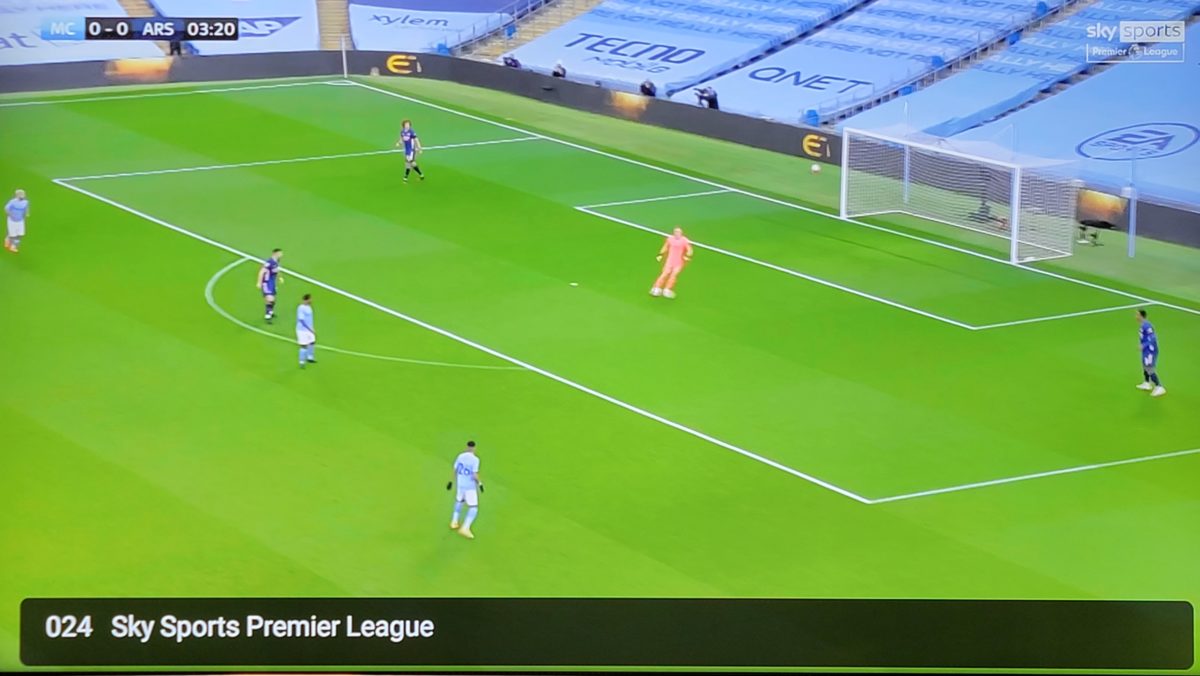
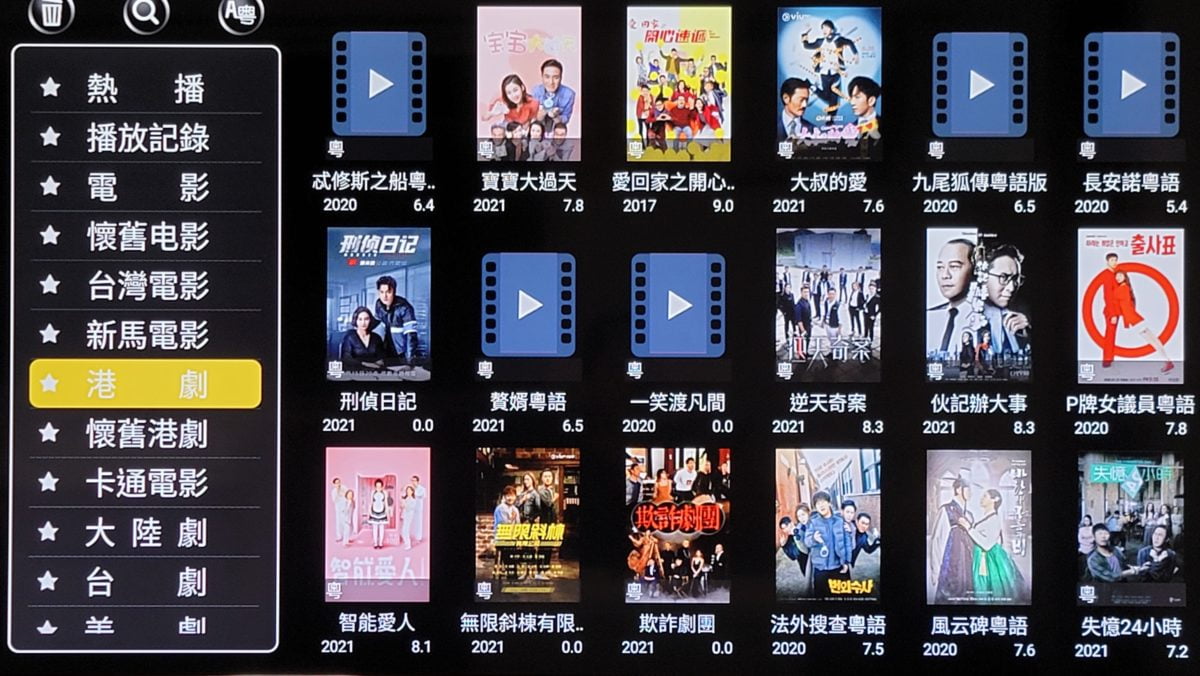
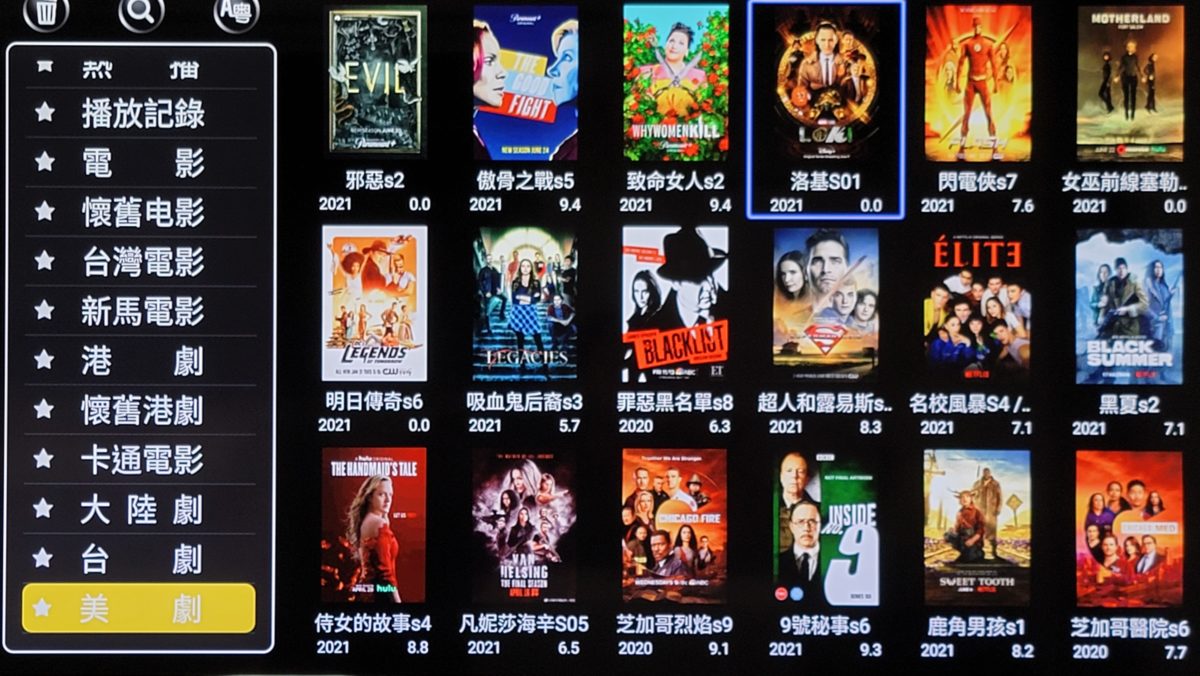
處理器:Quad-Core A53 64Bit + Mali-T720 記憶體:2GB RAM + 16GB ROM 藍牙:4.1+ 網速:WiFi 2.4GHz、LAN 支援 1000Mbs 網速 畫質:支援 6K/4K/2K/ Full HD 1080P @60 fps 尺寸:96mm X 96mm X 19mm 重量:145g 售價:$880 直播頻道:有。香港、中國、台灣、日本、韓國、英國、美國、歐洲、泰國等 電影:有。 電視劇:有。 綜藝:有。 兒童:有 體育:有。SkySports、廣東體育、NBA、Formula 1、英超等。 成人:有
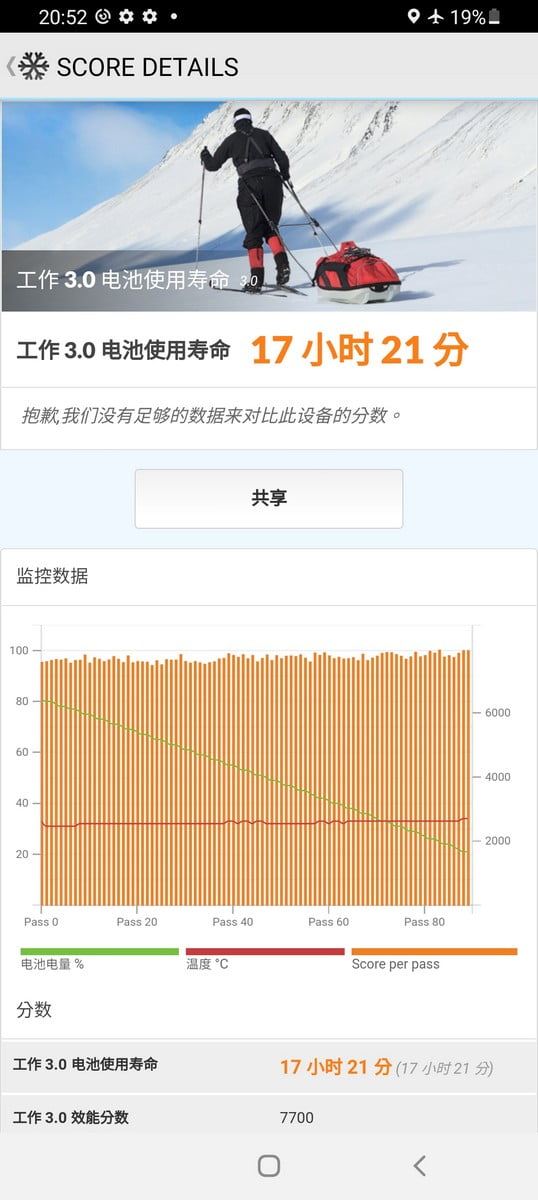
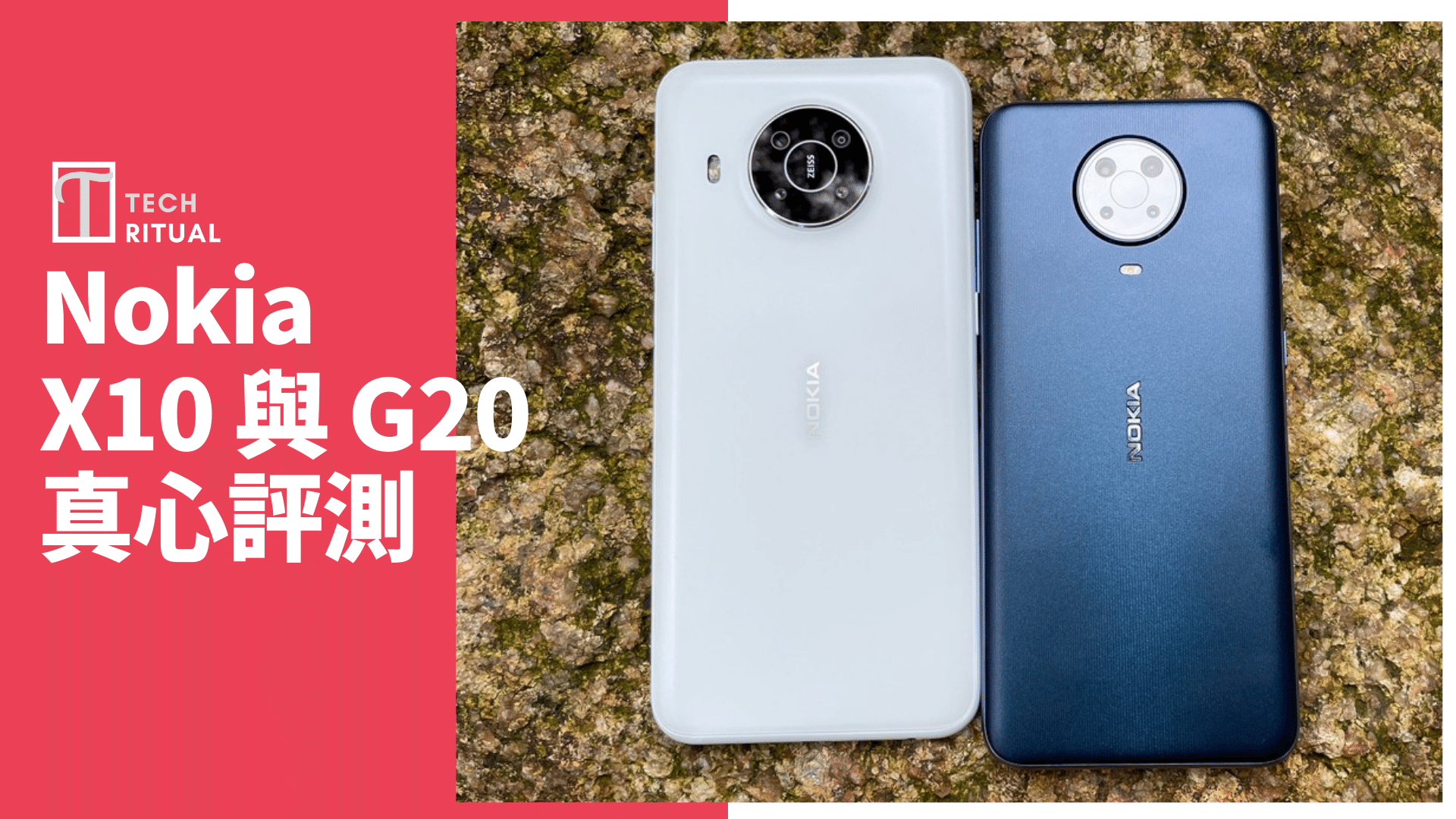
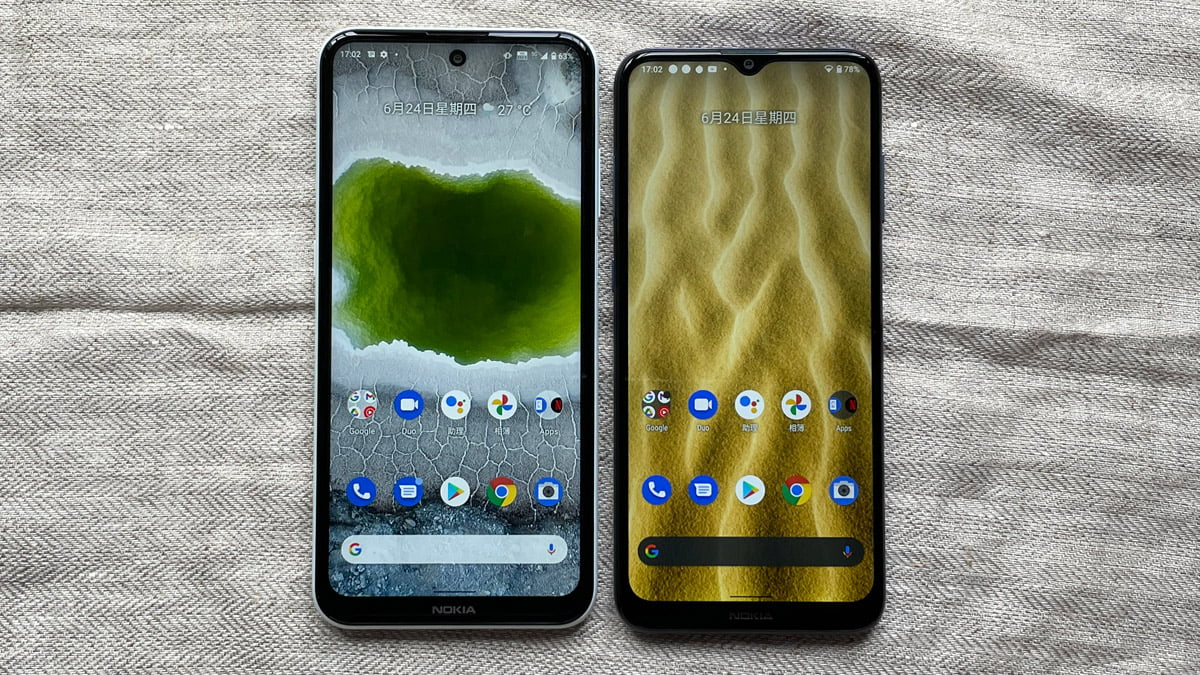
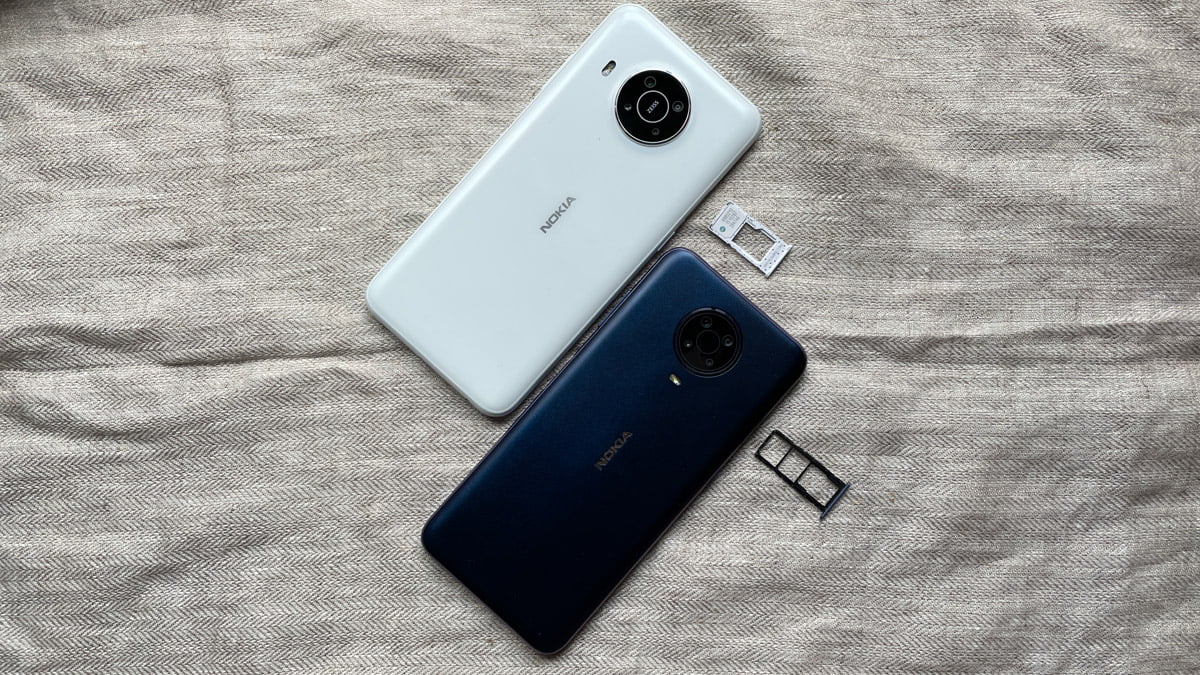
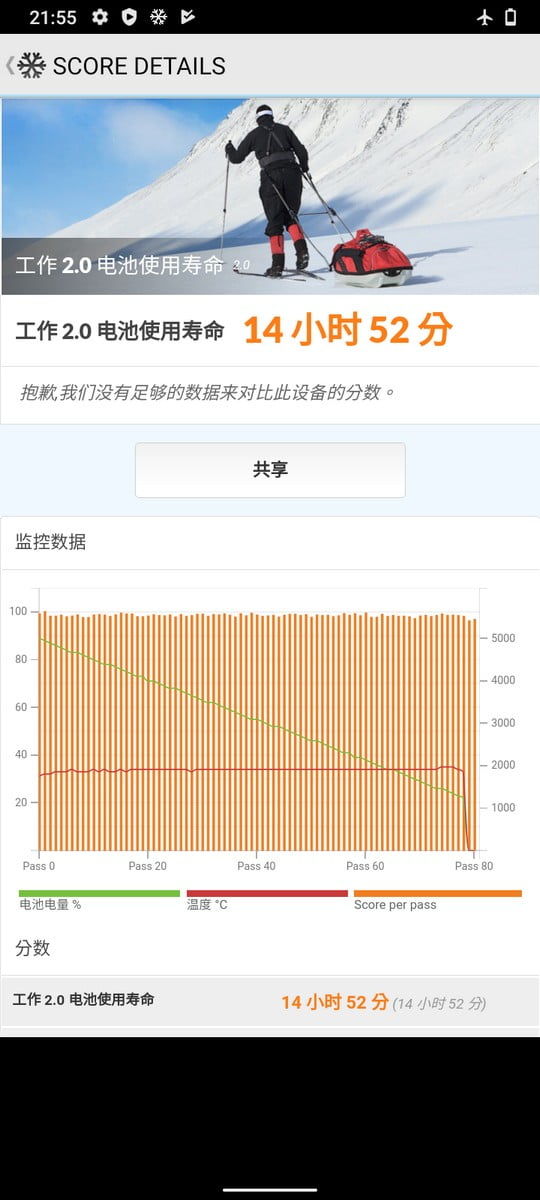
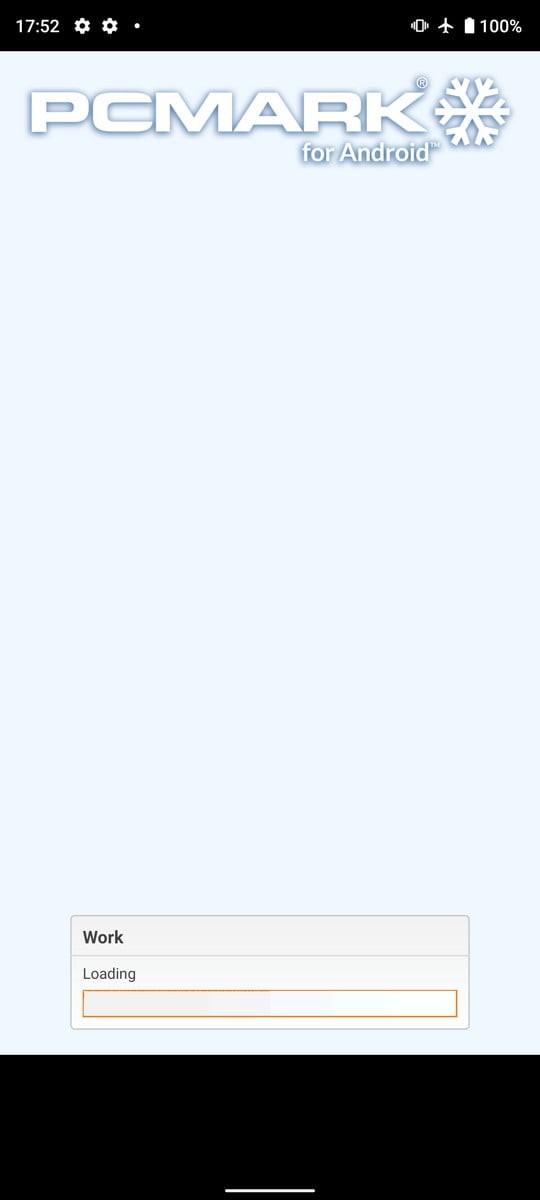
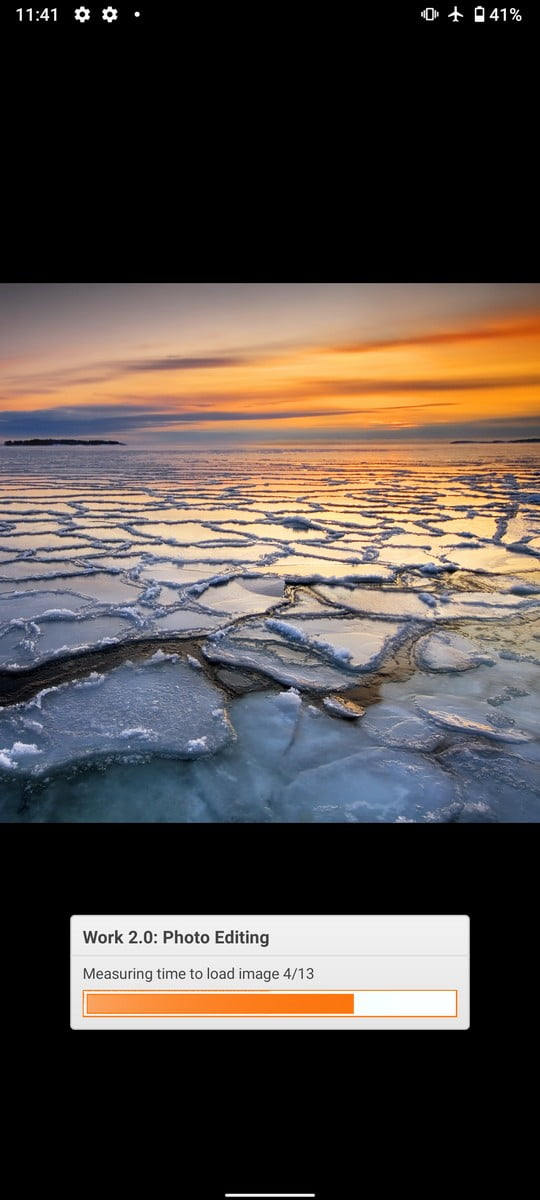
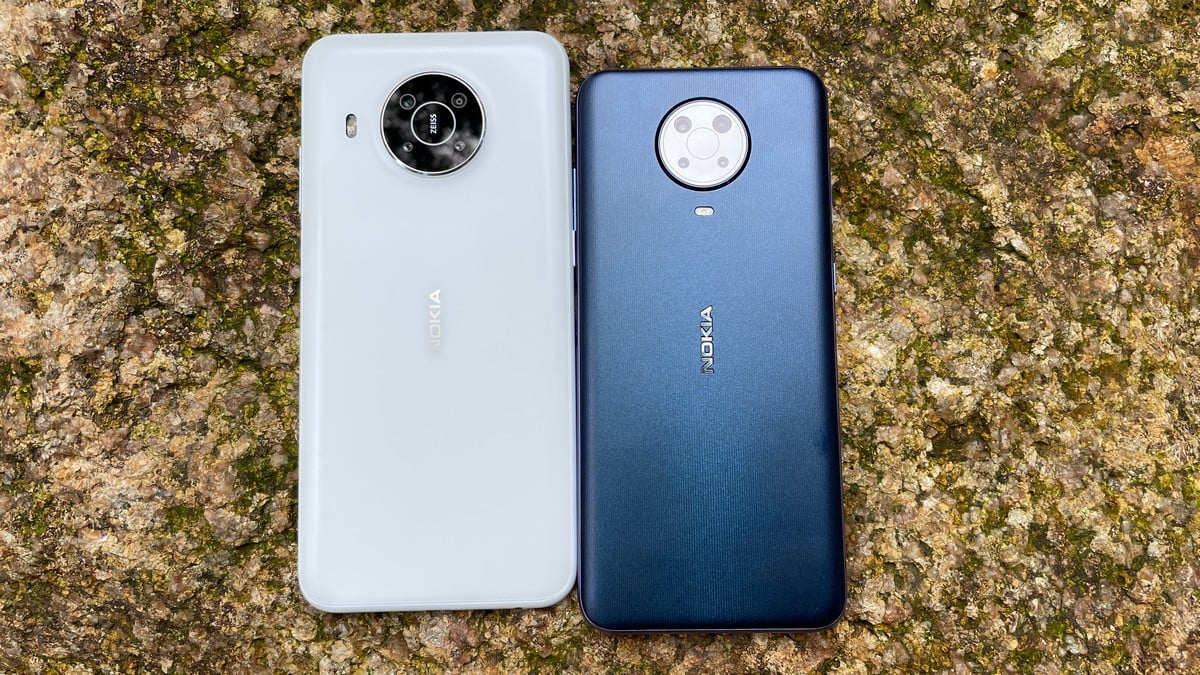
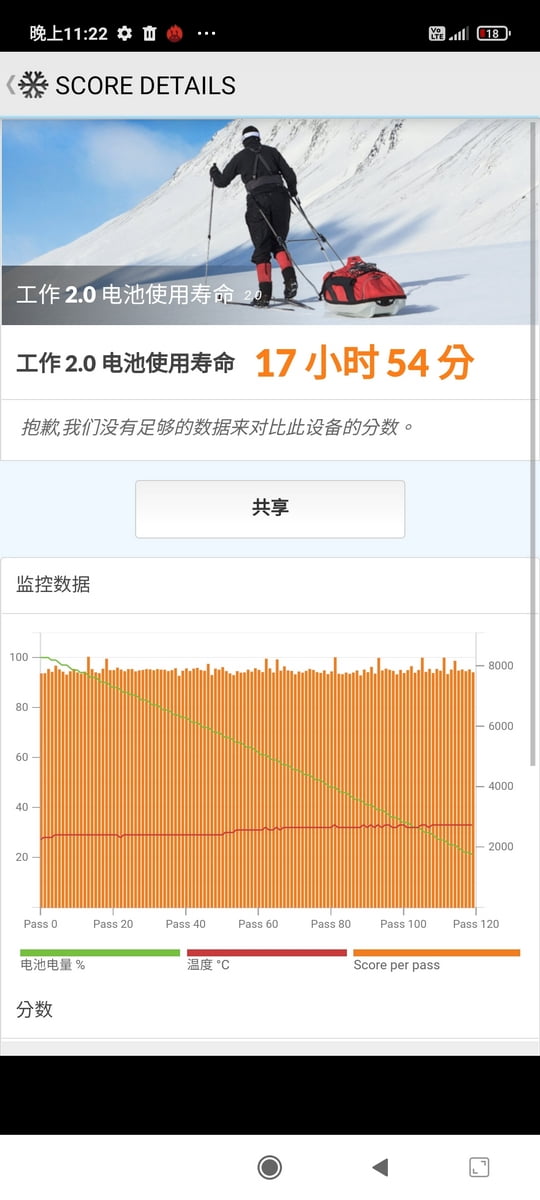
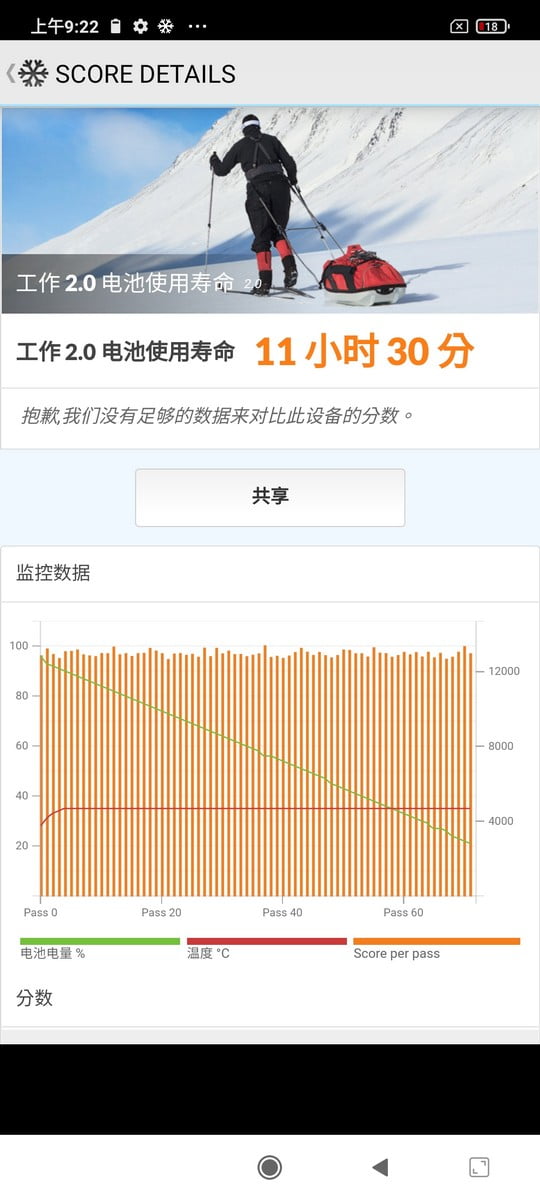
Nokia X10 與 Nokia G20 分別應用 4,470mAh 與 5,050 mAh 電量。Nokia G20 運行 PC Mark 2.0 的使用時間為 14 小時 52 分鐘,而 Nokia X10 雖然小編試了 4-5 次,完成後都沒有出現結果 (即使更新至 PC Mark 3.0 都是),但從多次測試估算,使用時間必定超過 17 小時以上,連續使用時間亦是 Nokia X10 較出色。
Nokia G20 PCMark 2.0 使用時間測試為 14 小時 52 分鐘
Nokia X10 17:52 開始 PCMark 3.0 使用時間測試
Nokia X10 到了 11:41,測試還未完成,估算使用時間必定超過 17 小時
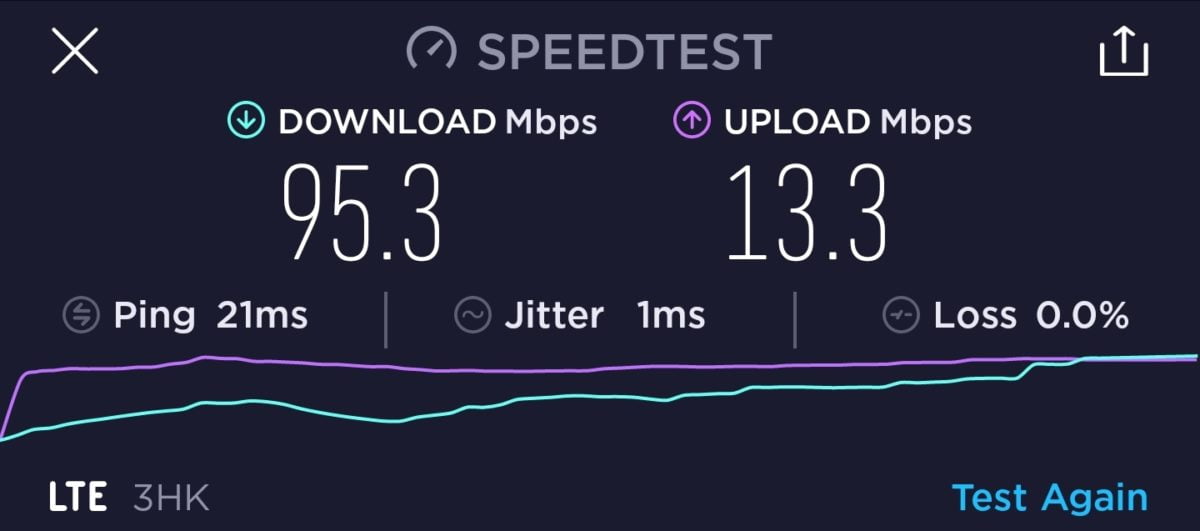
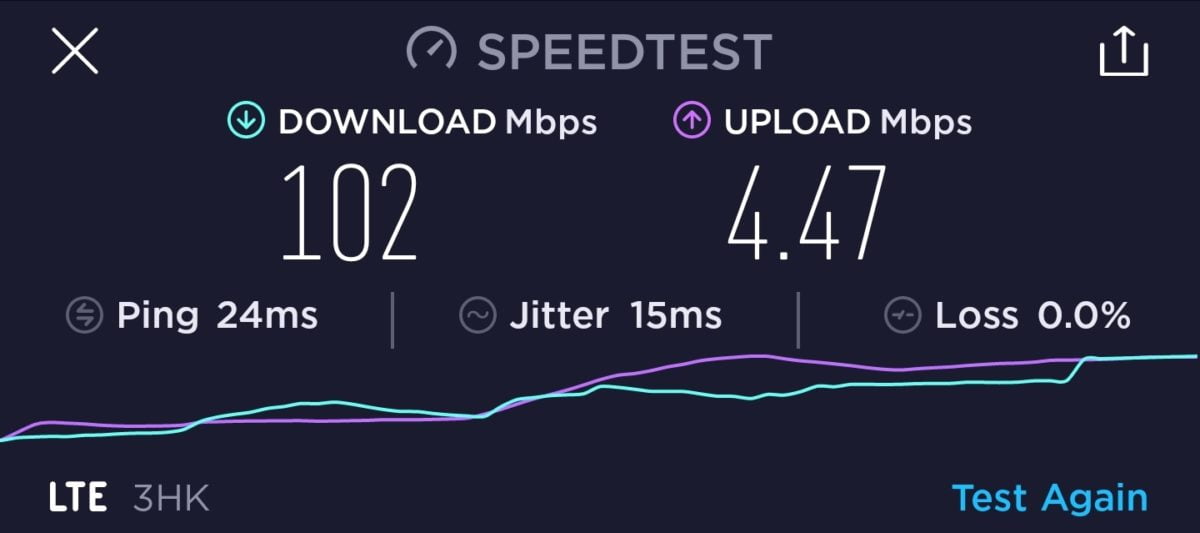
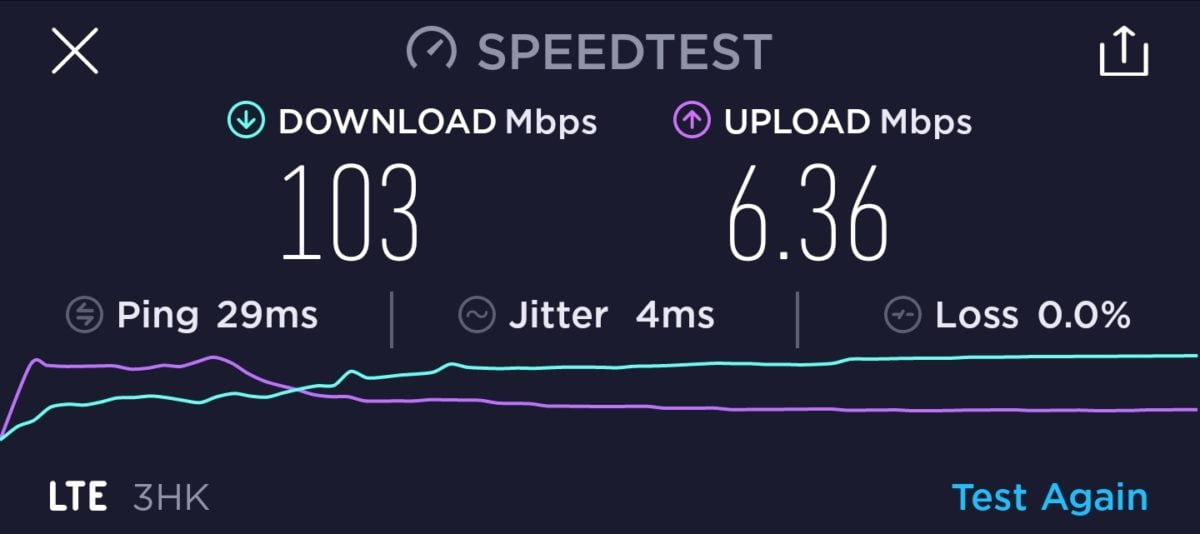
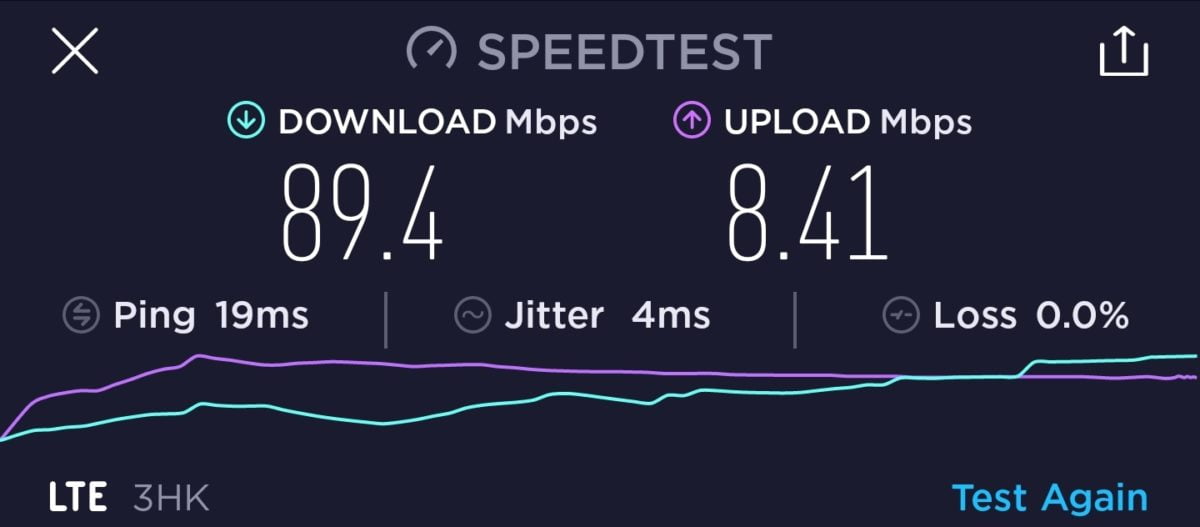
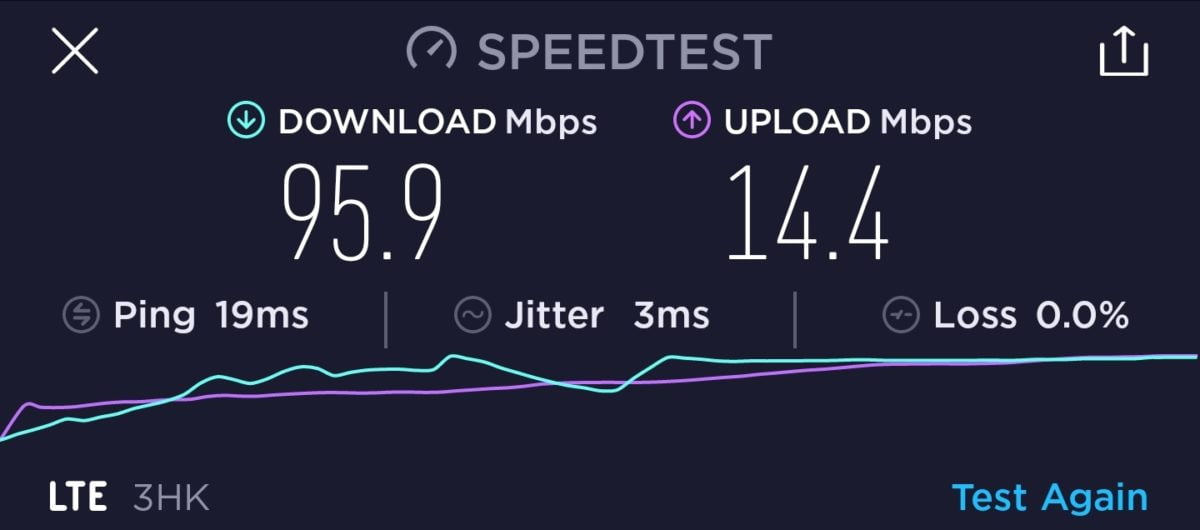
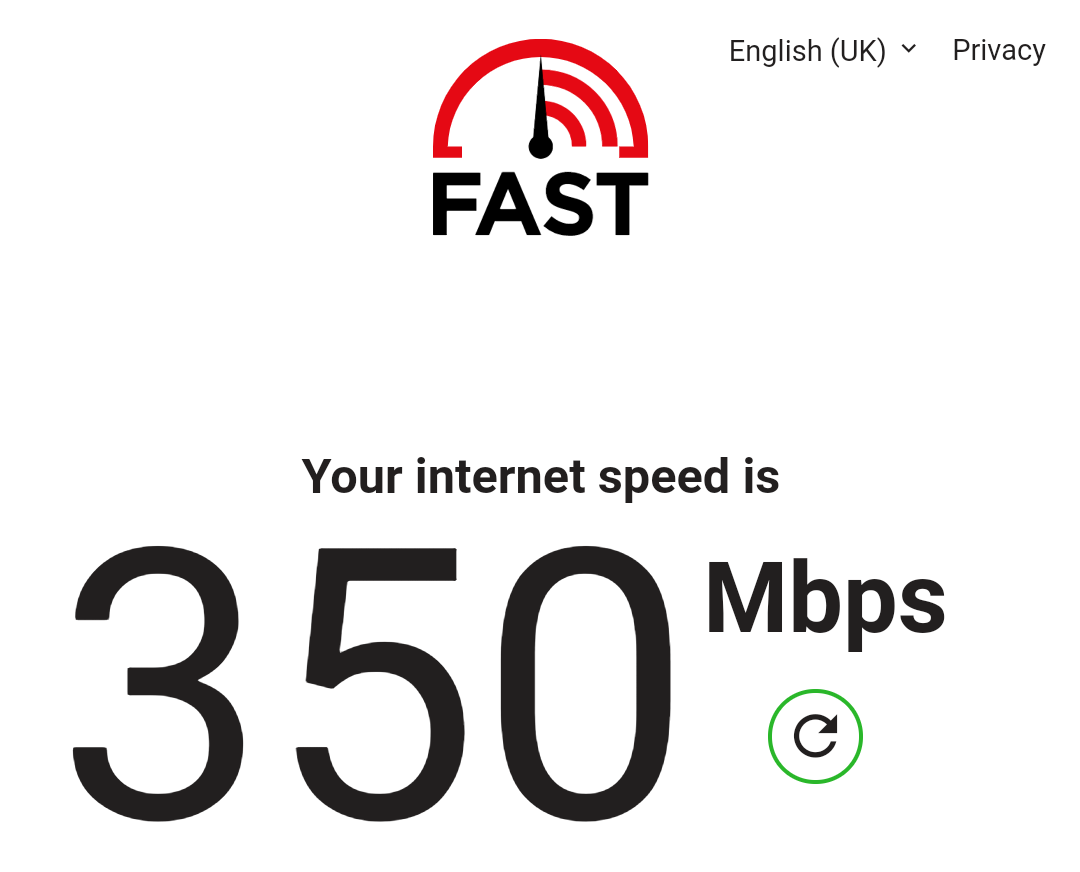
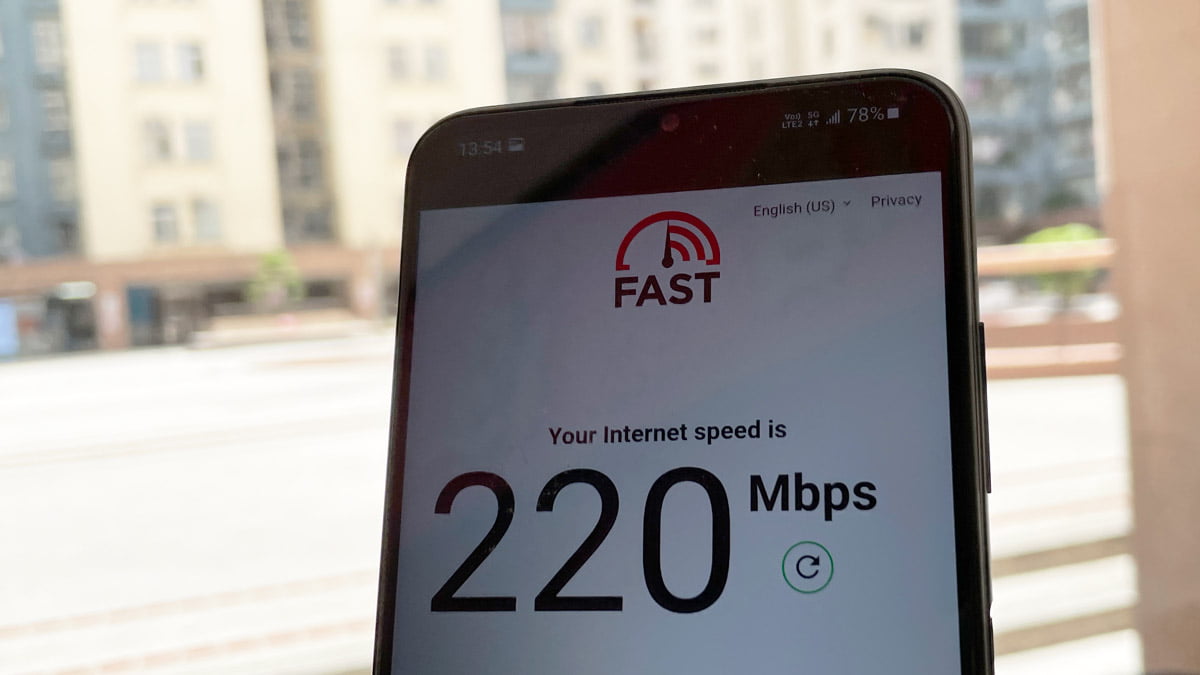
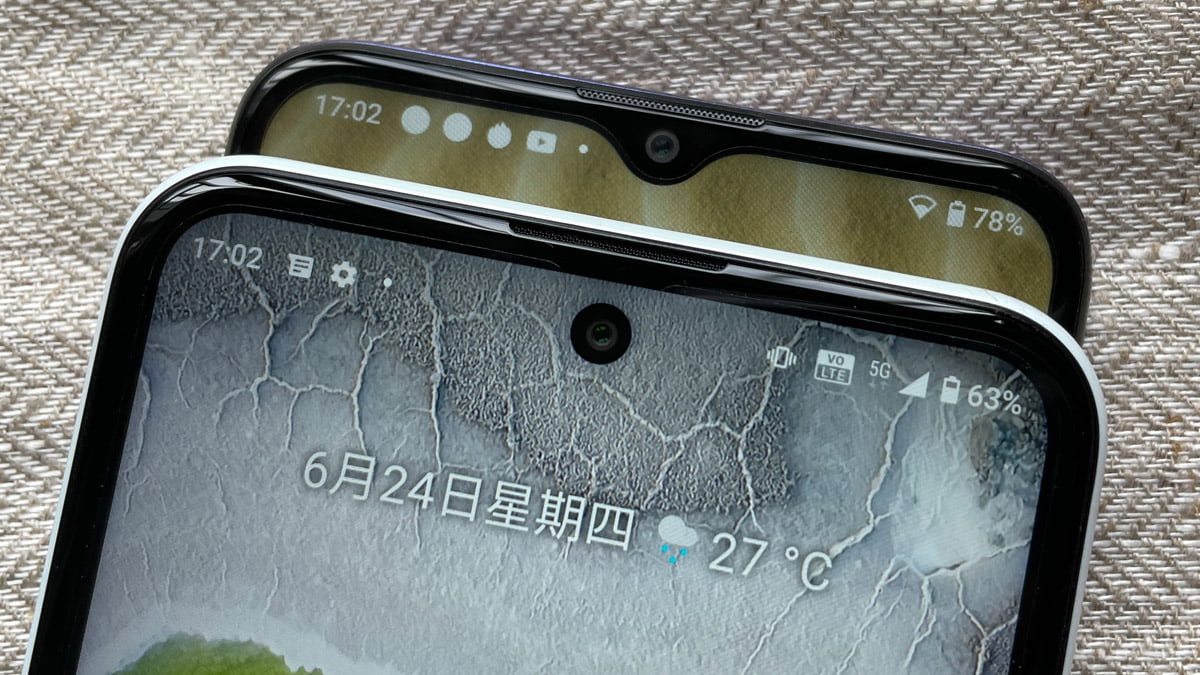
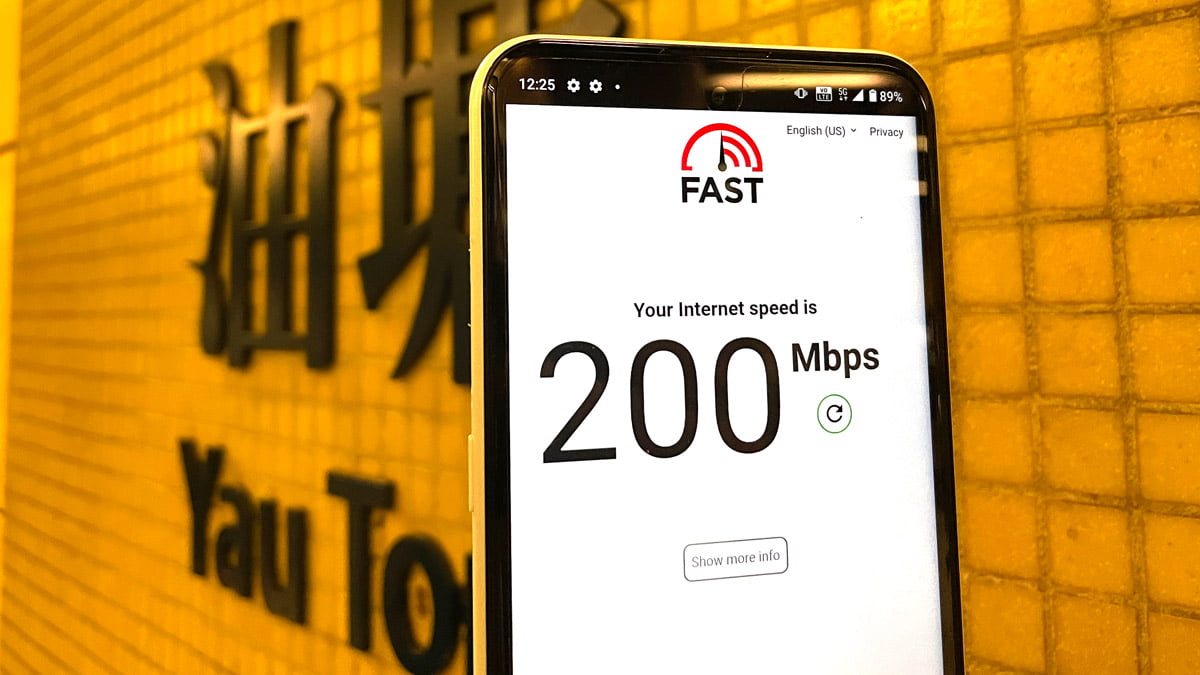
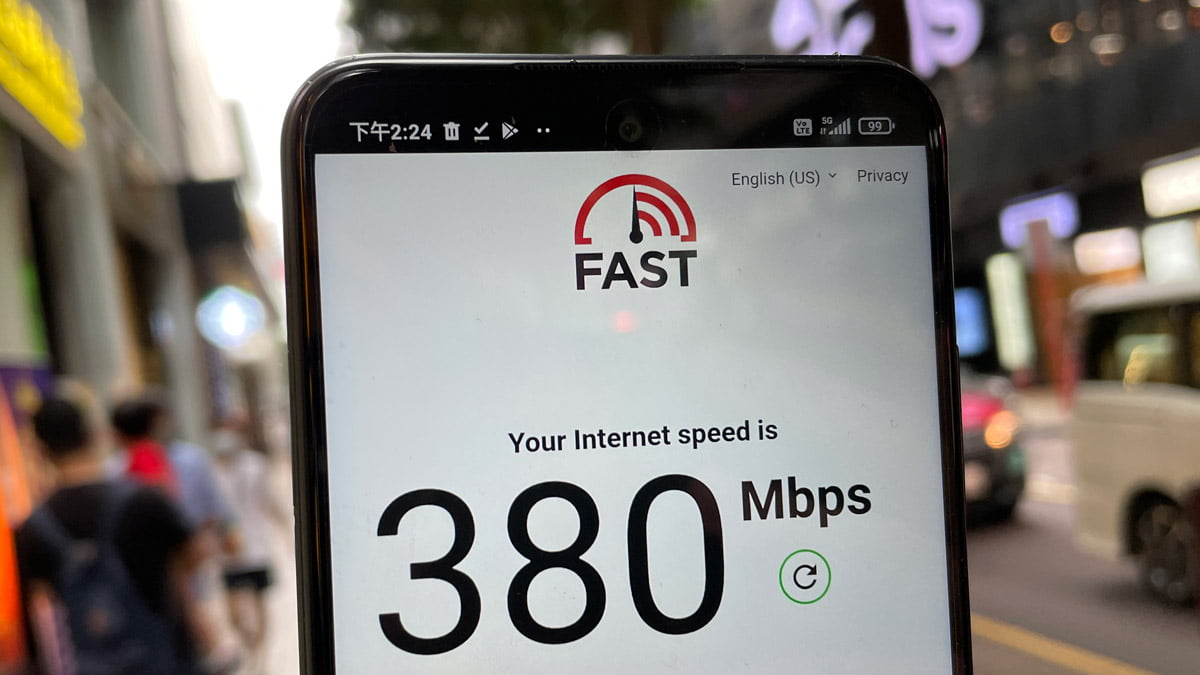
Nokia X10 在油塘地鐵站內 5G 速度為 200Mbps
Nokia X10 的 5G 網絡測試
Nokia X10嘅 WiFi 規格手機網絡支援 5G 網絡,我地係油塘地鐵站進行速度測試,使用中國移動香港測速達到 200Mbps,屬正常合理水平。